金又来餐饮收银系统 · 操作手册
官网

金又来餐饮收银系统 · 操作手册

一、账号登录

1.1 账号登录

1.输入账号密码,点击立即登录按钮(首次登录需要使用注册的老板账号登录)
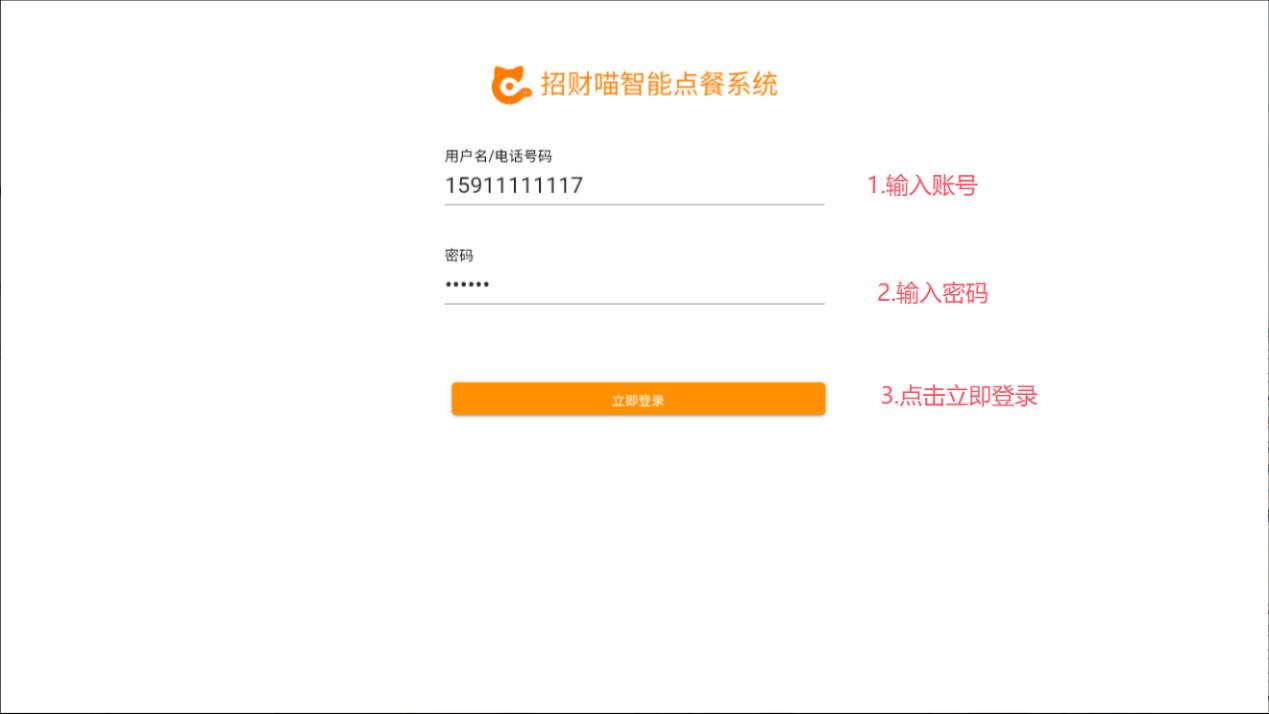
操作手册截图:一、账号登录 · 1.1 账号登录

2.未激活账号需输入激活码,请联系代理商或客服获取激活码,输入后点击立即验证
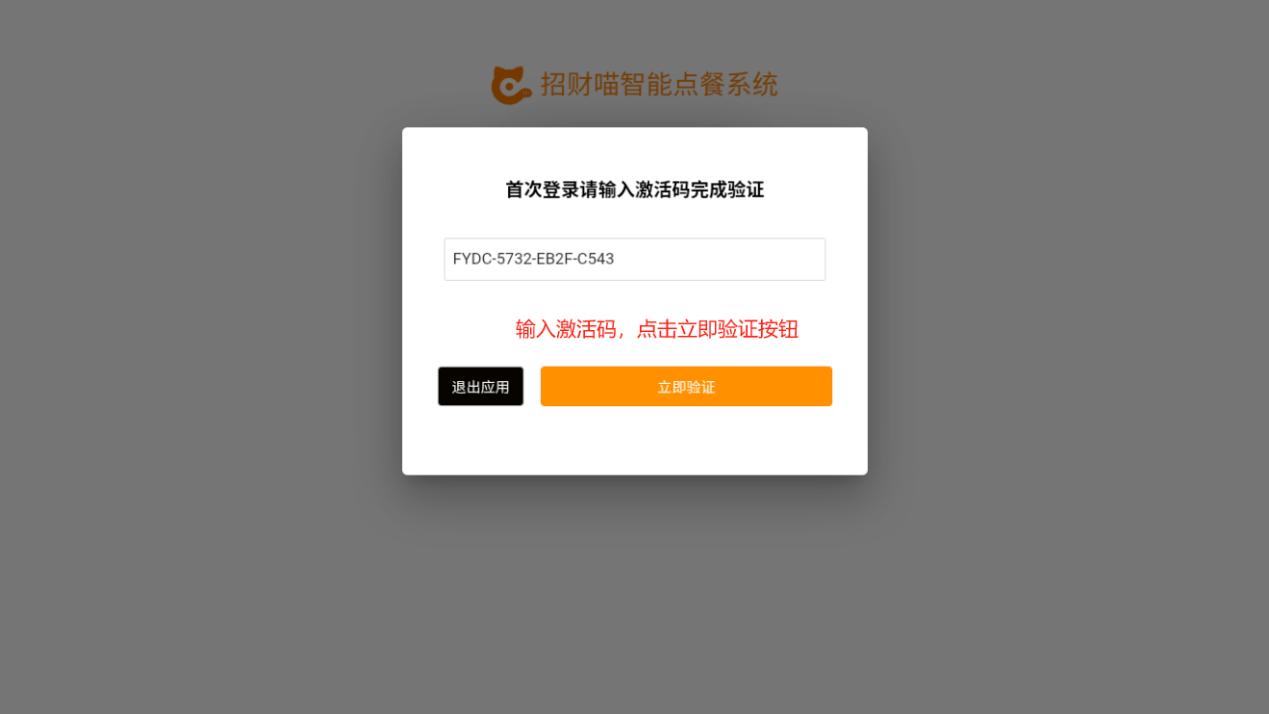
操作手册截图:一、账号登录 · 1.1 账号登录

3. 成功激活后进入同步数据,同步数据完成之后,会自动进入首页(自动激活账号,

没有激活码步骤直接进入同步数据页面)
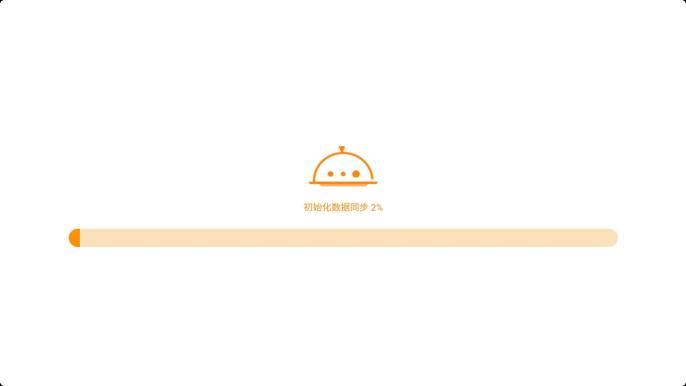
操作手册截图:一、账号登录 · 1.1 账号登录

1.2 交班

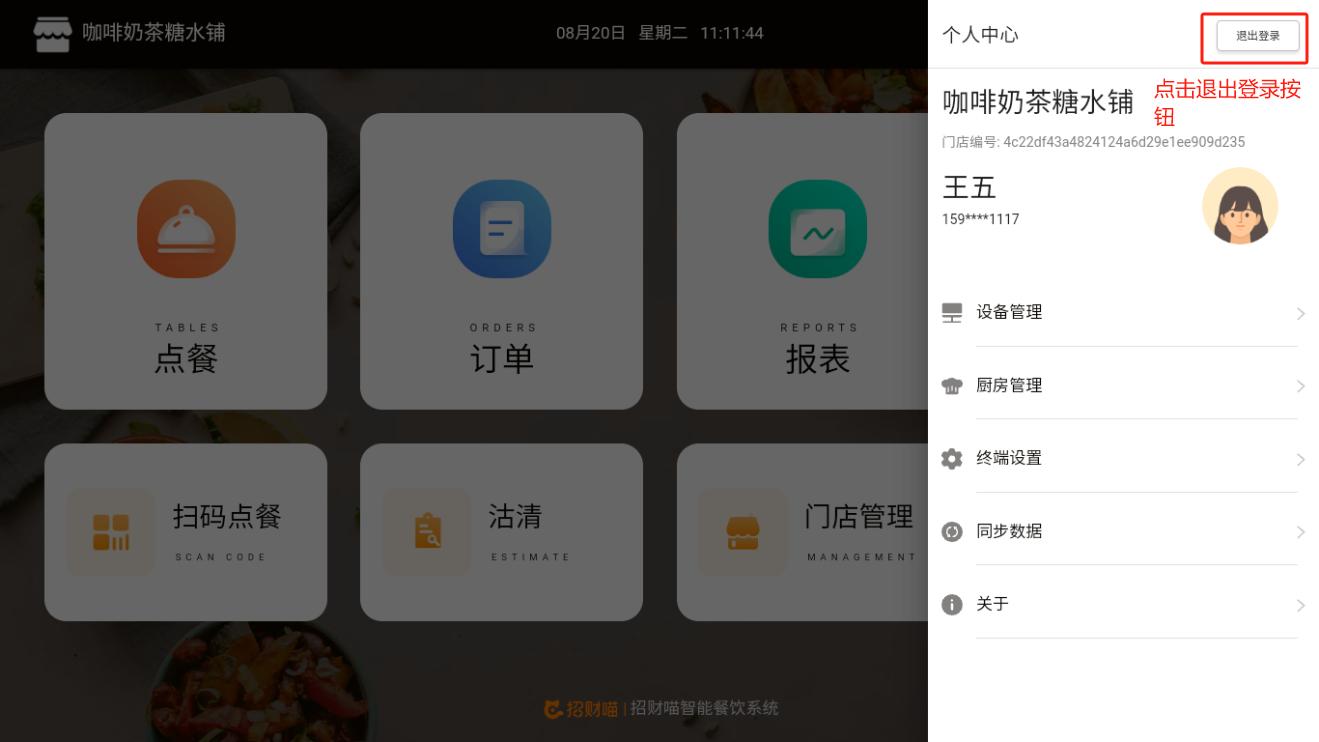
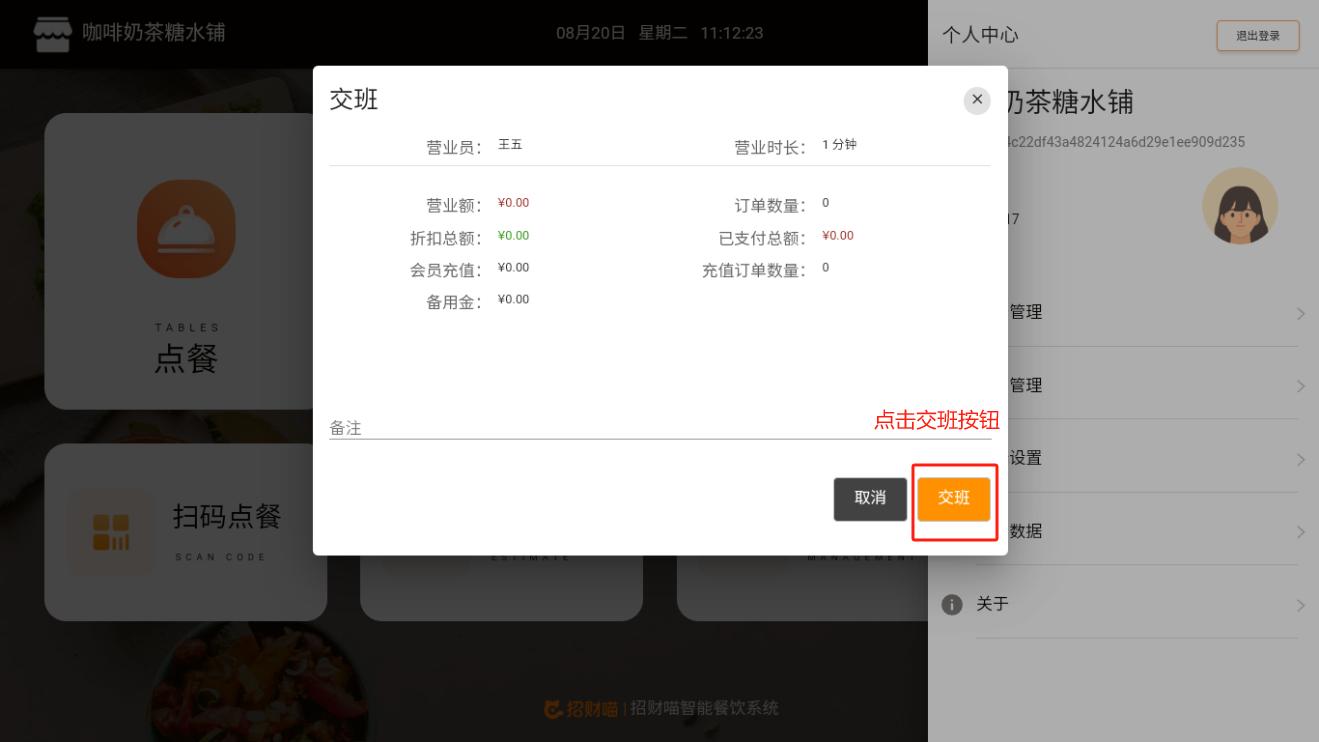
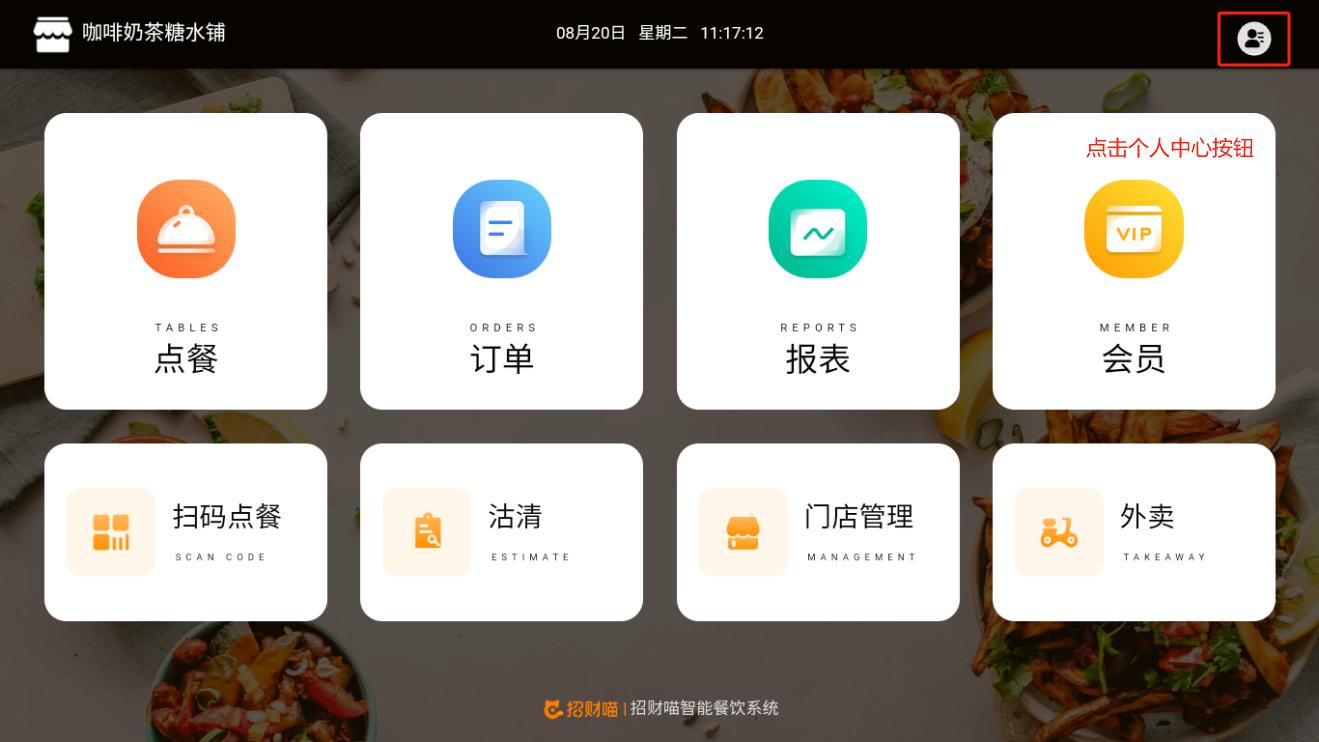
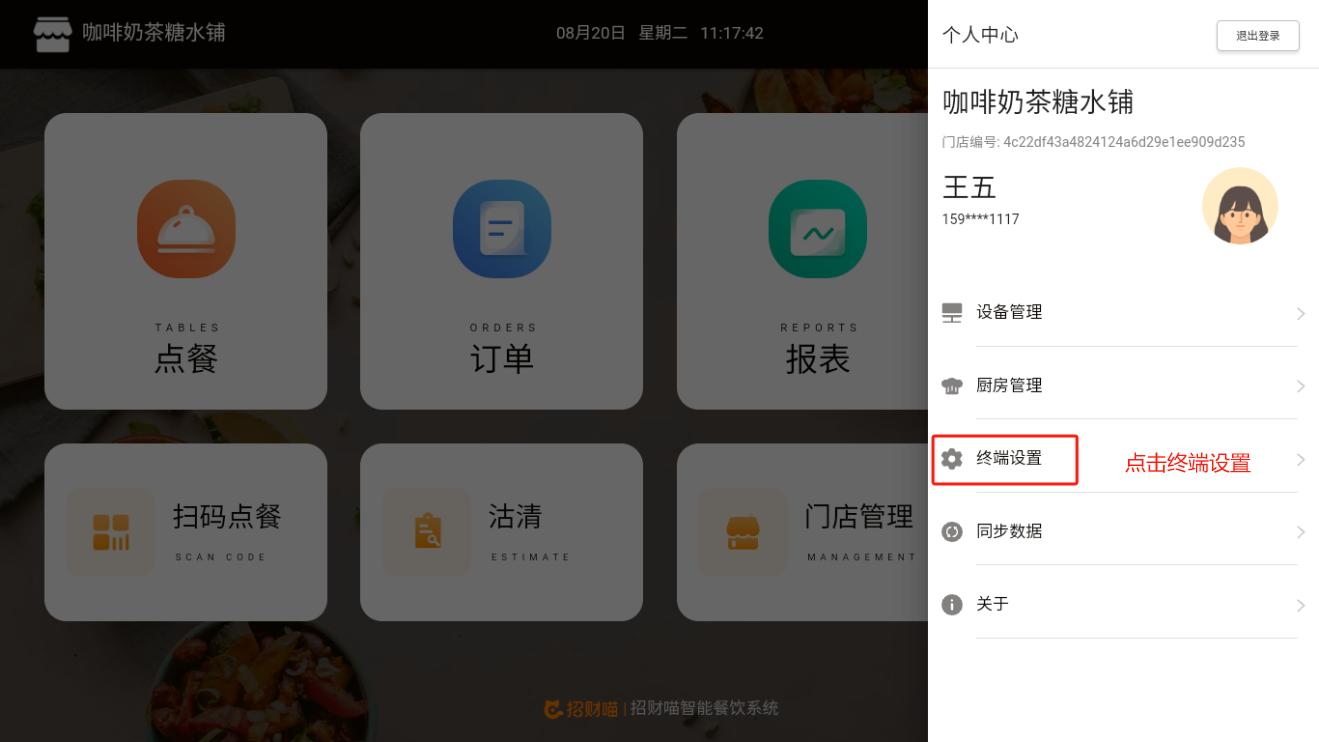
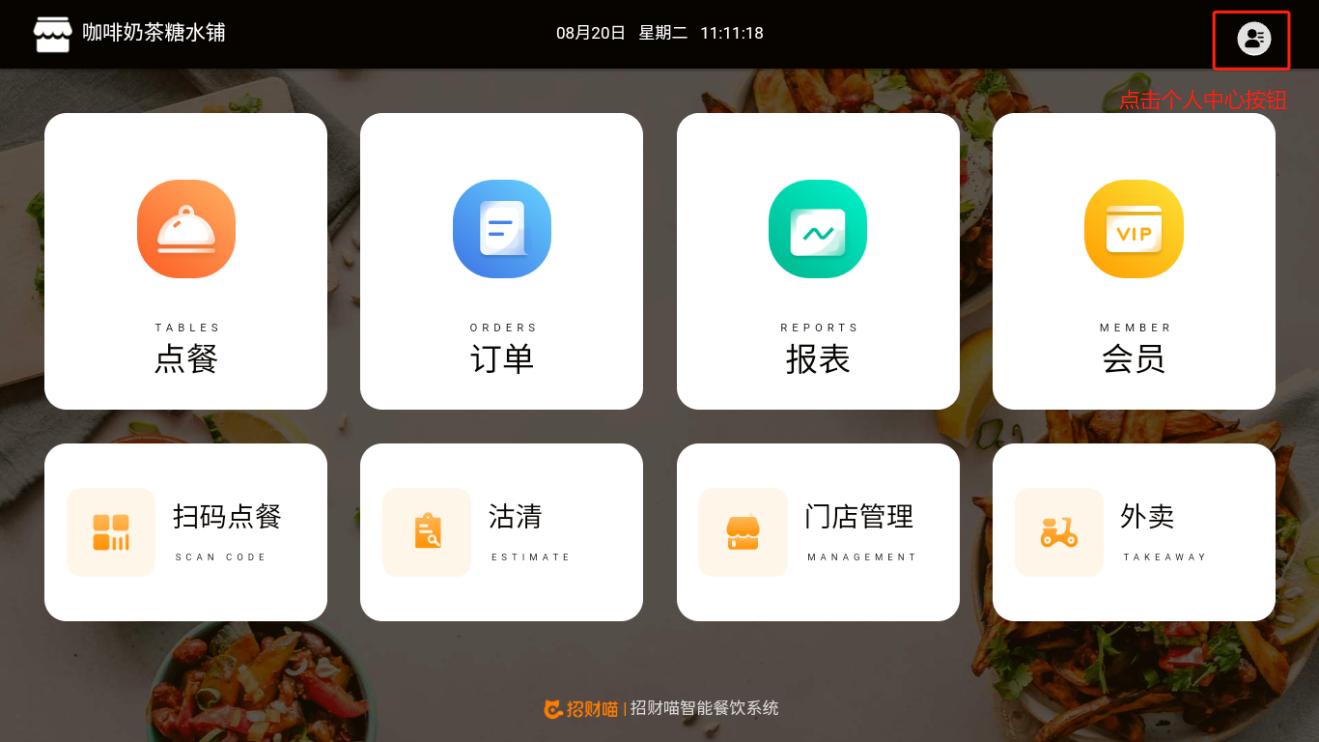
1 、点击个人中心-退出登录-点击交班,即完成交班

2 、交班完成小票机会打印营业数据表
操作手册截图:一、账号登录 · 1.2 交班

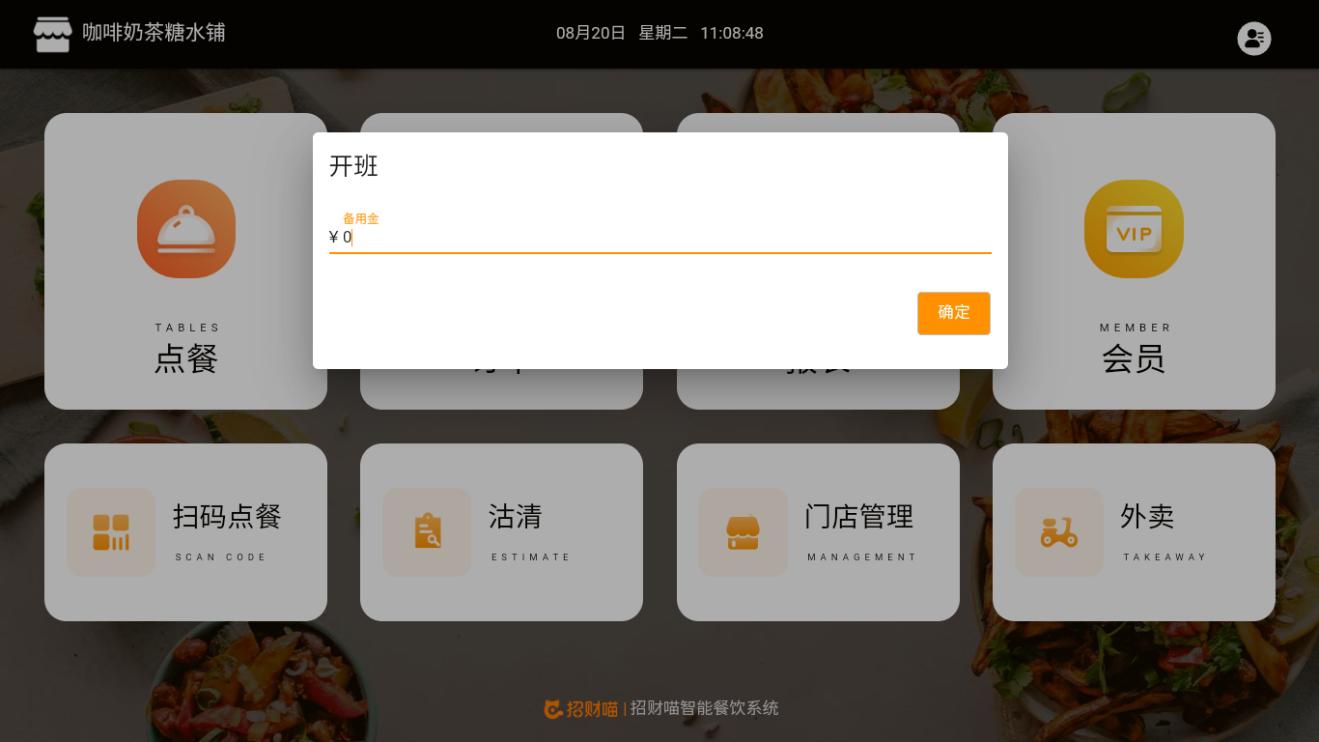
1.3 开班备用金说明

1.一般开始营业为了现金找零会准备一些零钱用于找零,再开班的时候输入备用金

是用于记录并在交班的时候回交的依据。

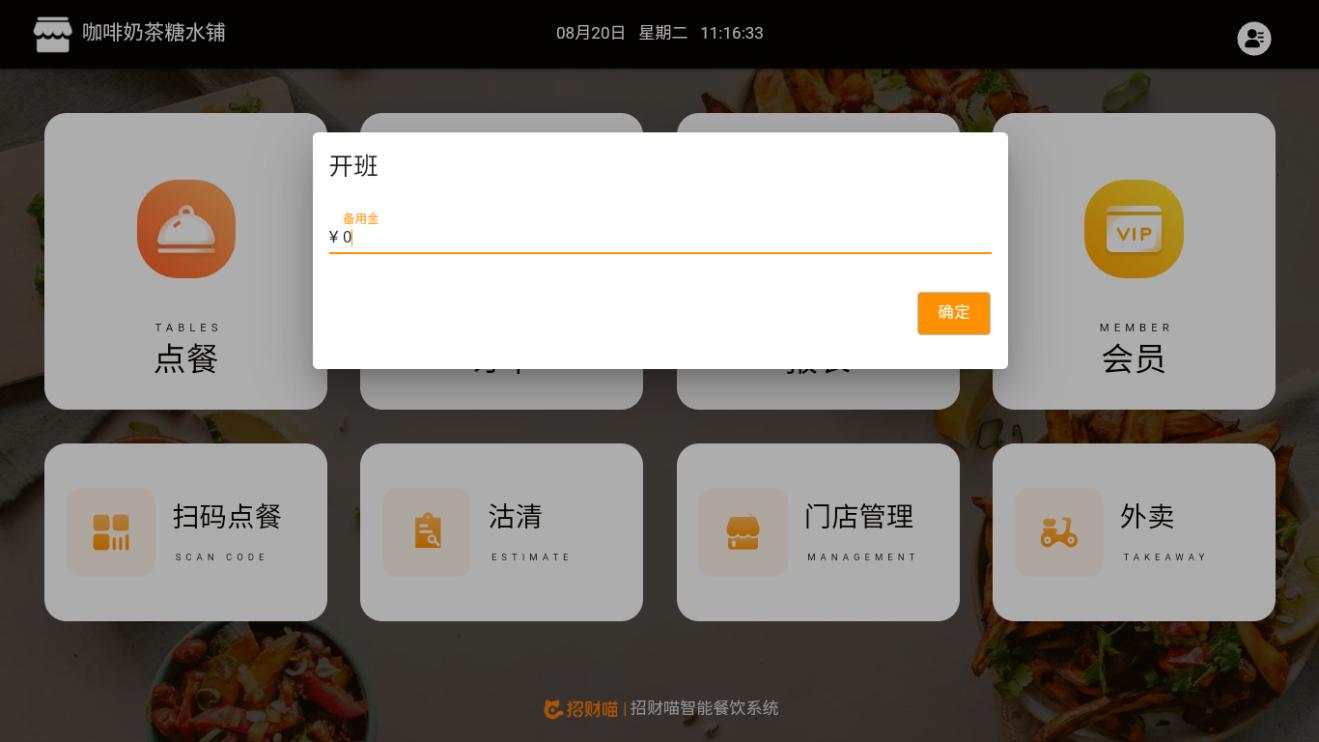
2.首次登录开班备用金是默认开启的,如有备用金可如实填写,如无可用默认的

0 点击确定即可
操作手册截图:一、账号登录 · 1.3 开班备用金说明

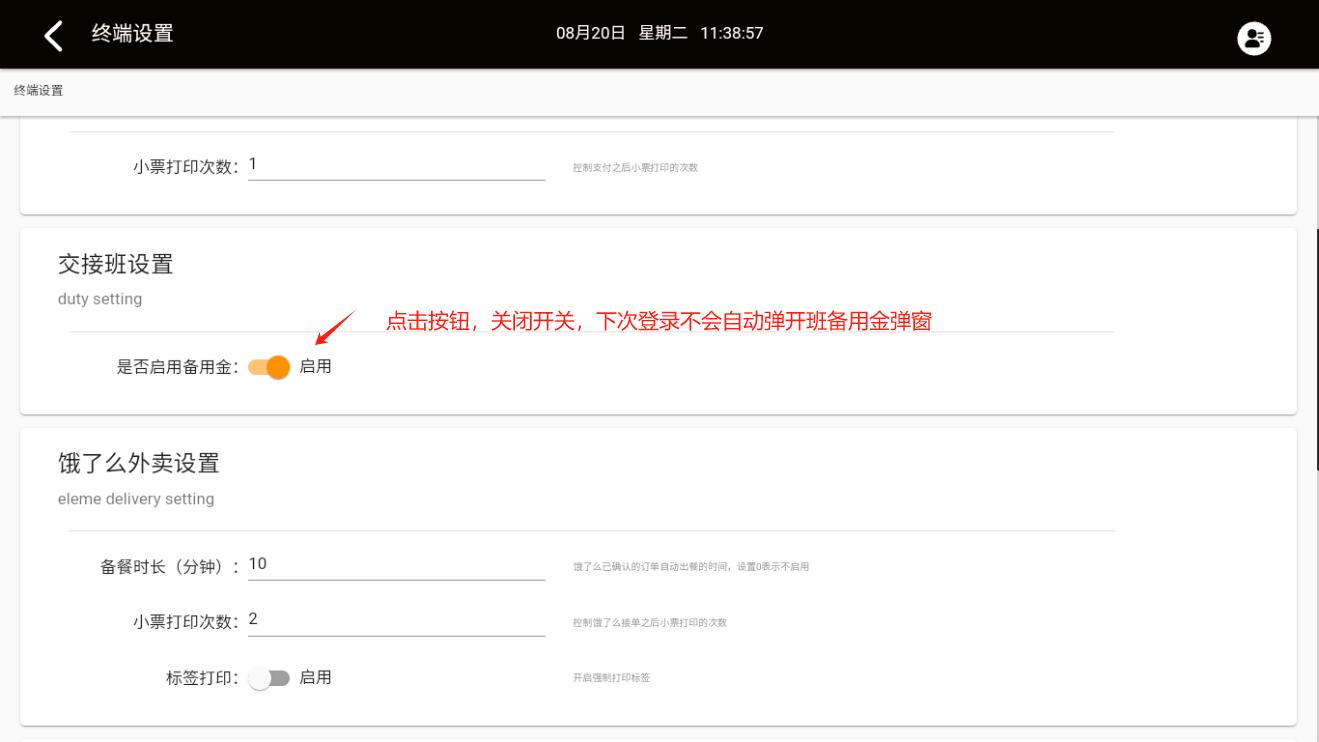
3.关闭开班备用金

操作手册截图:一、账号登录 · 1.3 开班备用金说明

二、新增菜品/套餐/菜品管理/做法选项设置

2.1 新增菜品分类

新增菜品分类方法一:

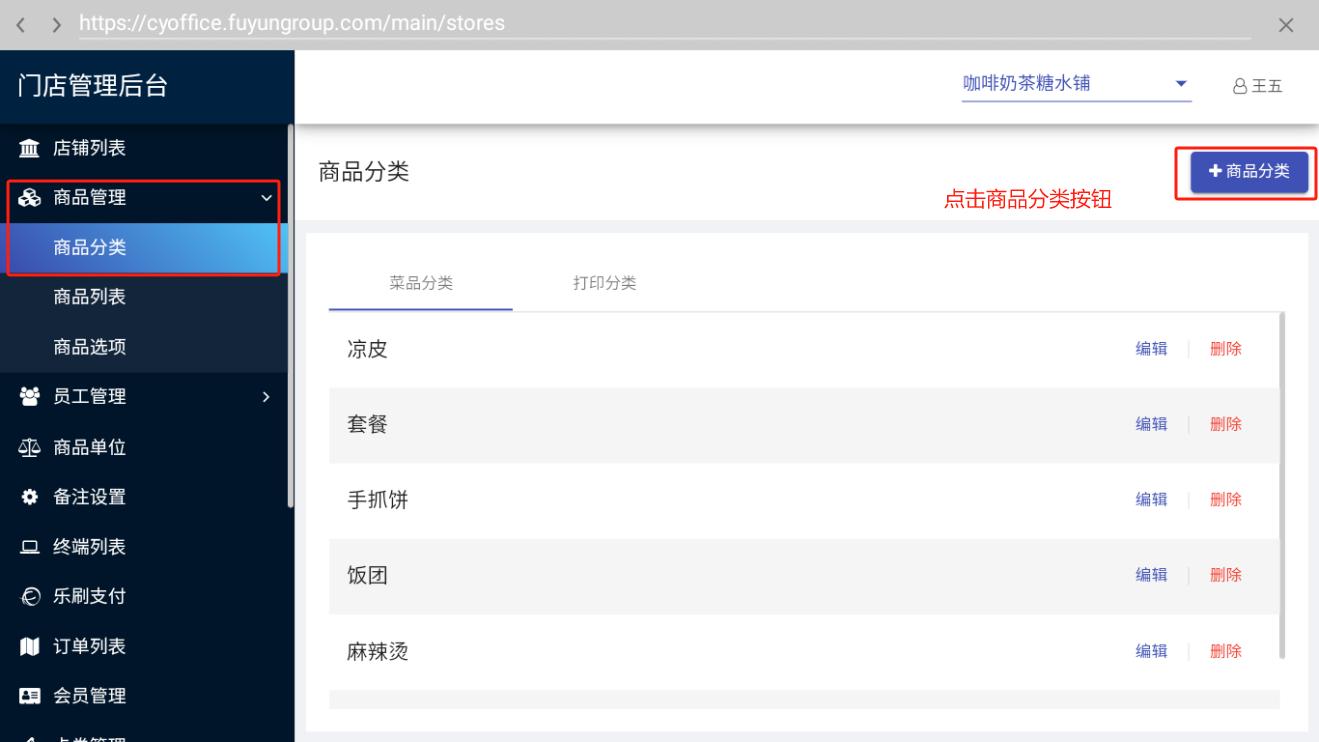
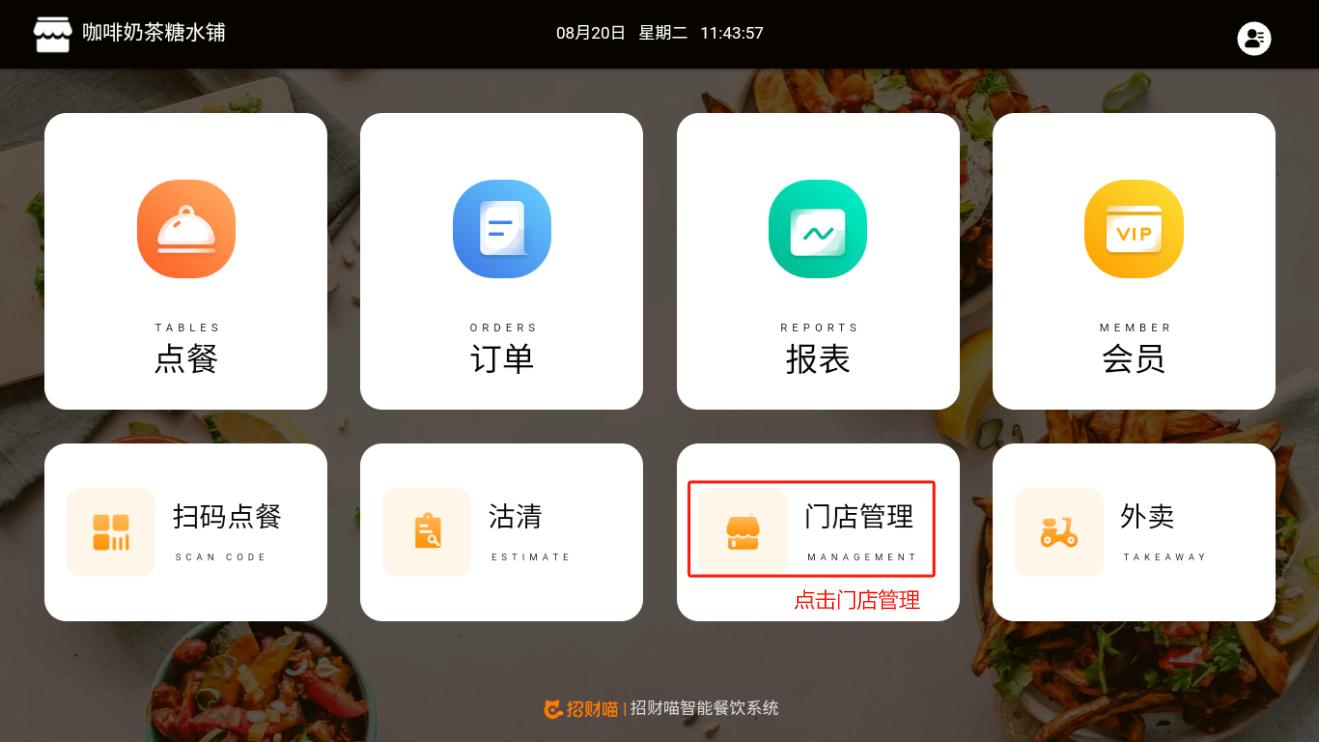
1 、点击⻔店管理,进入管理后台

2 、点击商品管理--商品分类管理,点击商品分类按钮

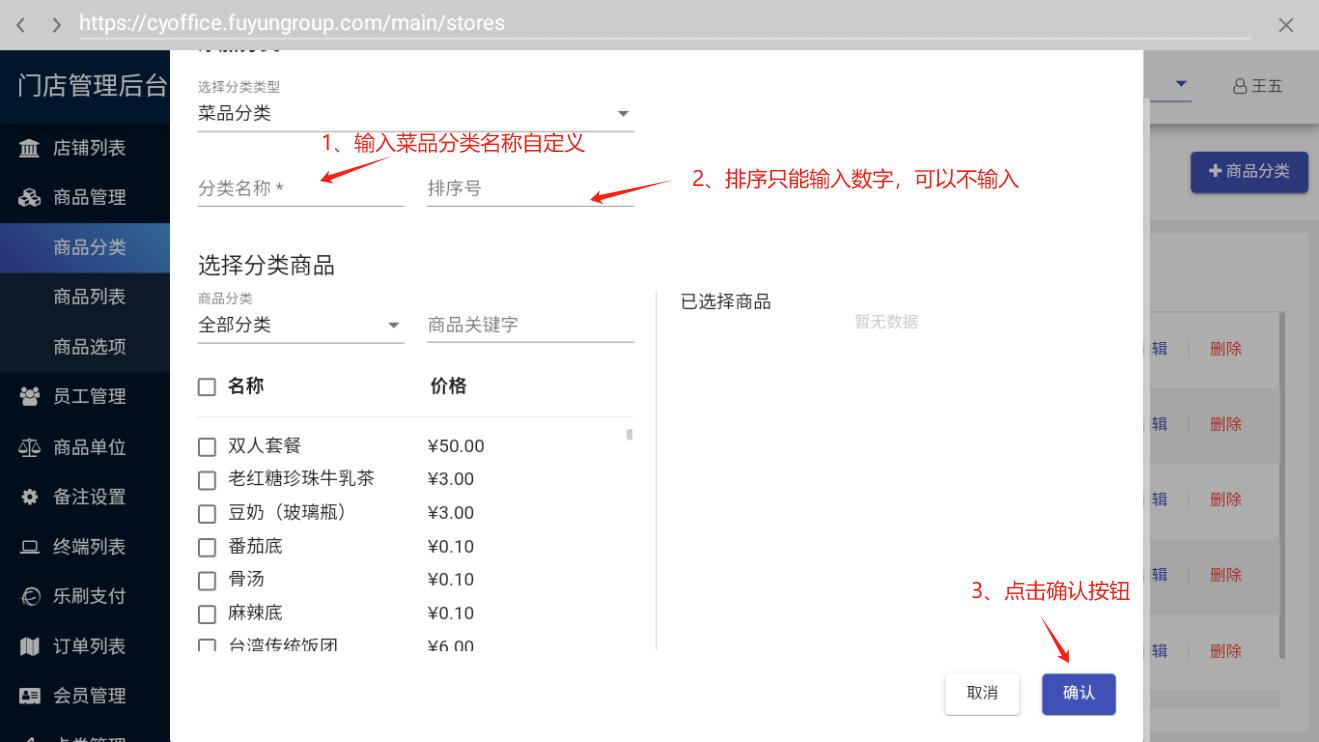
3 、分类类型选择菜品分类,输入菜品分类名称,点击确认按钮
操作手册截图:二、新增菜品/套餐/菜品管理/做法选项设置 · 2.1 新增菜品分类

新增菜品分类方法二:

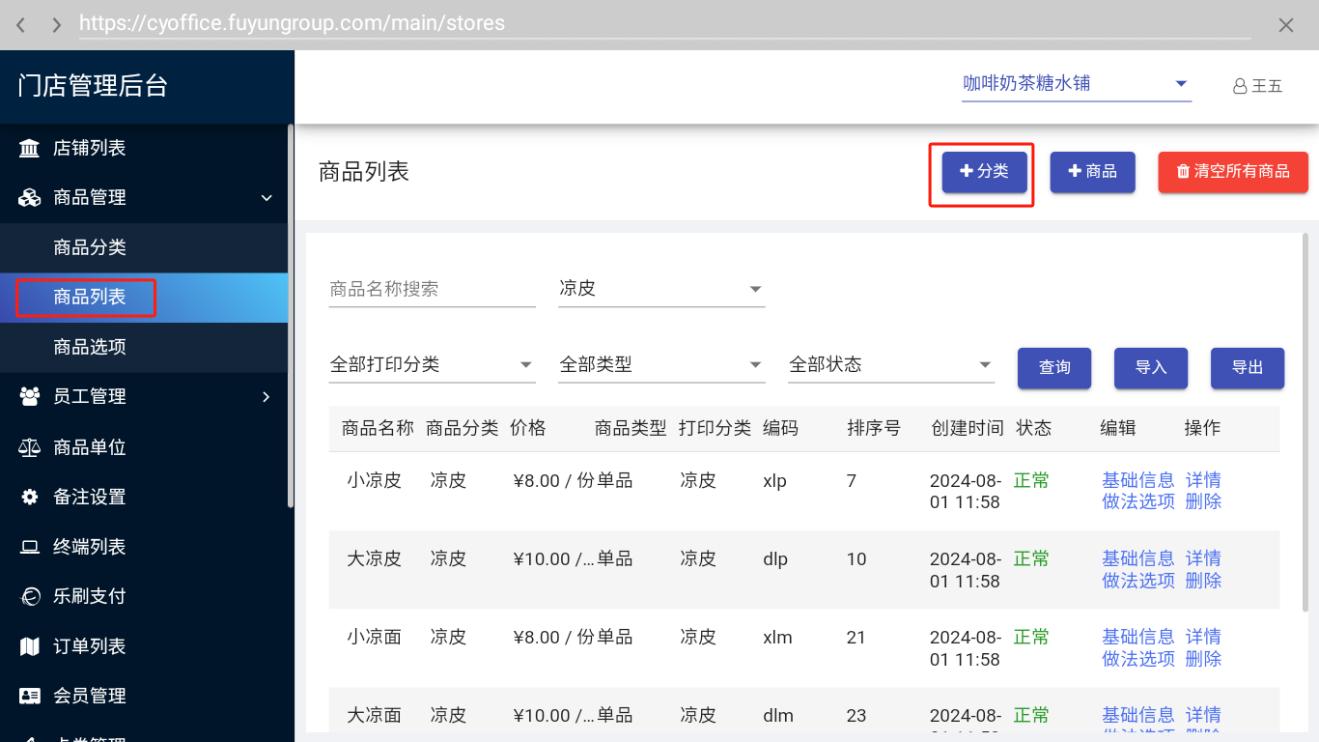
1 、商品管理--商品列表,点击分类按钮

2 、选择菜品分类,输入菜品分类名称,点击保存按钮
操作手册截图:二、新增菜品/套餐/菜品管理/做法选项设置 · 2.1 新增菜品分类

2.2 新增单菜品

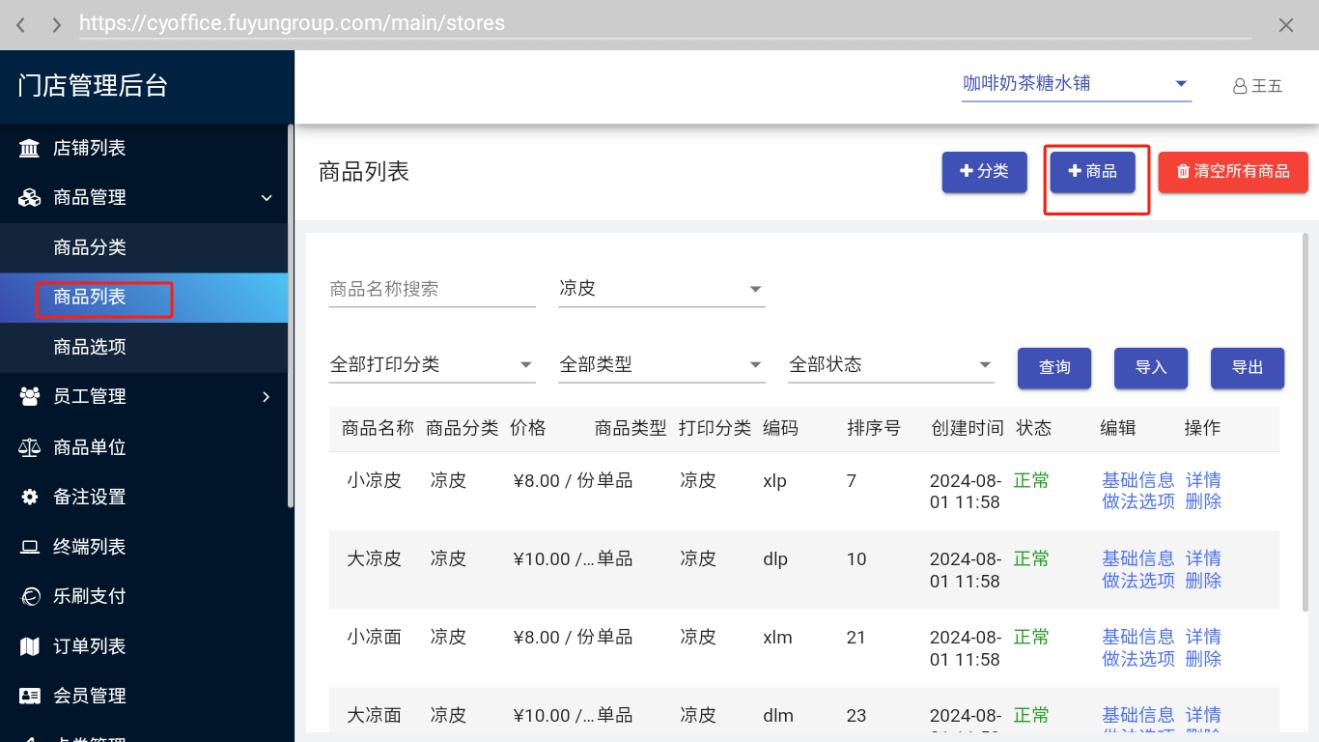
1 、点击商品管理--商品列表,点击新增商品按钮

2 、输入商品名称,商品价格,选择商品分类,填写单位,点击完成按钮
操作手册截图:二、新增菜品/套餐/菜品管理/做法选项设置 · 2.2 新增单菜品

2.3 新增套餐

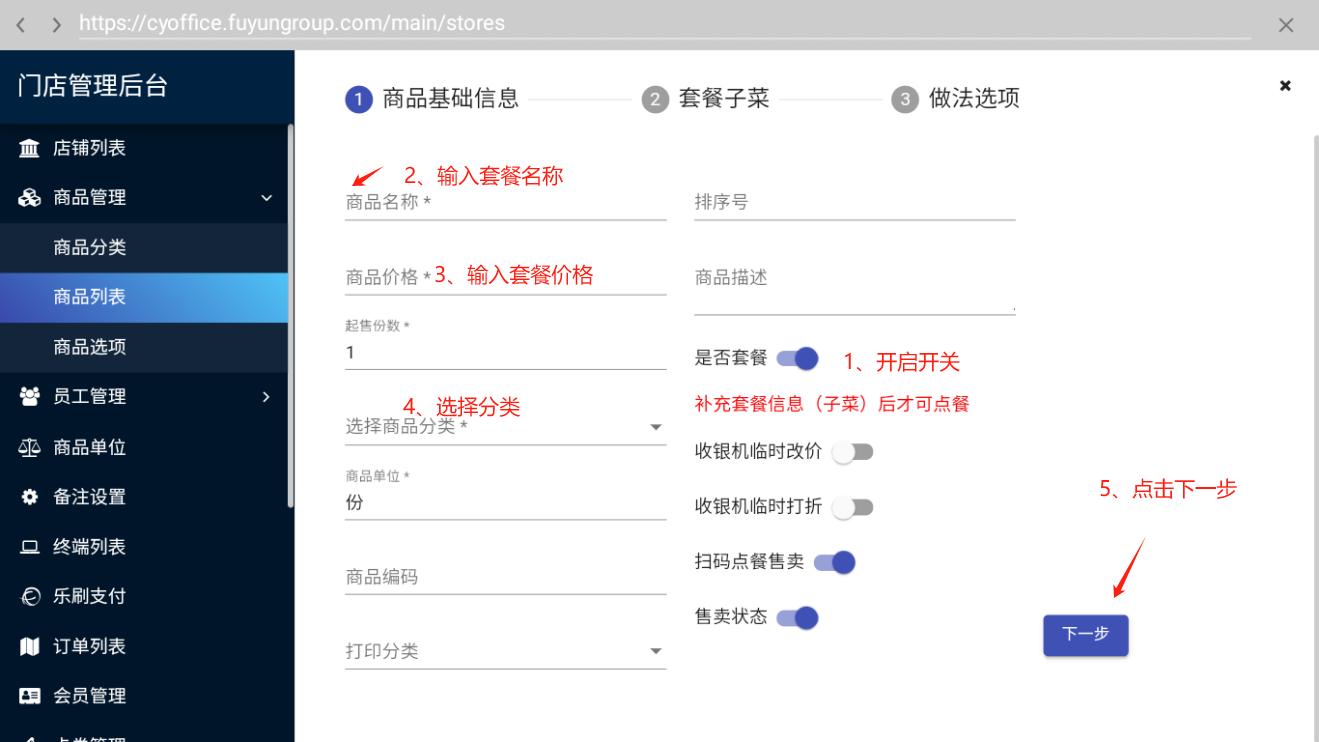
1 、先新增一个套餐商品名称,设置套餐的价格(填写的套餐价格,套餐的售价)
操作手册截图:二、新增菜品/套餐/菜品管理/做法选项设置 · 2.3 新增套餐

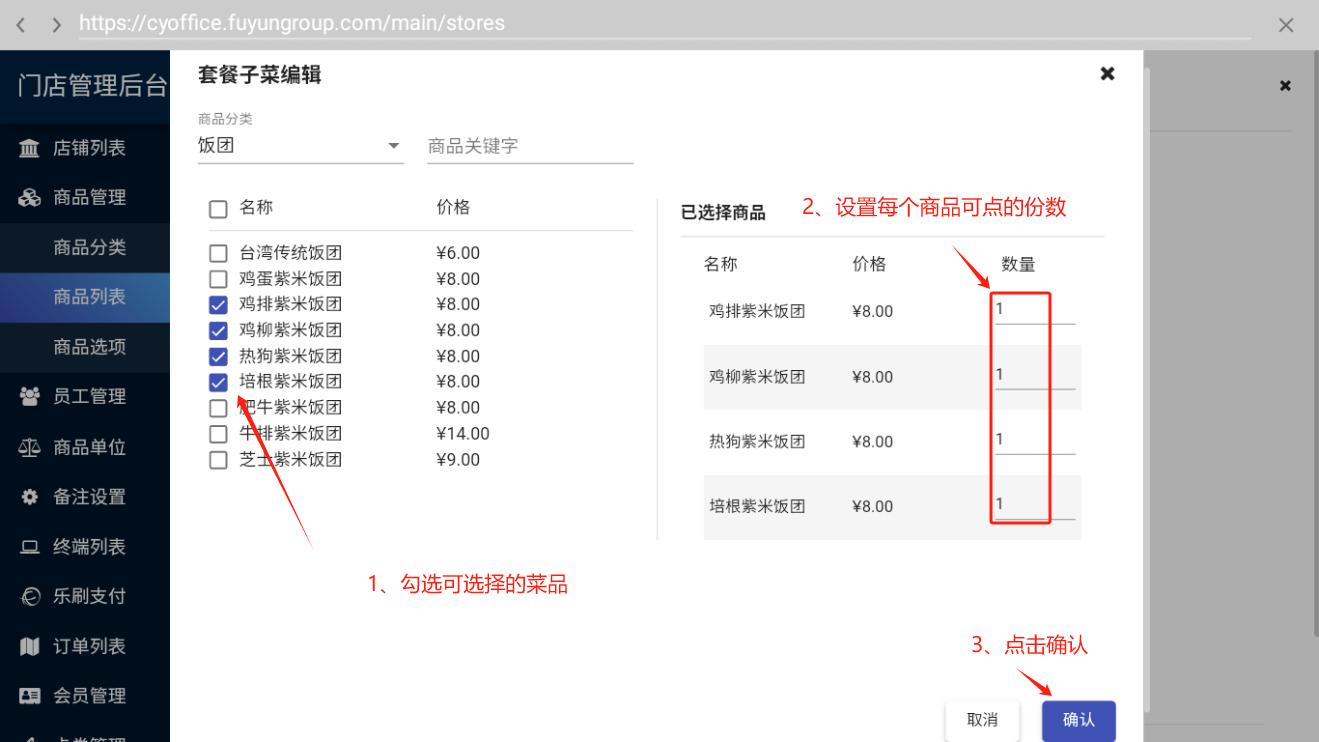
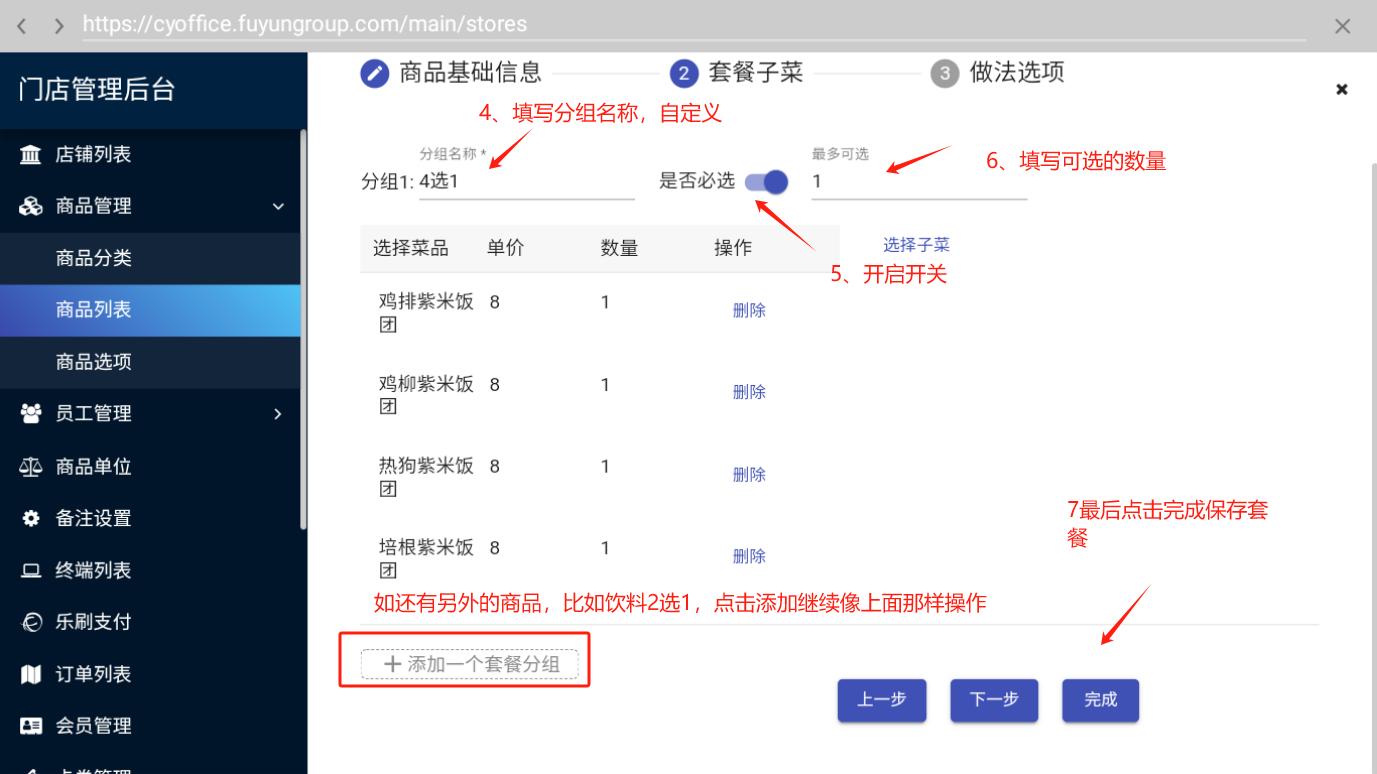
2、设置套餐菜品内容

操作手册截图:二、新增菜品/套餐/菜品管理/做法选项设置 · 2.3 新增套餐

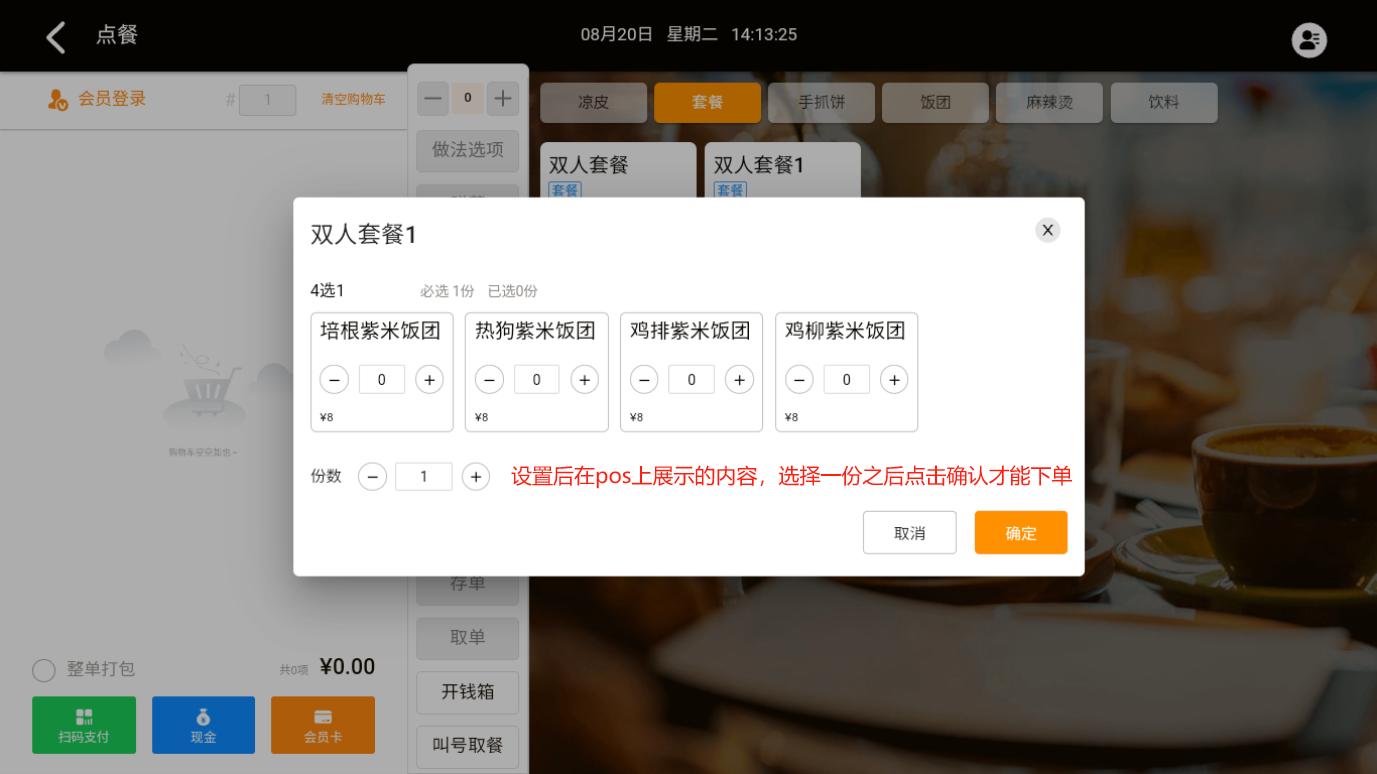
2 、填写这个分组内一共可选的数量,比如4选1,数量就选1,

3 、设置是否必选,(设置为必选时,这个分组内的菜品就必须选择你设置的数量

之后,才能下单)

4 、再点击确认按钮

5 、如果这个套餐还要设置饮品可选,就按照上述步骤再继续添加规则,没有就

直接点击确认按钮
操作手册截图:二、新增菜品/套餐/菜品管理/做法选项设置 · 2.3 新增套餐

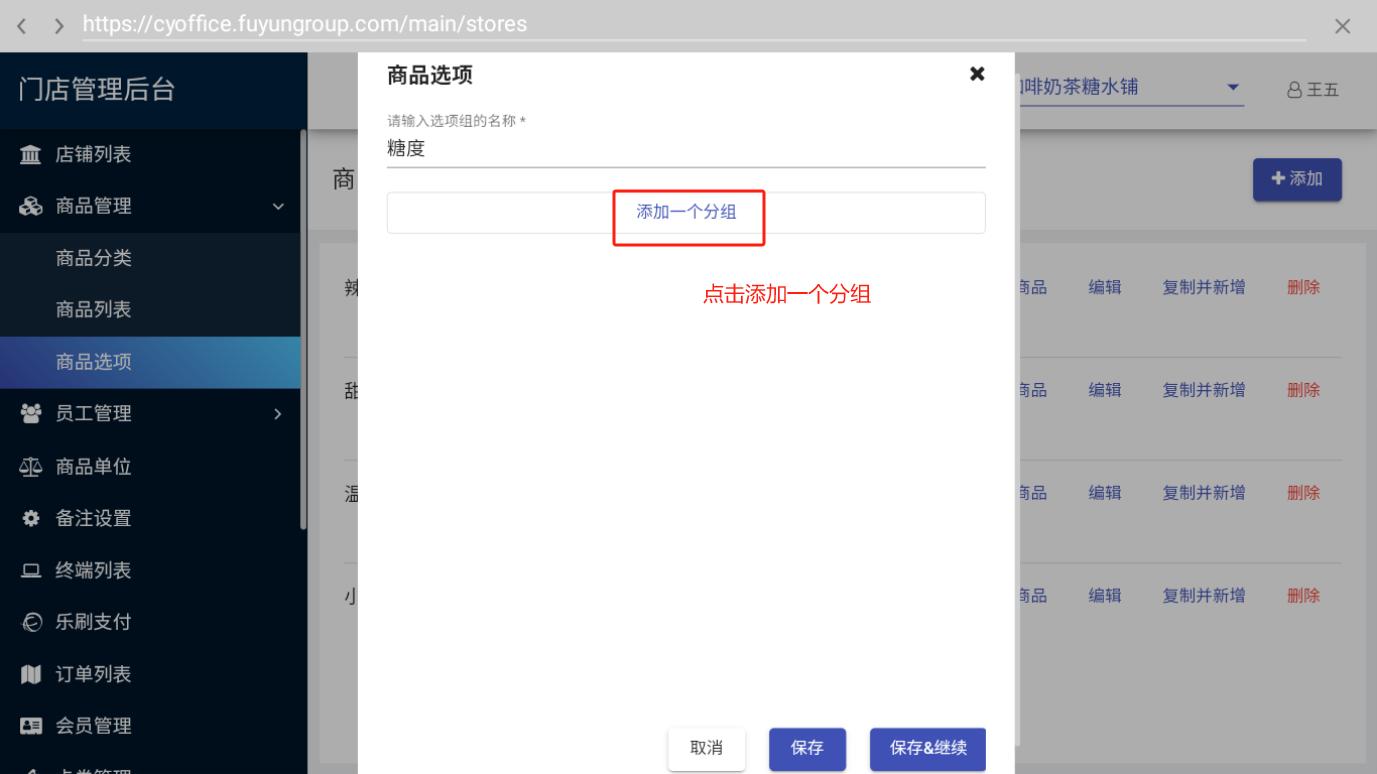
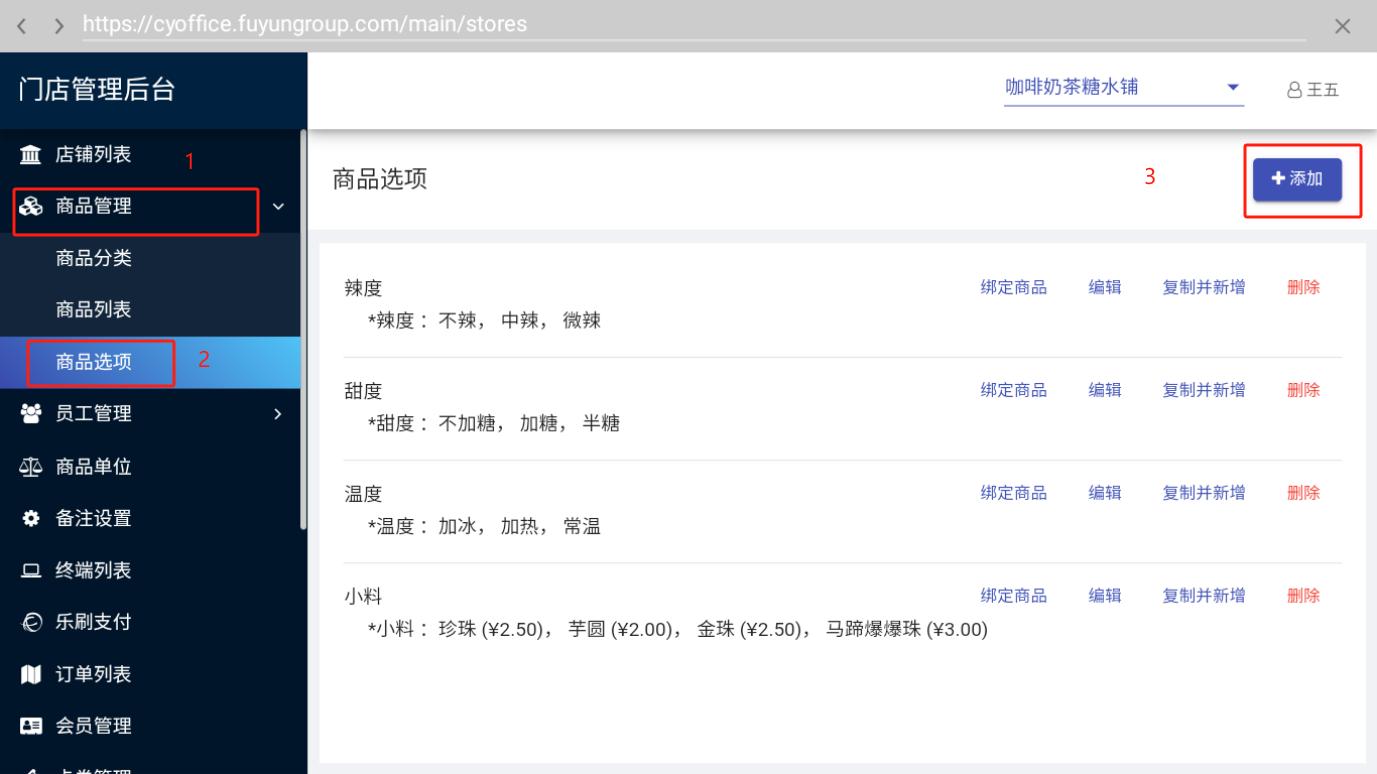
2.4 新增商品选项(做法/加料/温度/大小杯/)

1 、点击商品管理--商品选项,点击添加按钮
操作手册截图:二、新增菜品/套餐/菜品管理/做法选项设置 · 2.4 新增商品选项(做法/加料/温度/大小杯/)

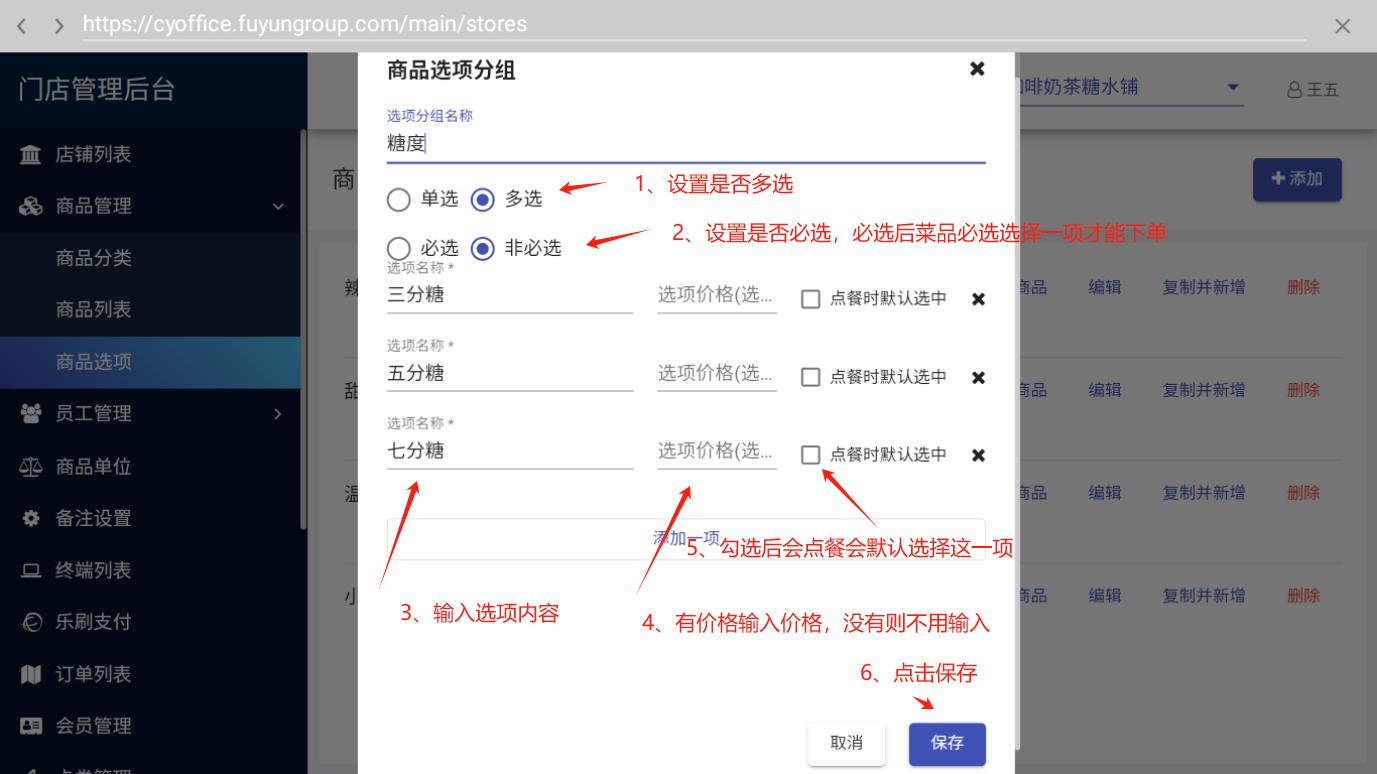
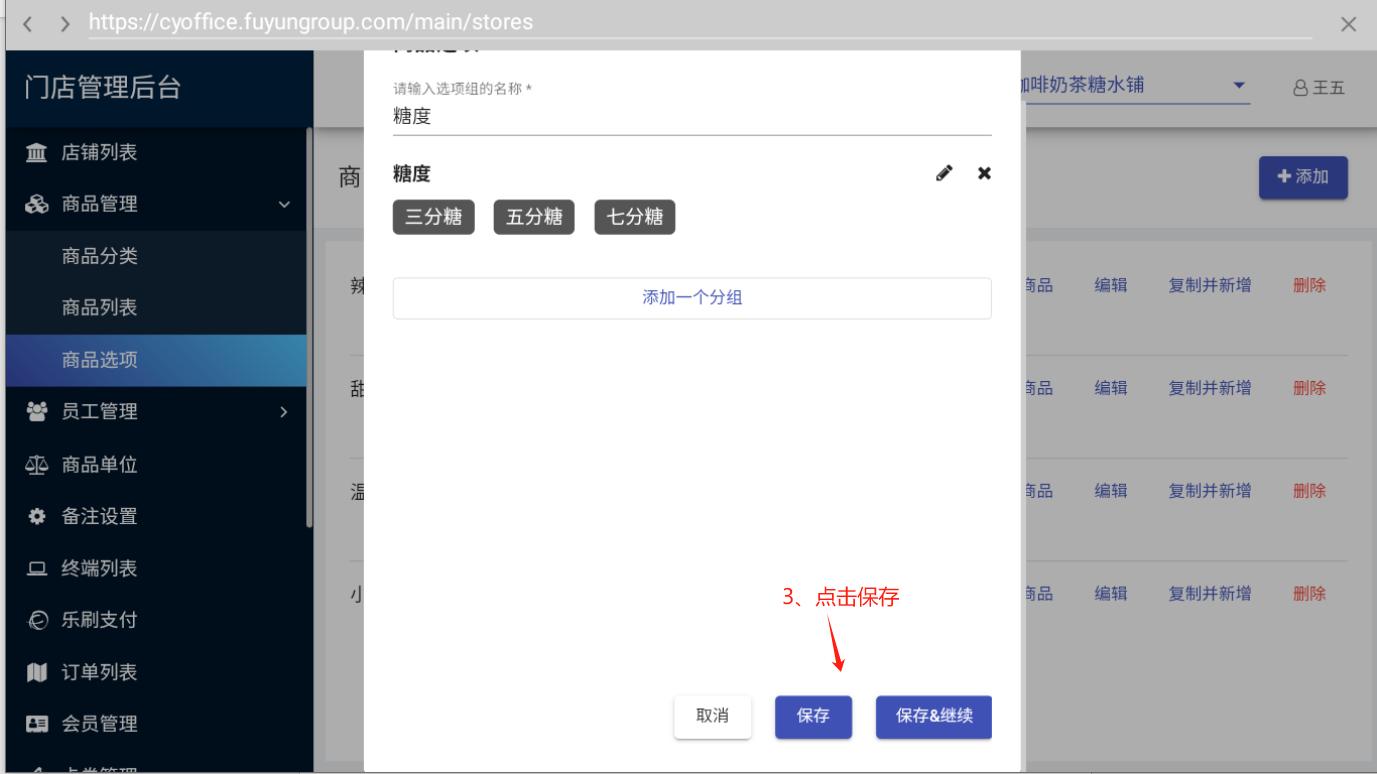
2 、输入分组名称(例如:设置糖度就填写糖度),点击添加一个分组

操作手册截图:二、新增菜品/套餐/菜品管理/做法选项设置 · 2.4 新增商品选项(做法/加料/温度/大小杯/)

3 、填写分组名称,选择是否多选以及是否必选

4 、点击添加一项,输入选项名称(如果是设置小料要加价格的话,就填写价格)
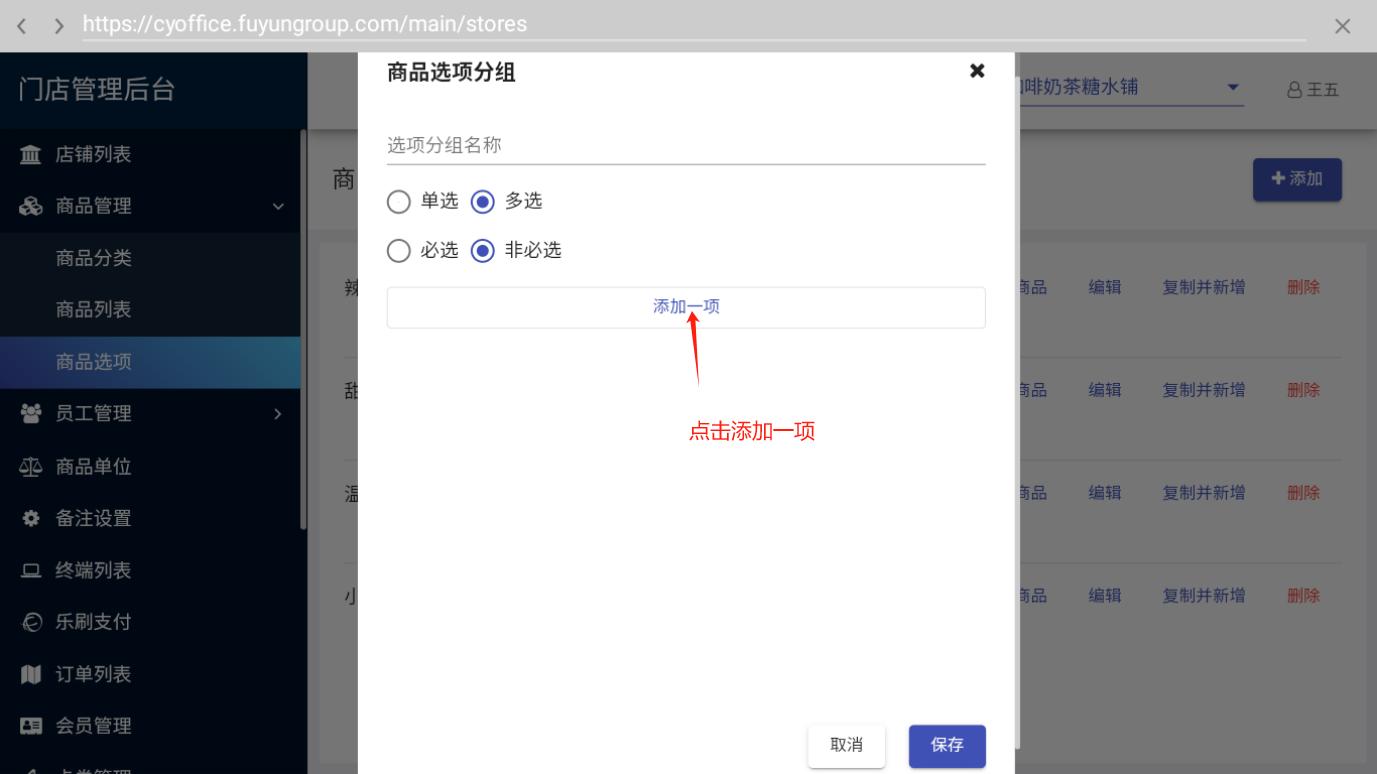
操作手册截图:二、新增菜品/套餐/菜品管理/做法选项设置 · 2.4 新增商品选项(做法/加料/温度/大小杯/)

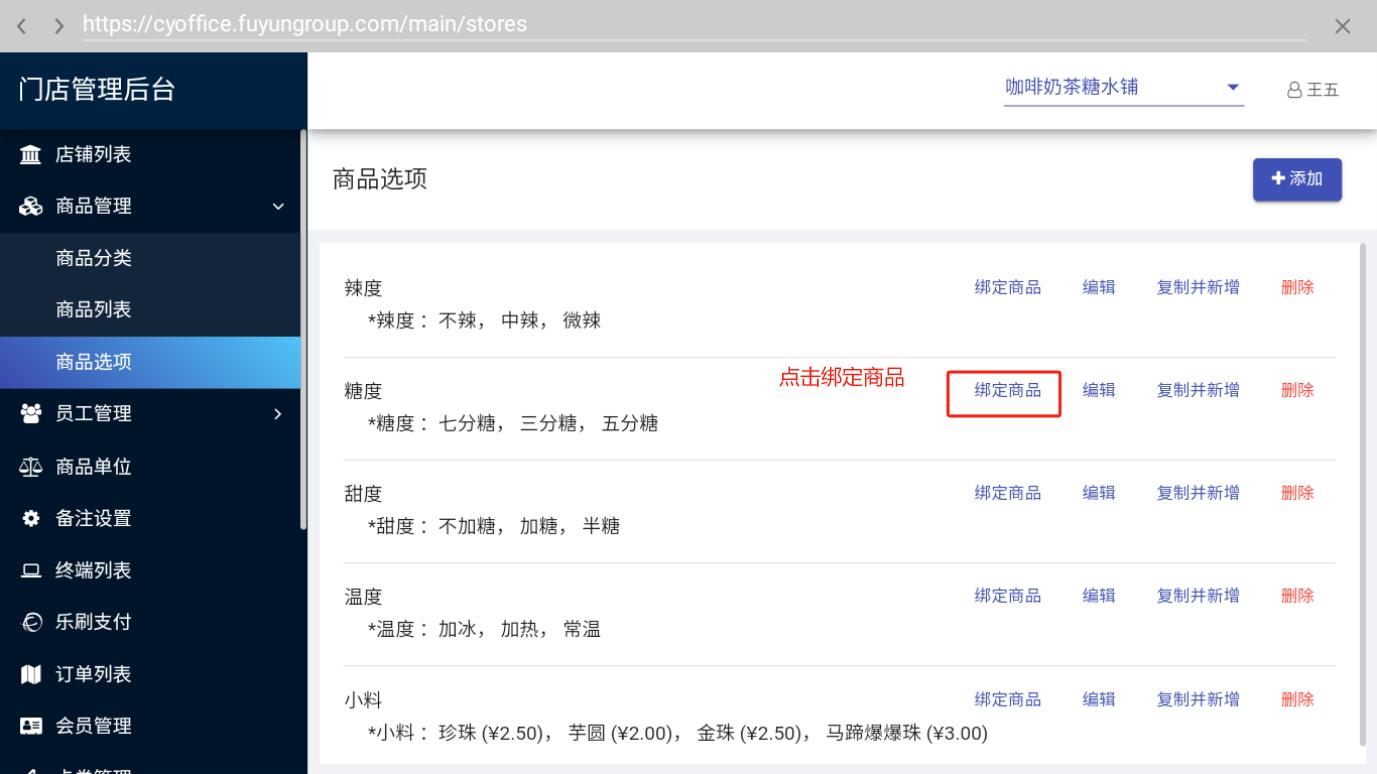
6 、新增商品选项成功后,绑定商品(给需要这个商品选项的商品绑定)
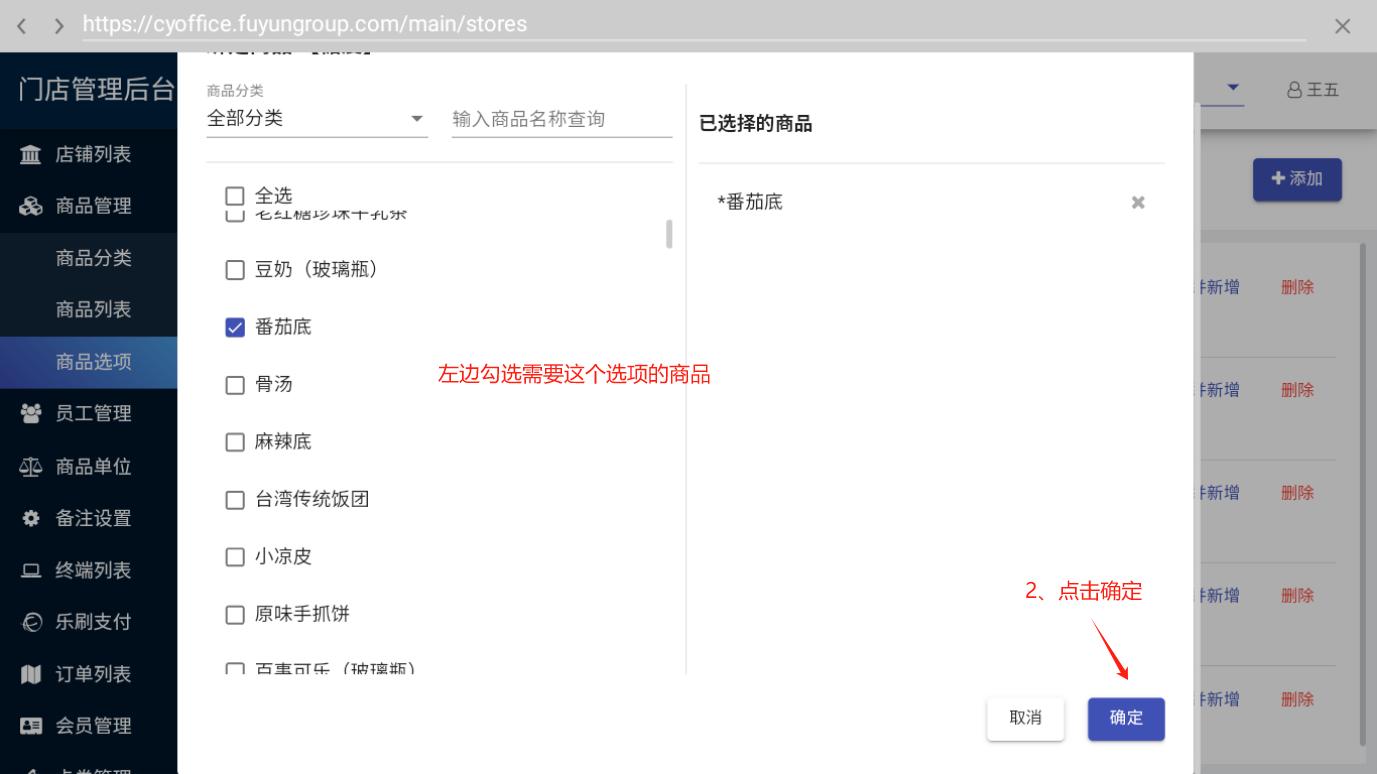
操作手册截图:二、新增菜品/套餐/菜品管理/做法选项设置 · 2.4 新增商品选项(做法/加料/温度/大小杯/)

2.5 上传商品图片

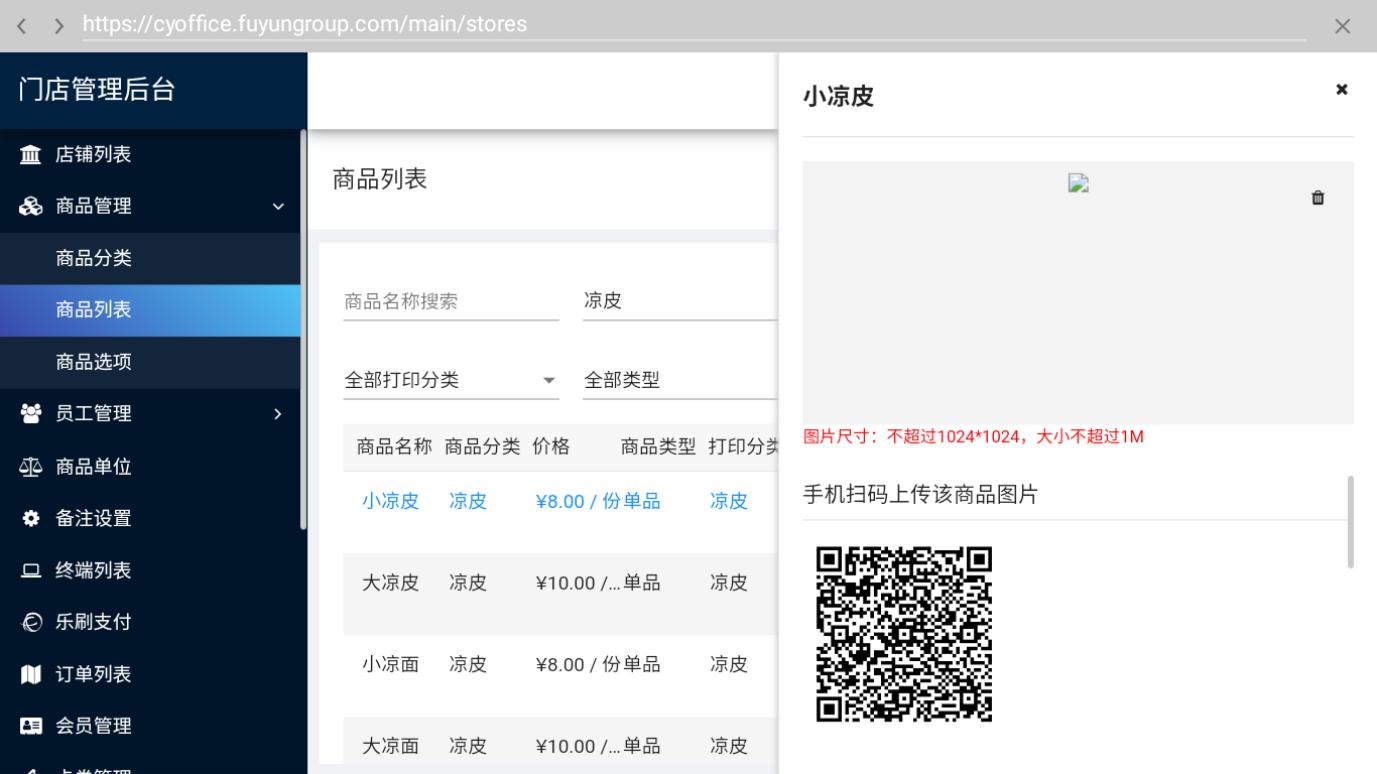
1 、方法一:pos上进入⻔店管理后台,点击商品管理--商品列表,选中商品

点击,用微信扫描二维码传图
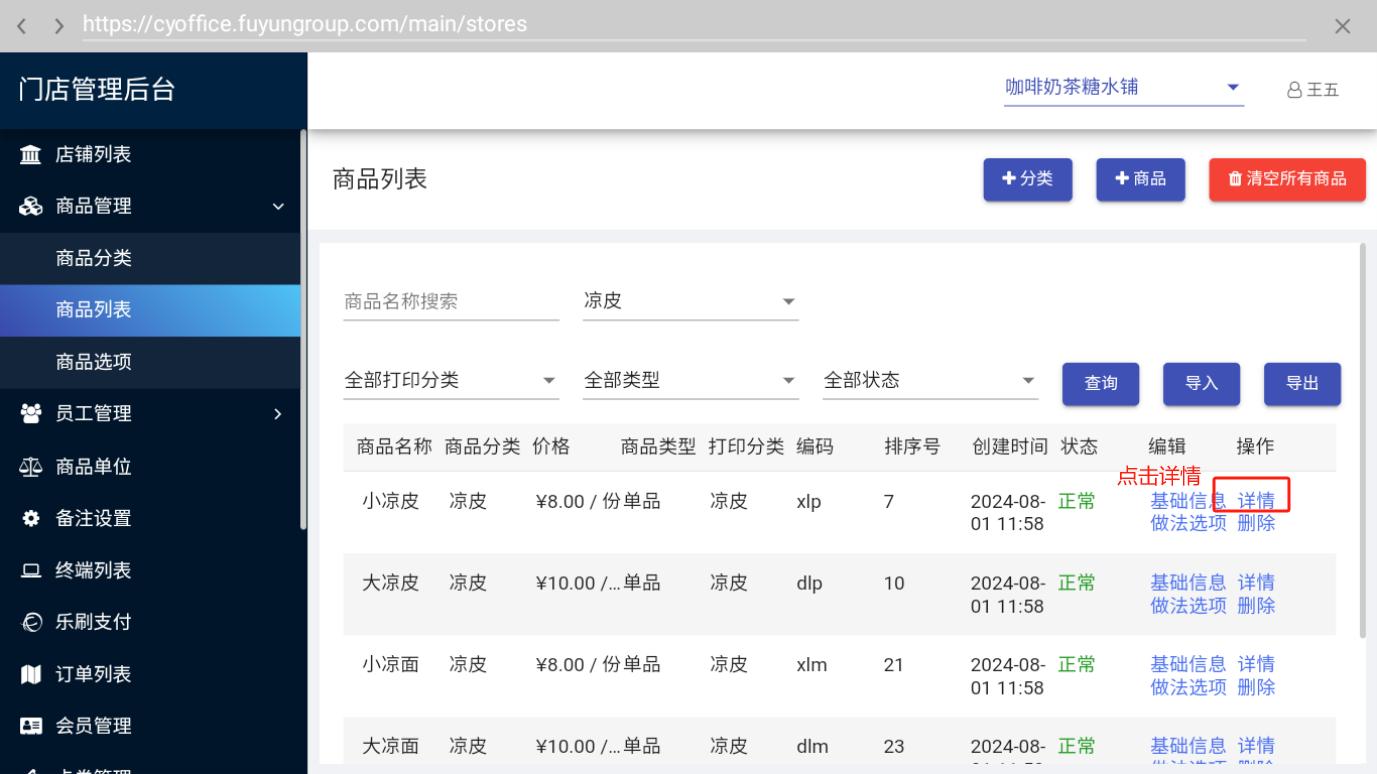
操作手册截图:二、新增菜品/套餐/菜品管理/做法选项设置 · 2.5 上传商品图片

方法二:电脑端进入office后台,点击上传图片,选择图片,确认上传成功

方法三:使用招财喵商户app 上传商品图片

2.6 修改商品信息/价格名称/分类

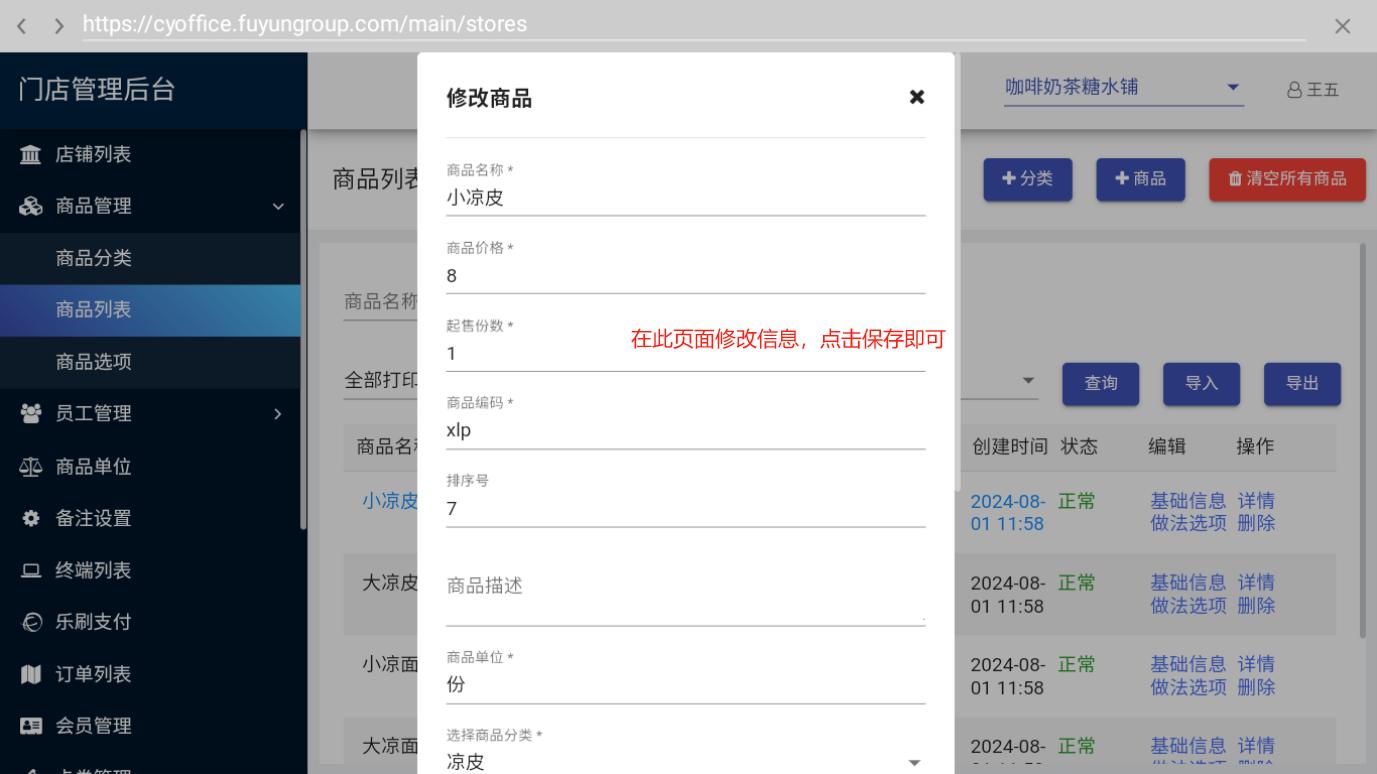
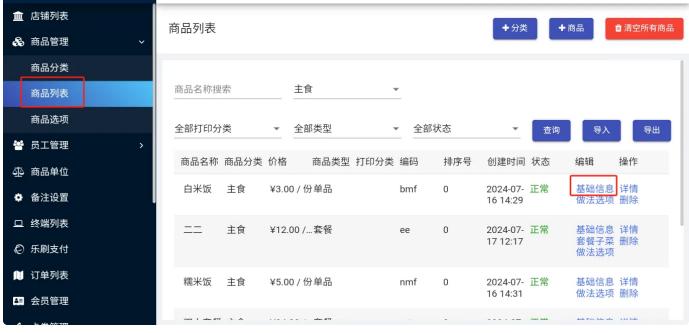
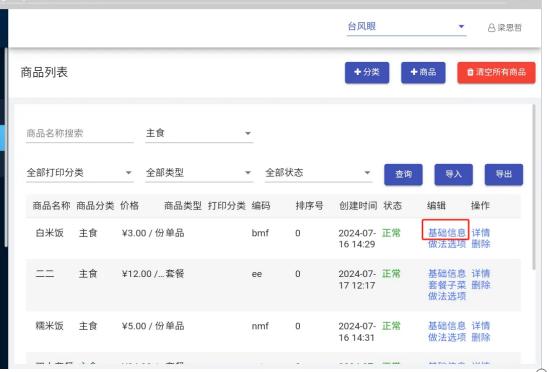
1、点击基础信息,在页面修改需要修改的内容点击保存即可
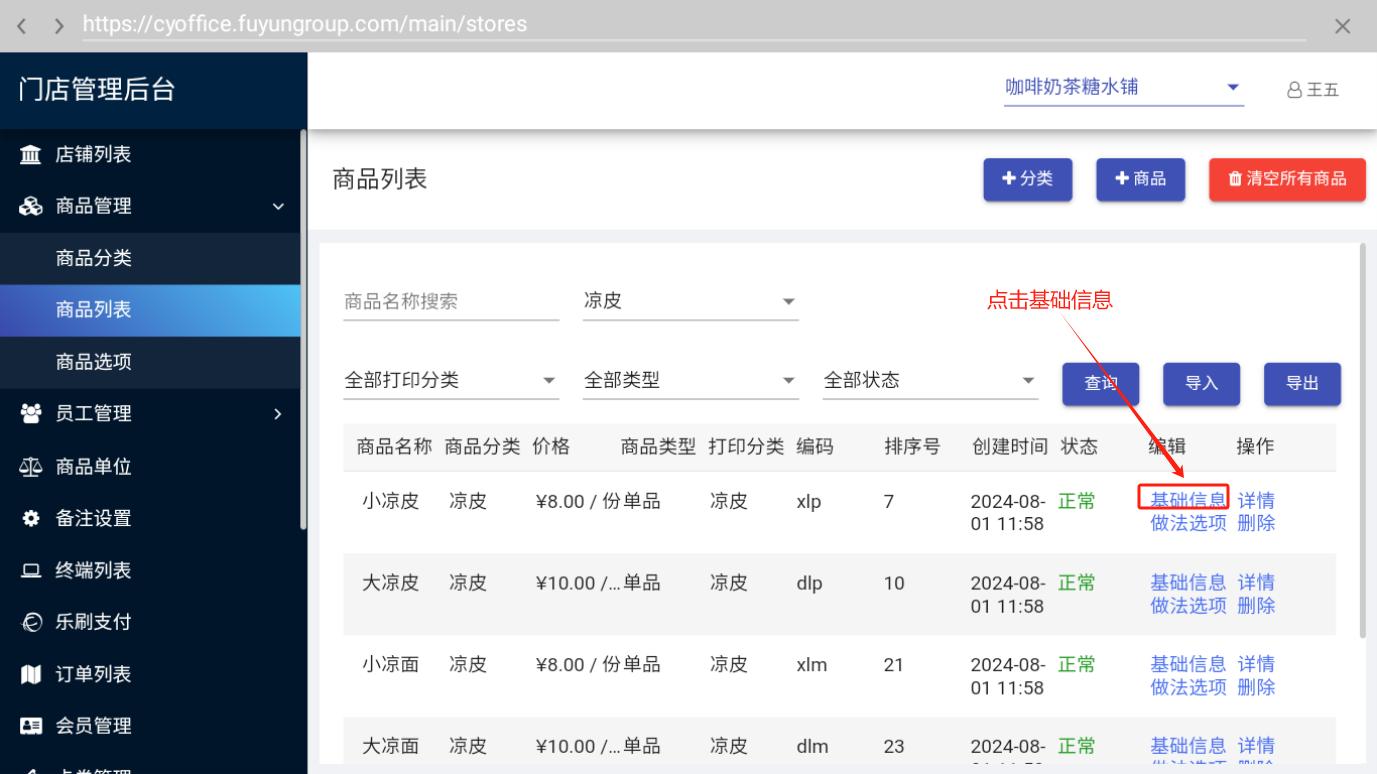
操作手册截图:二、新增菜品/套餐/菜品管理/做法选项设置 · 2.6 修改商品信息/价格名称/分类

2.7 修改商品分类排序

1 、点击⻔店管理进入管理后台

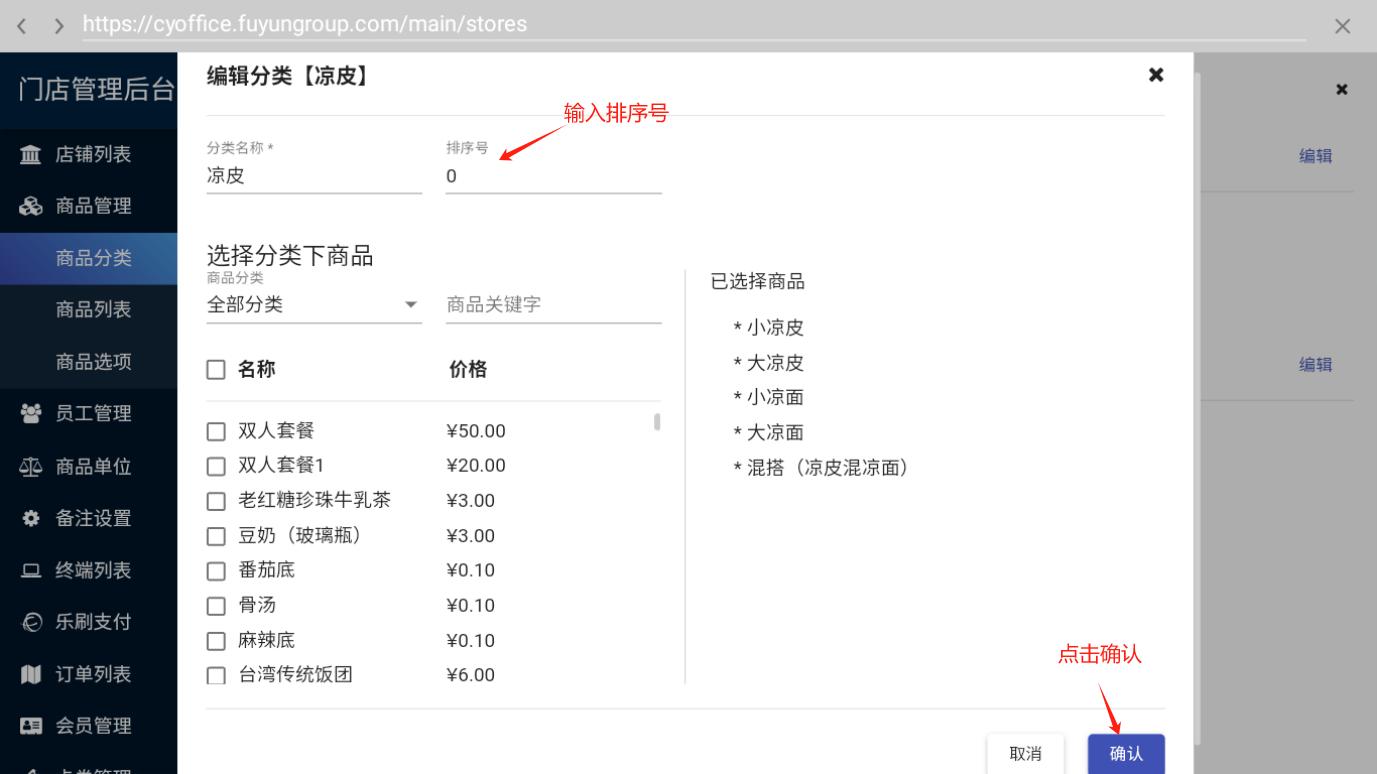
2 、点击商品管理-商品分类,选择点击选中分类,点击编辑按钮,输入排序号(排

序号说明:输入数字,数字越小,在pos端排在越前面),点击确认按钮
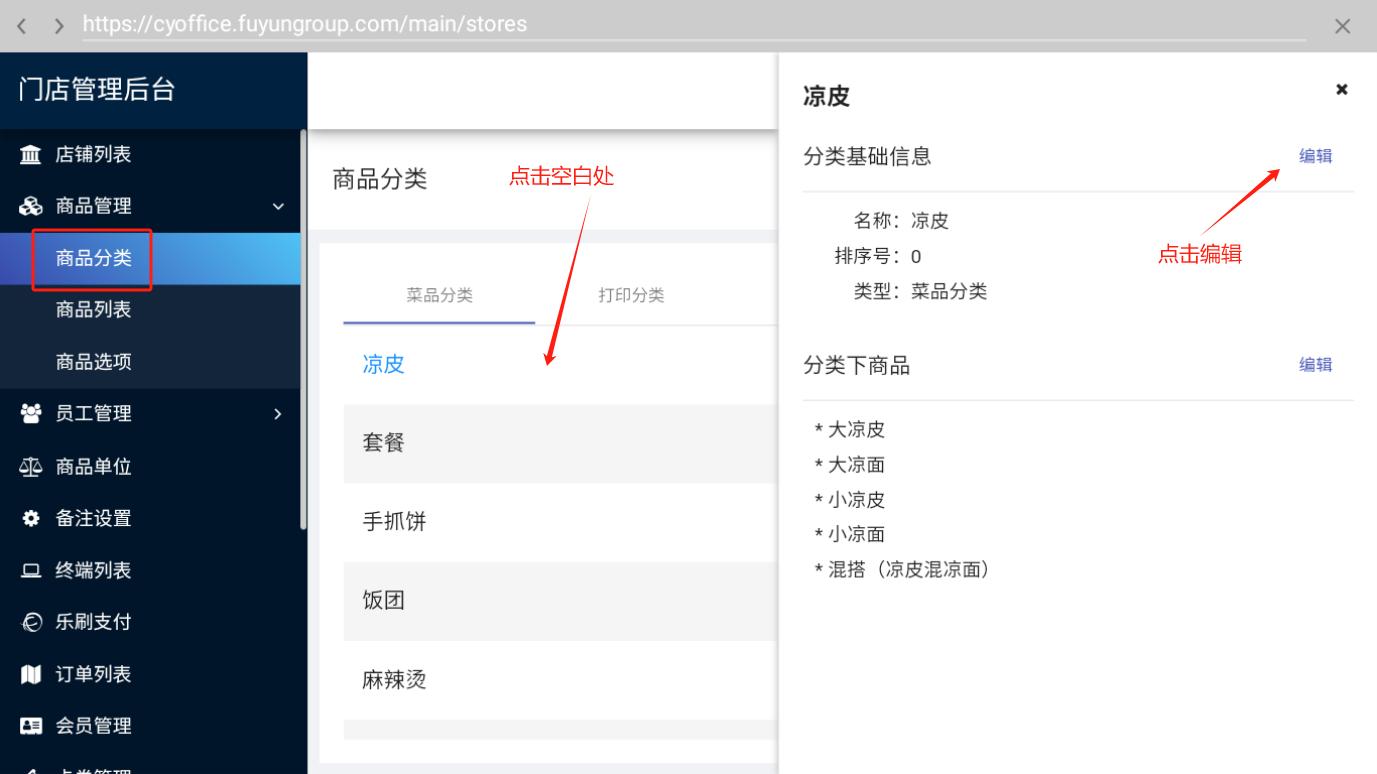
操作手册截图:二、新增菜品/套餐/菜品管理/做法选项设置 · 2.7 修改商品分类排序

三、新增员工账号

3.1 新增员工账号

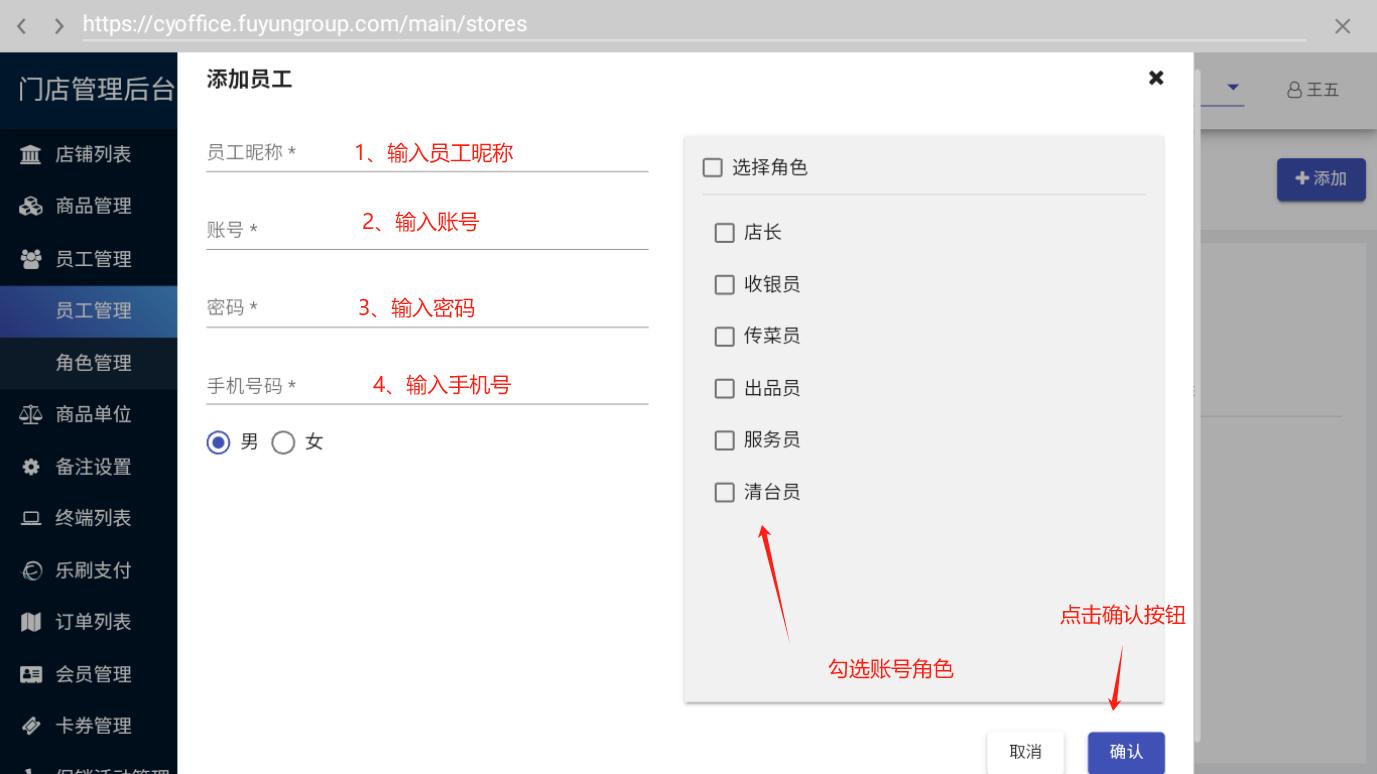
1 、点击⻔店管理进入管理后台

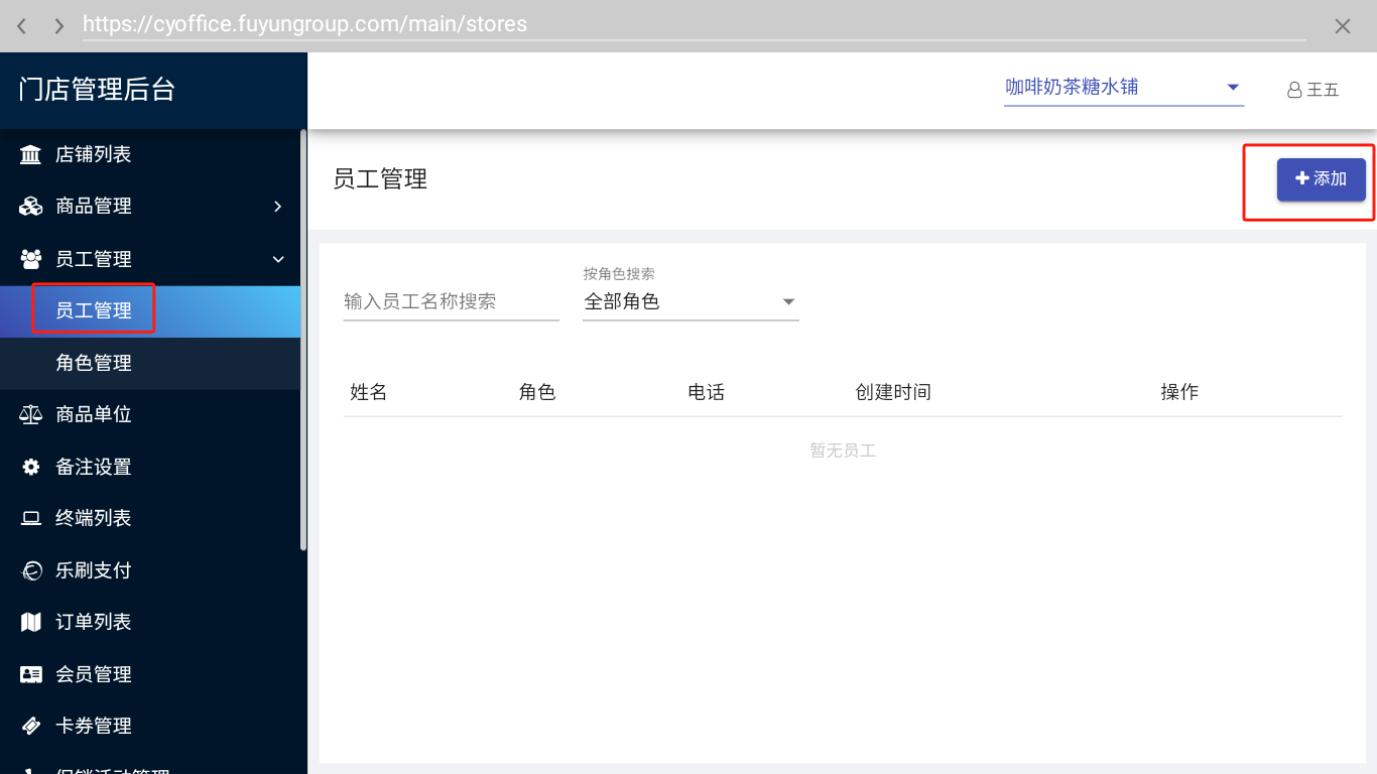
2 、点击员工管理-员工管理,再点击页面新增按钮

3 、输入员工账号信息,勾选对应的角色(可多选),点击确认按钮

4 、说明:新增完成之后,在pos机上店⻓登录账号之后,在员工登录页面可使

用添加的员工账号登录
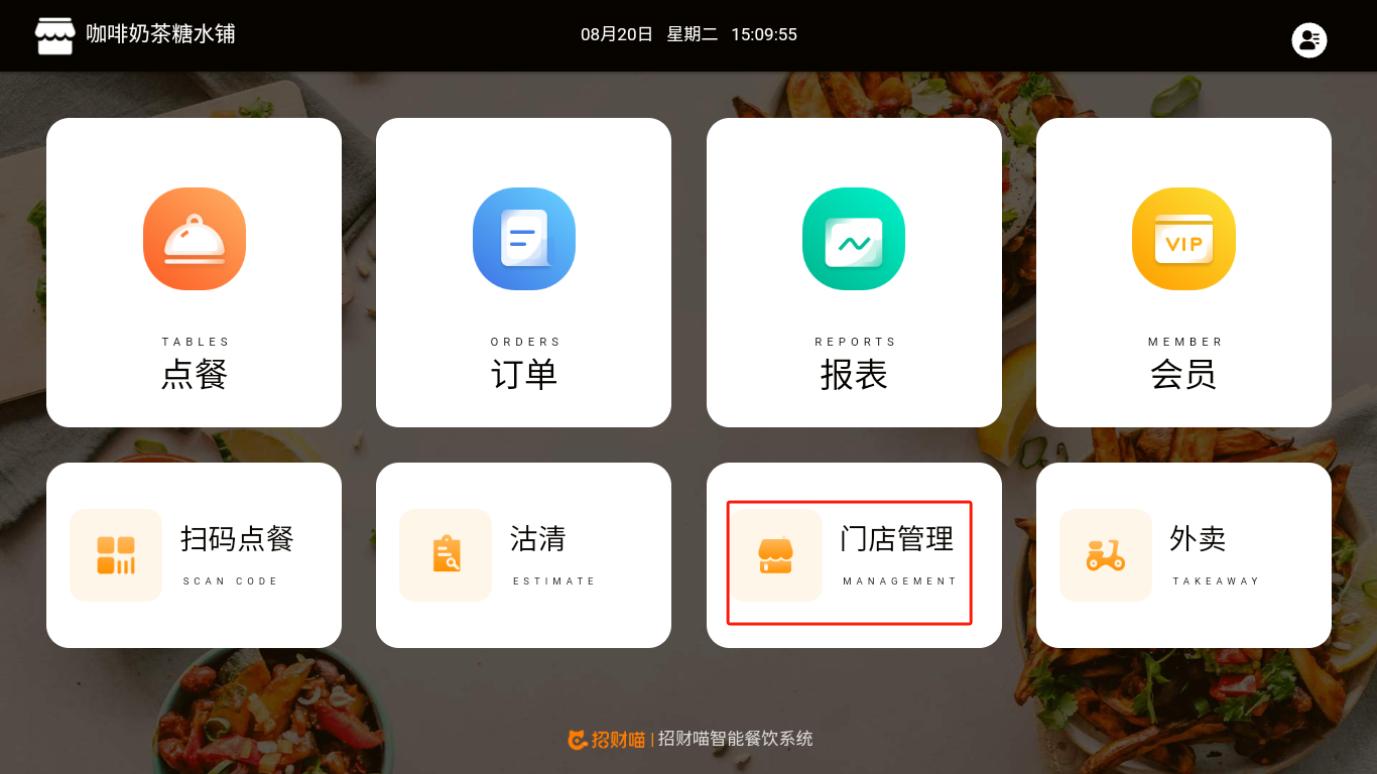
操作手册截图:三、新增员工账号 · 3.1 新增员工账号

3.2 修改角色权限

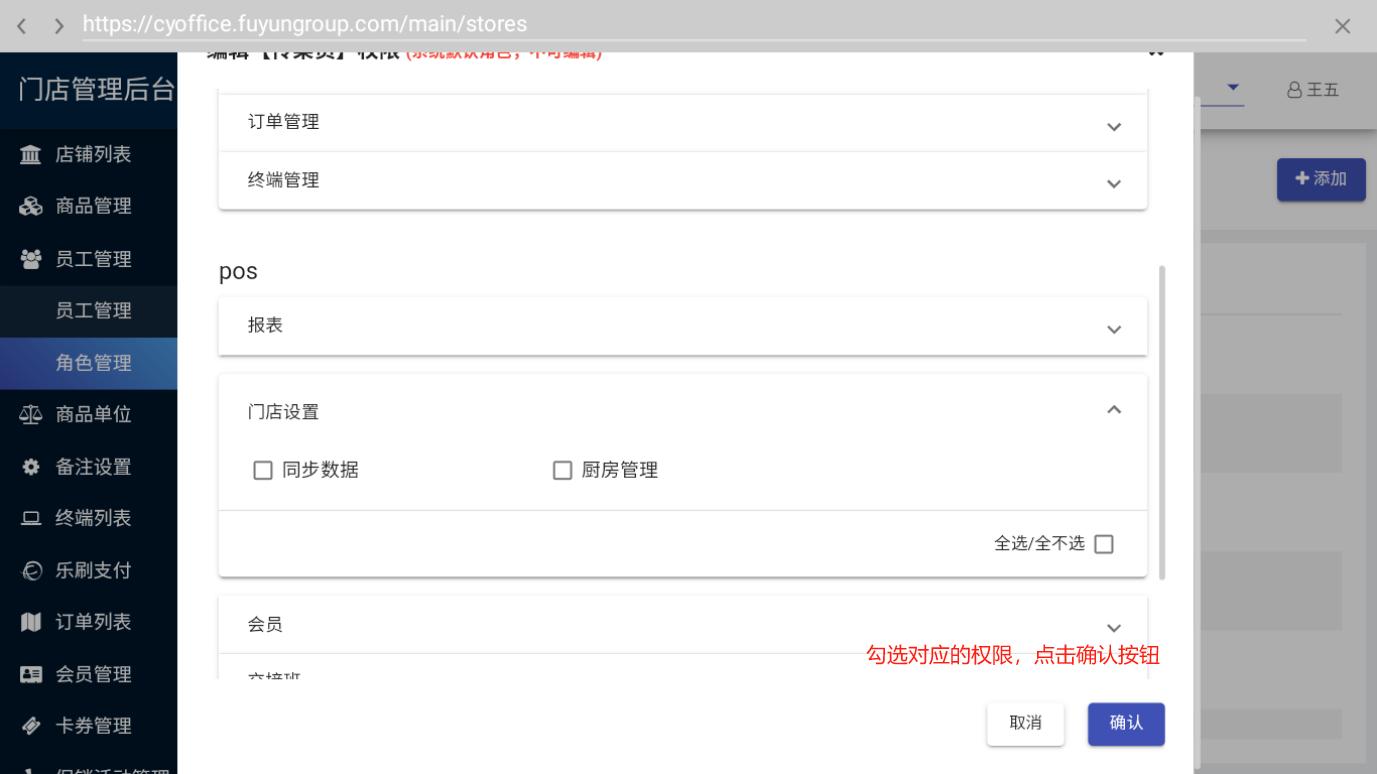
1 、先进入⻔店管理后台

2 、点击员工管理-角色管理,点击需要修改权限的角色的编辑权限按钮

3 、把需要的权限勾选上,点击确认按钮
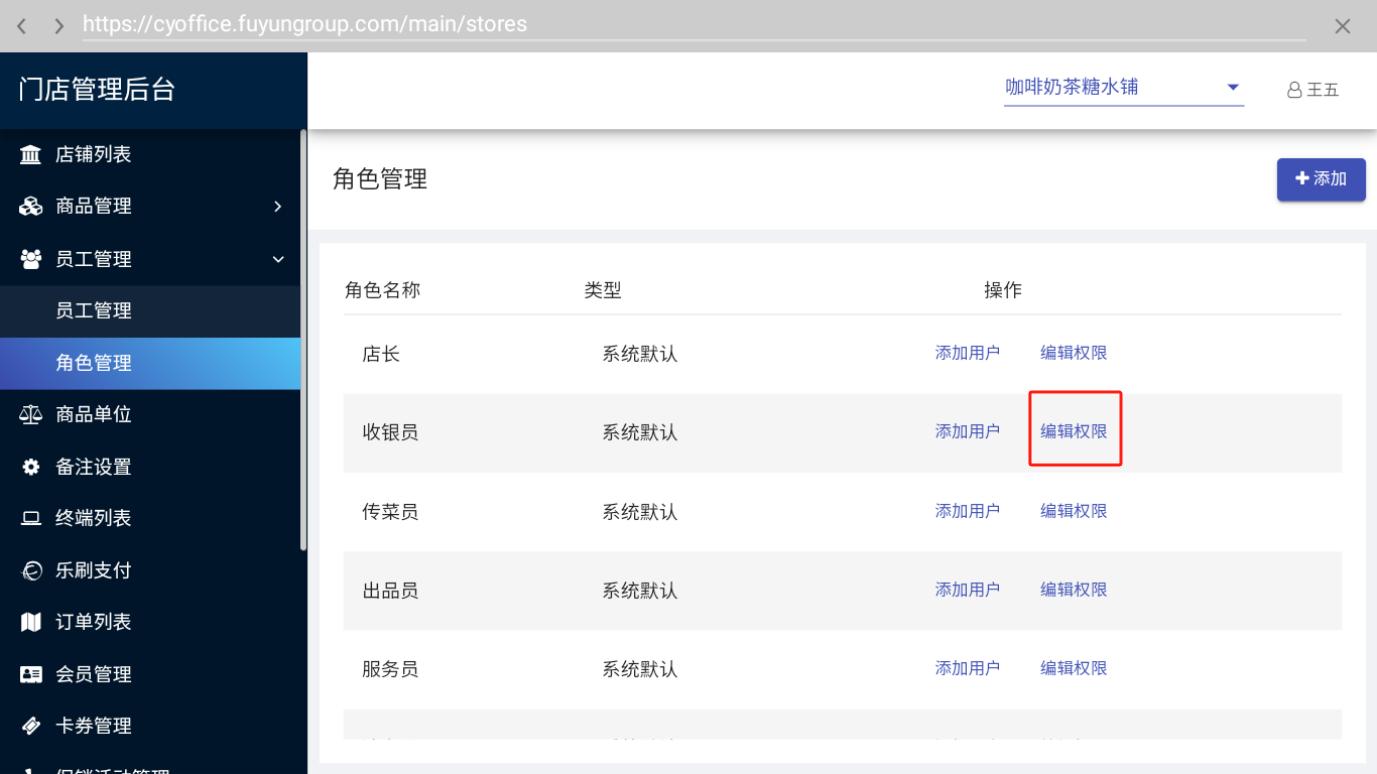
操作手册截图:三、新增员工账号 · 3.2 修改角色权限

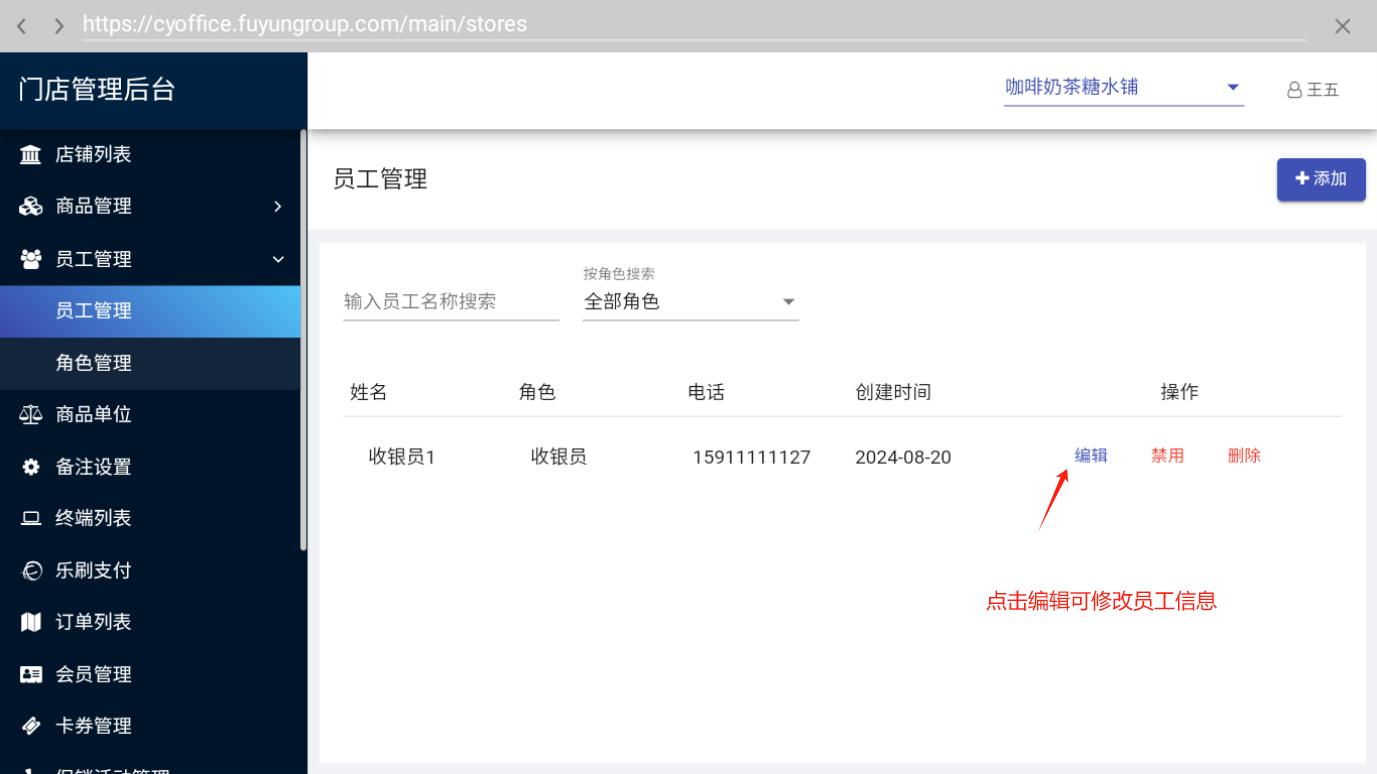
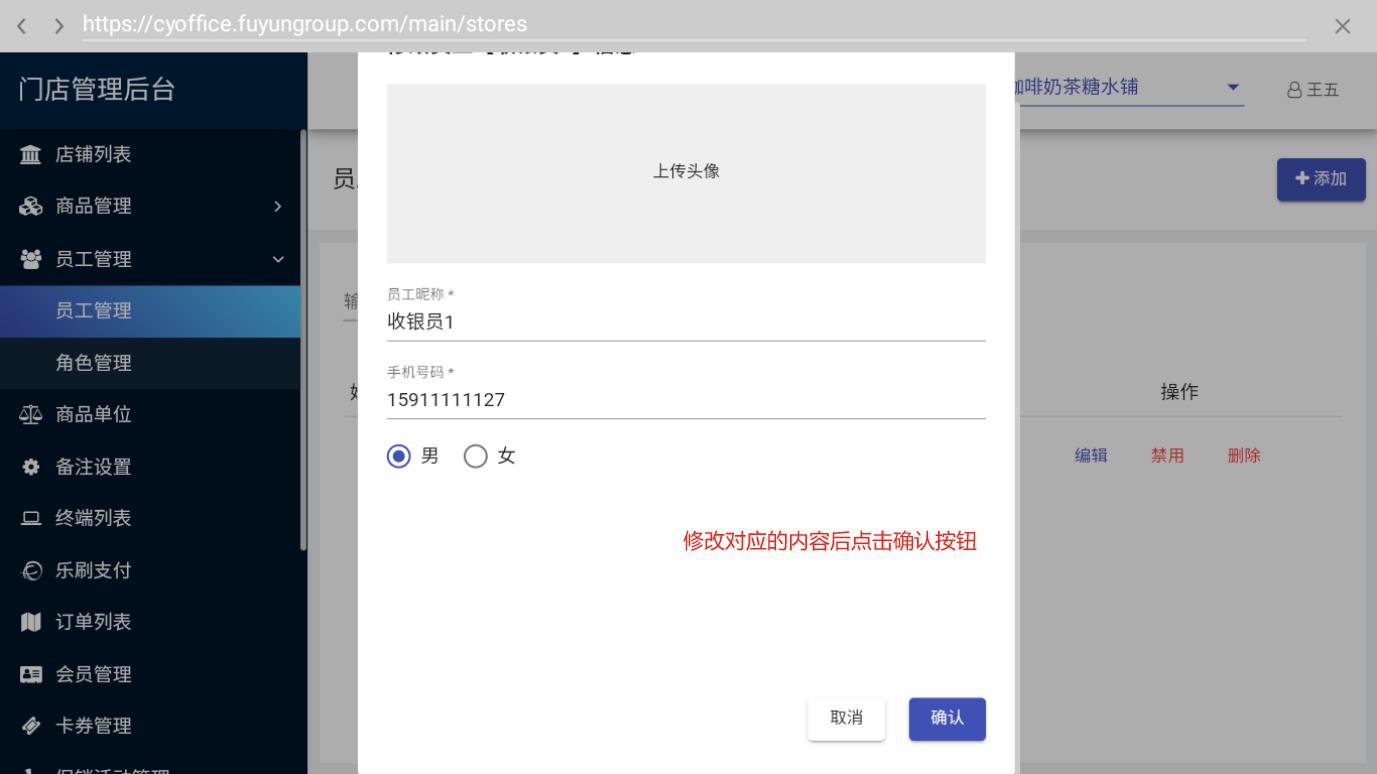
3.3 修改员工账号/删除禁用员工账号

1、修改员工名称、手机号

操作手册截图:三、新增员工账号 · 3.3 修改员工账号/删除禁用员工账号

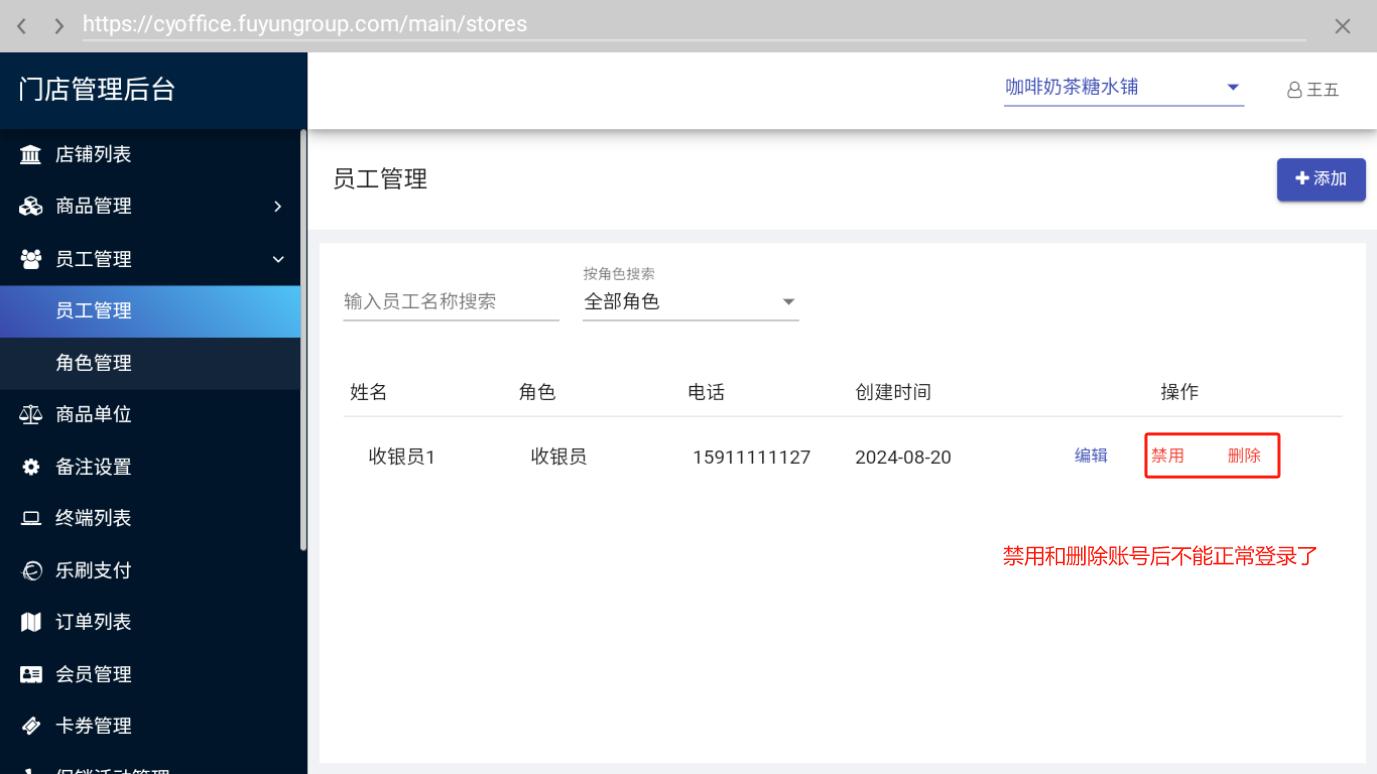
2、禁用员工账号

操作手册截图:三、新增员工账号 · 3.3 修改员工账号/删除禁用员工账号

四、添加小票打印机/后厨打印机

4.1 添加USB 小票打印机

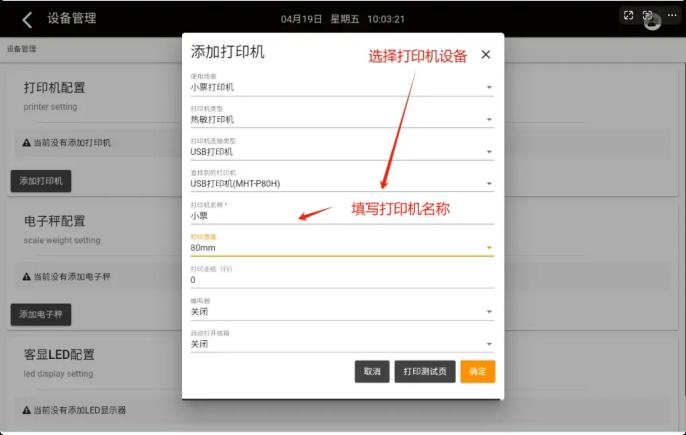
1 、首先打印机和收银机用USB线连接好并开机。

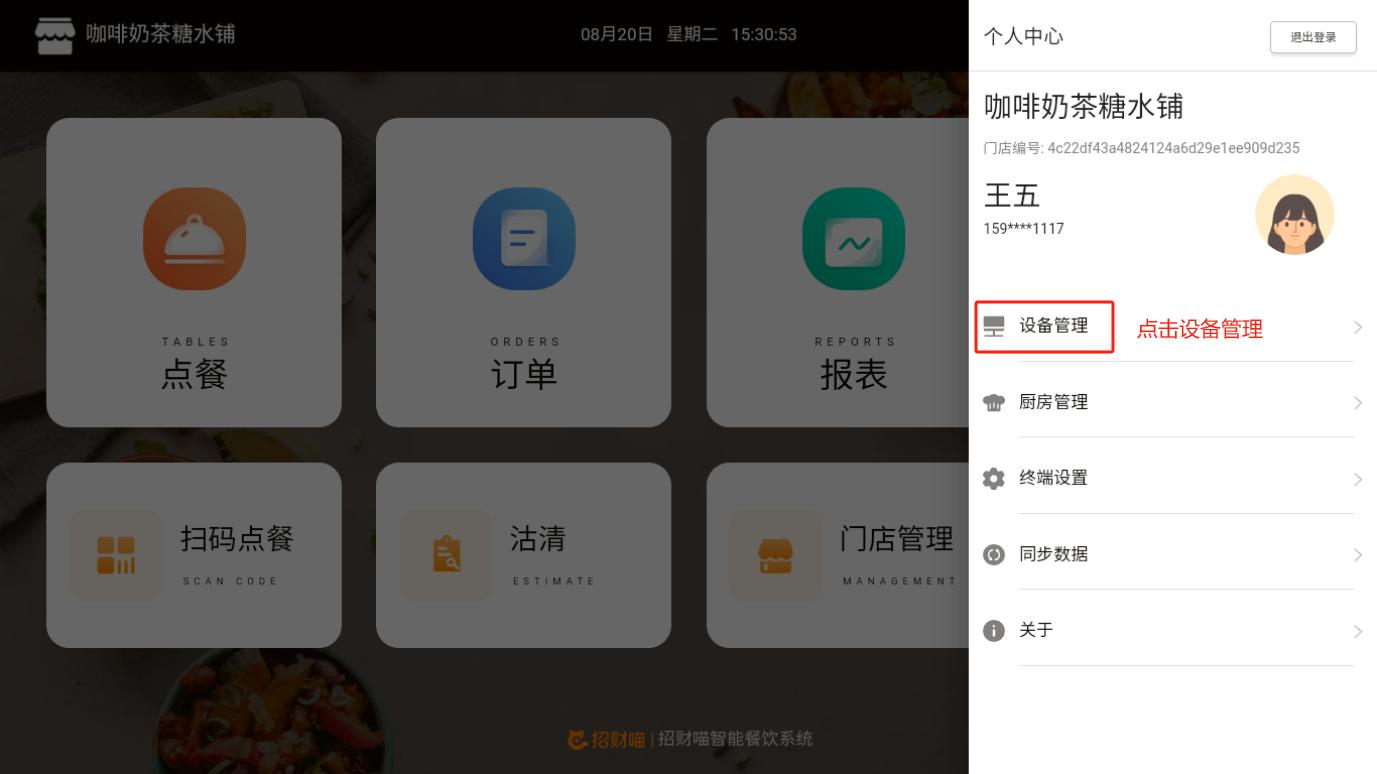
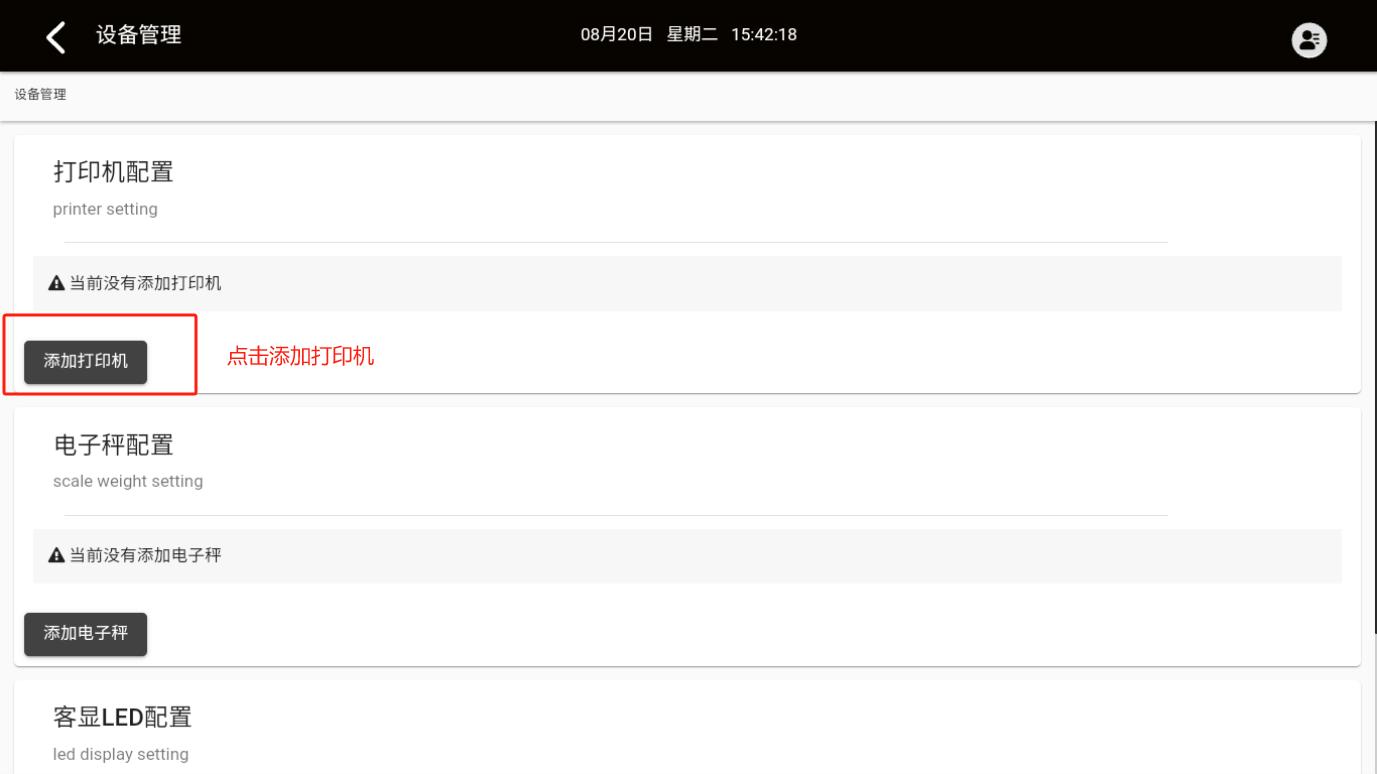
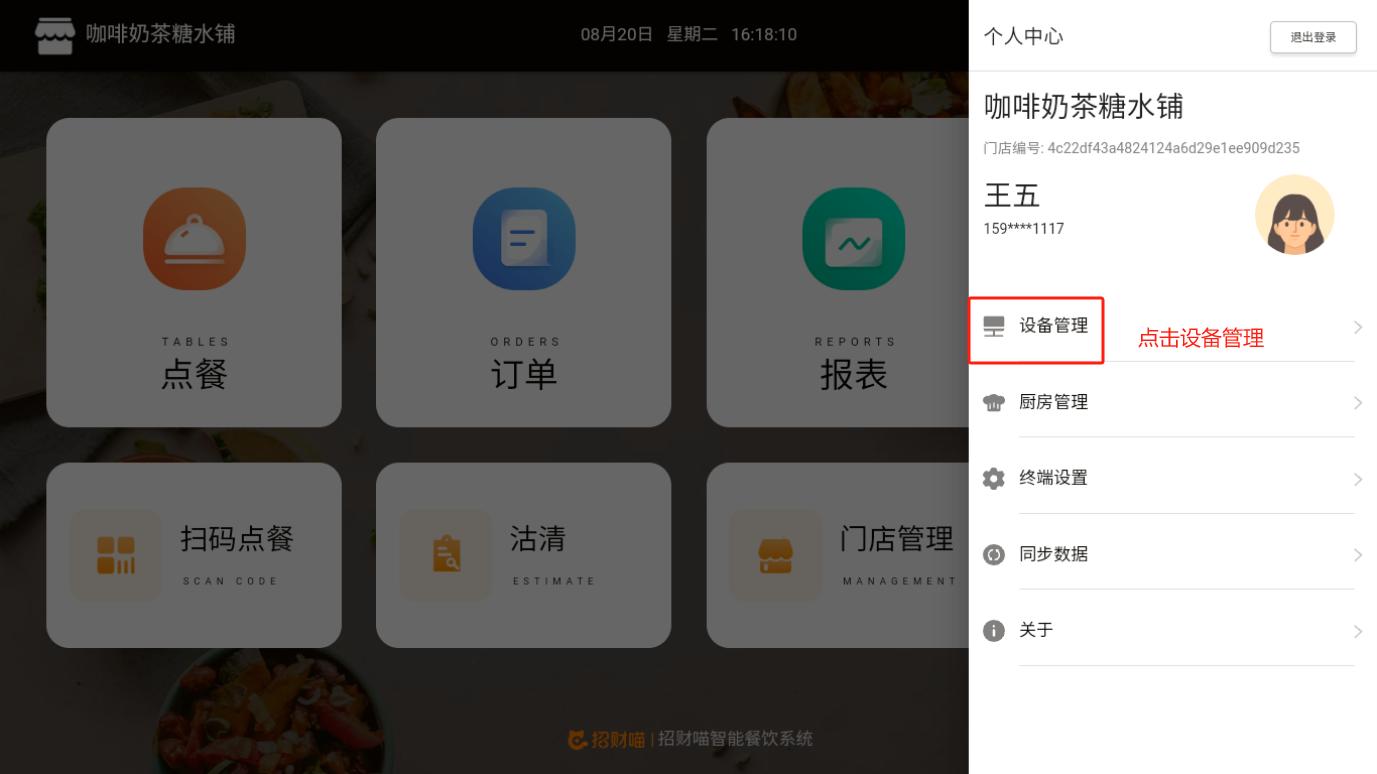
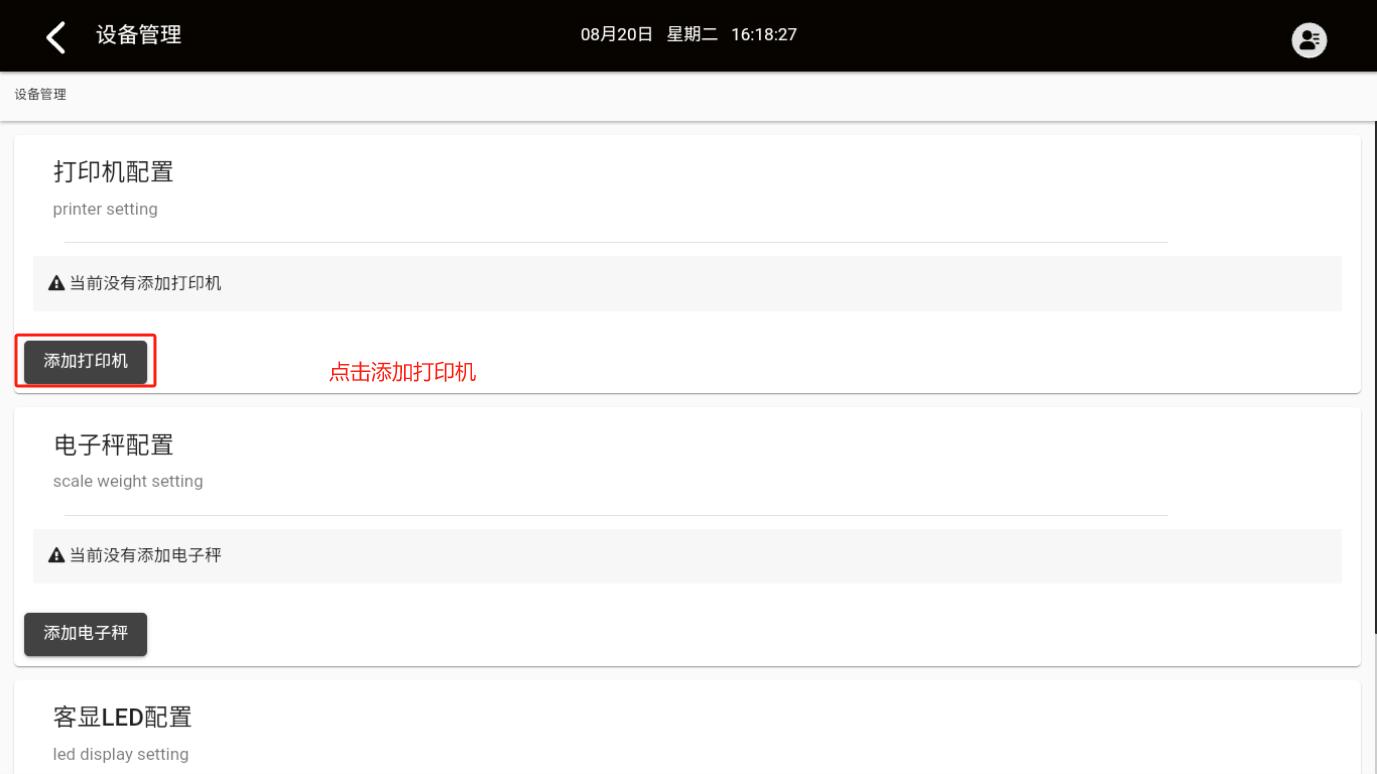
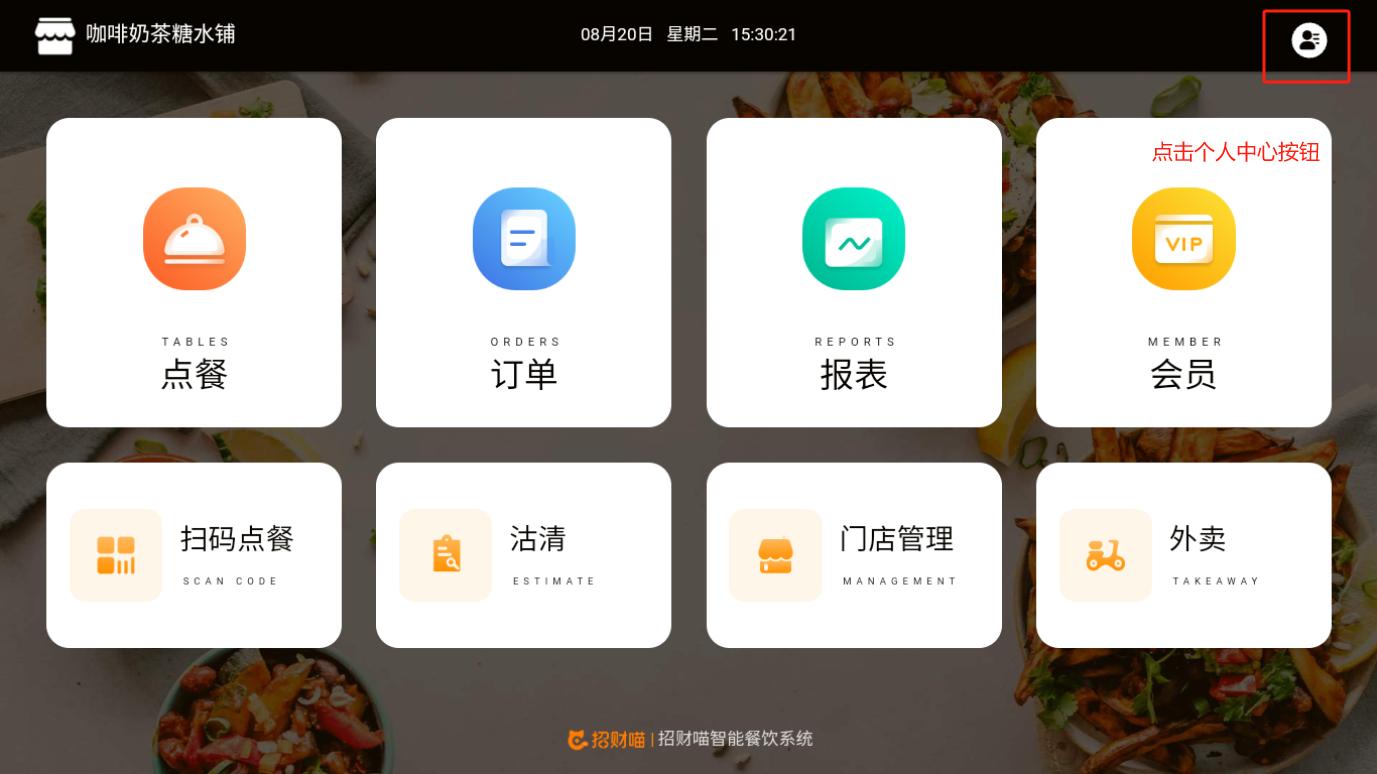
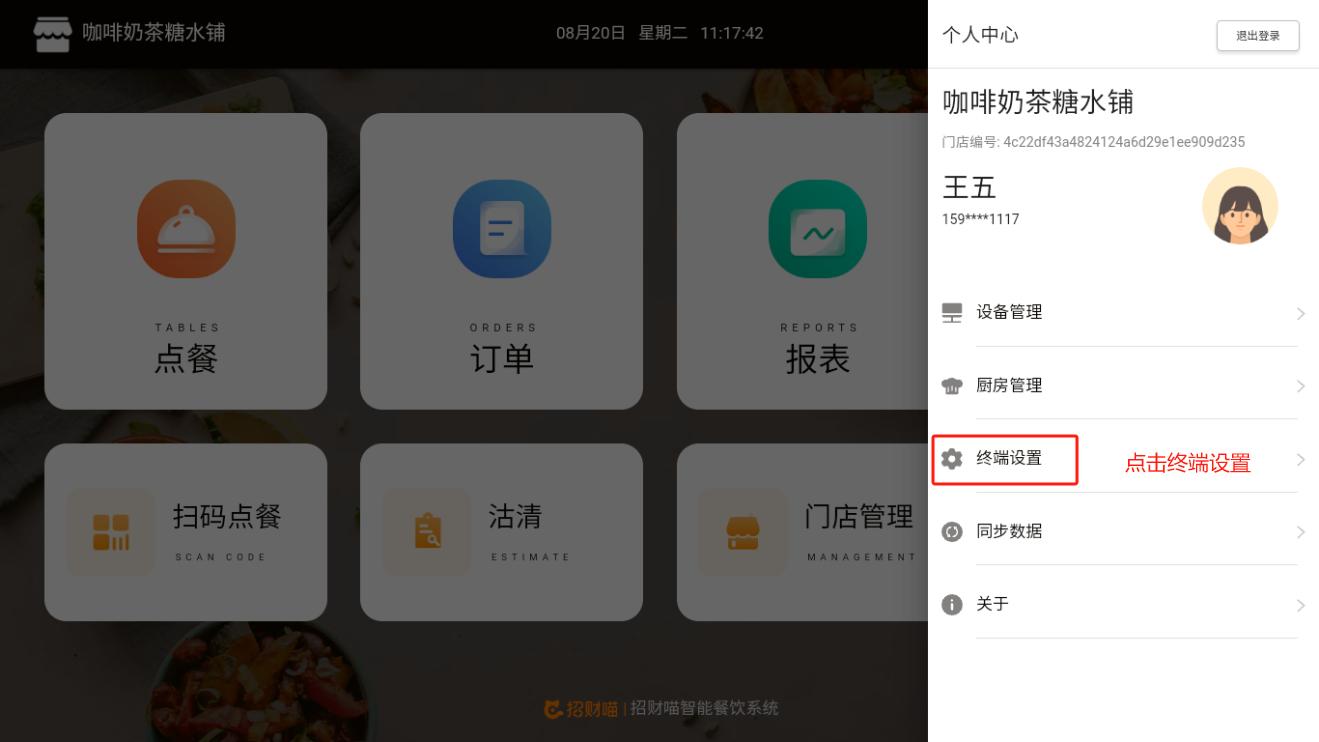
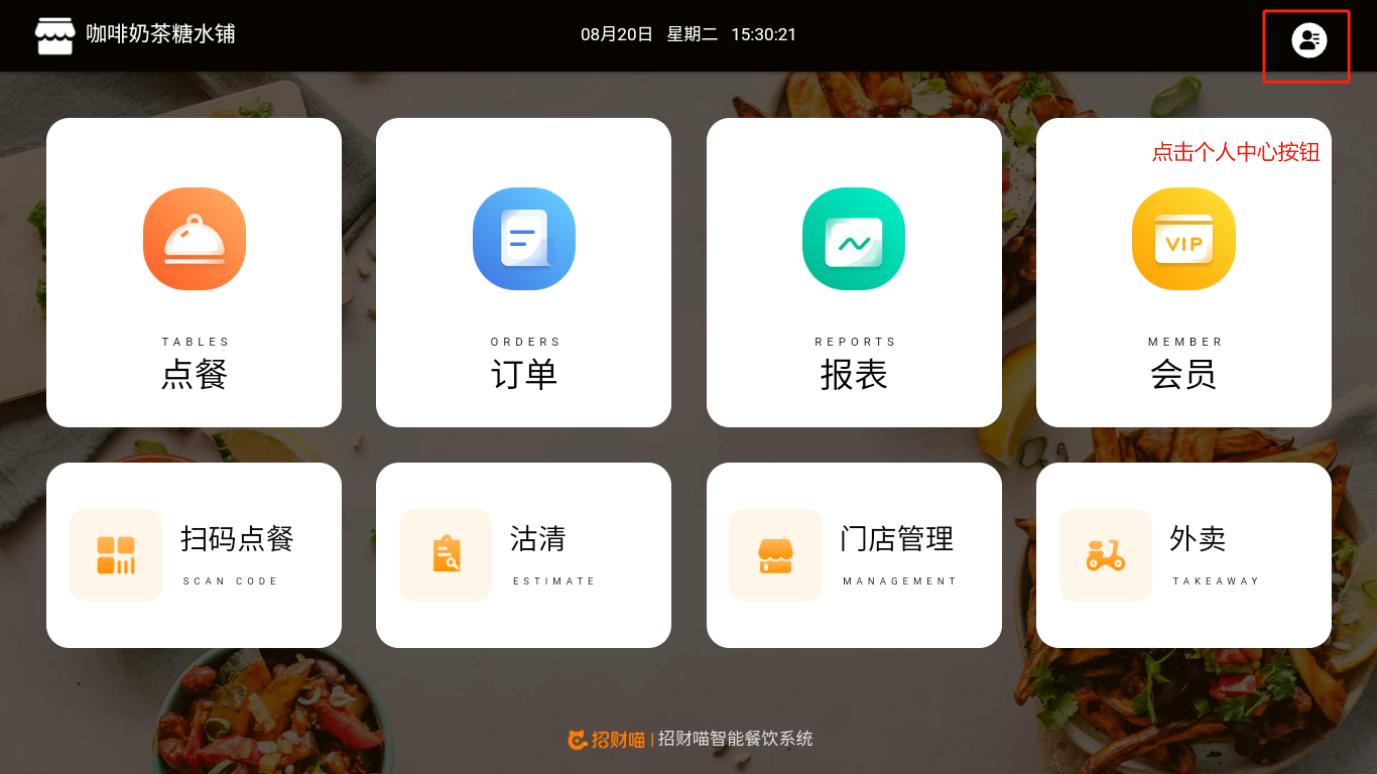
2 、点击首页个人中心按钮-选择设备管理-打印机配置-添加打印机。

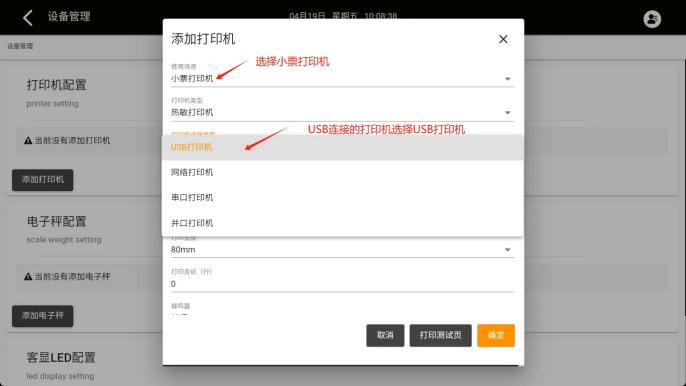
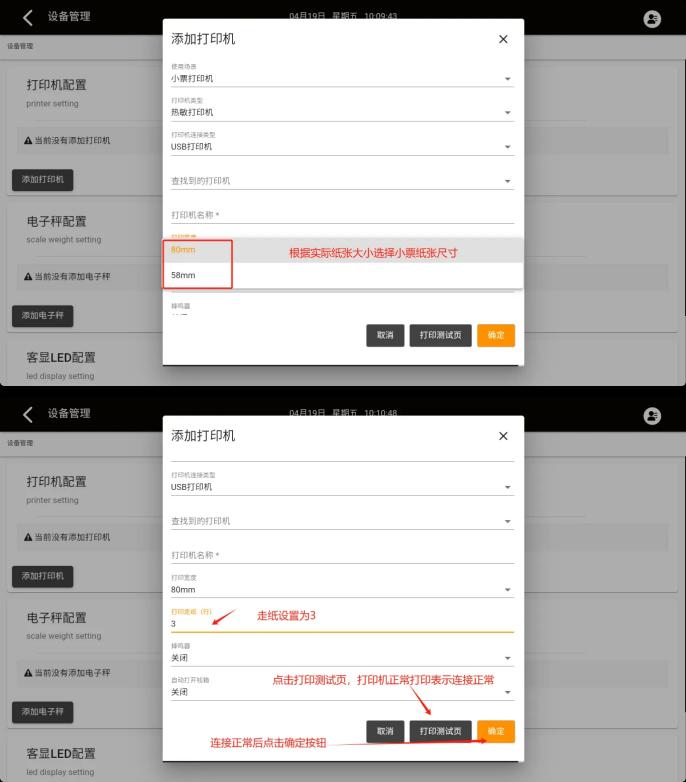
3 、打印机类型选择USB打印机,当选择打印机连接类型后系统会自动获取当前

设备连接的usb接口打印机,选择后点击打印测试页,如对应的打印机出现了测

试页说明配置正常,设置好纸张的规格点击确定即可。
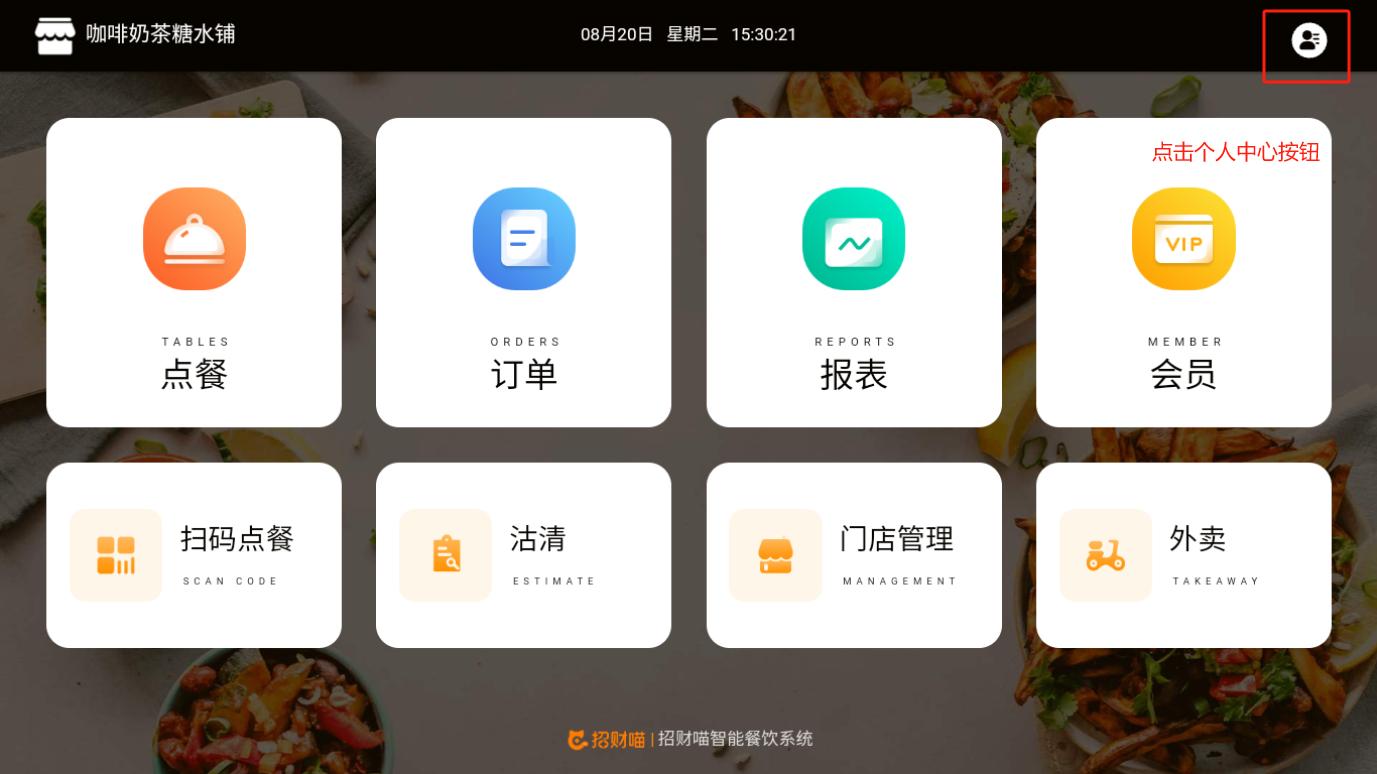
操作手册截图:四、添加小票打印机/后厨打印机 · 4.1 添加USB 小票打印机

4.2 添加后厨热敏打印机

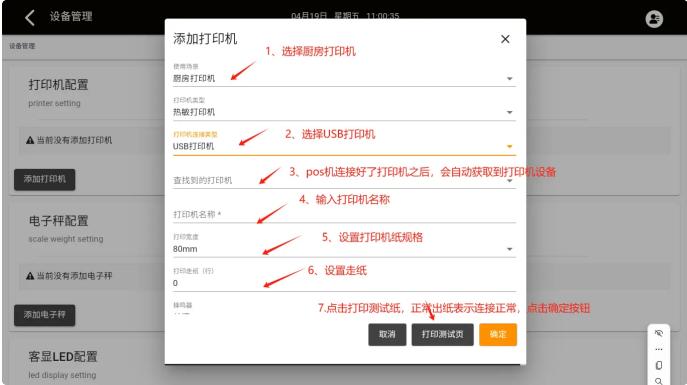
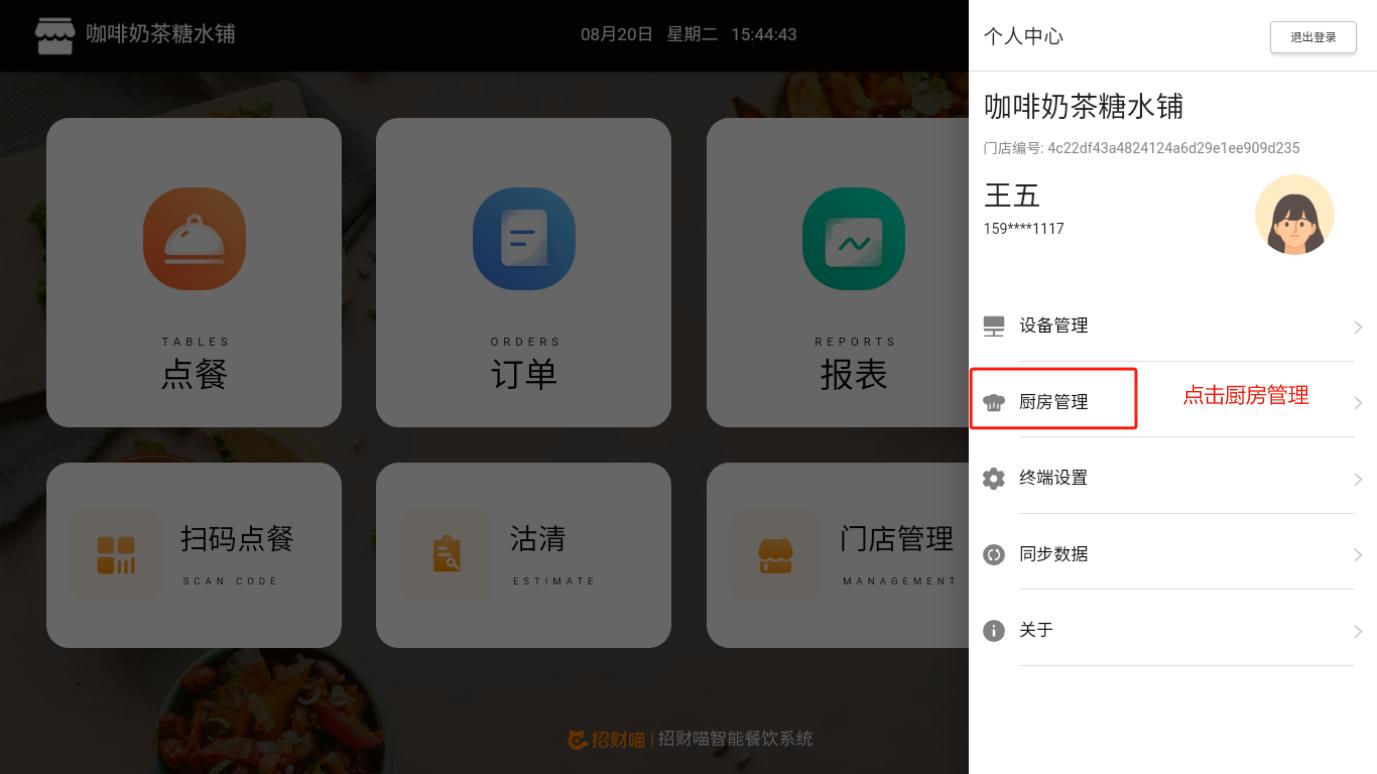
1 、首先进入个人中心-选择设备管理-点击添加打印机

2 、使用场景选择厨房打印机,打印机类型选择热敏打印机,打印机类型选择USB

打印机,当选择打印机连接类型后系统会自动获取当前设备连接的usb接口打印

机,选择后点击打印测试页,如对应的打印机出现了测试页说明配置正常,设置

好纸张的规格点击确定即可。
操作手册截图:四、添加小票打印机/后厨打印机 · 4.2 添加后厨热敏打印机

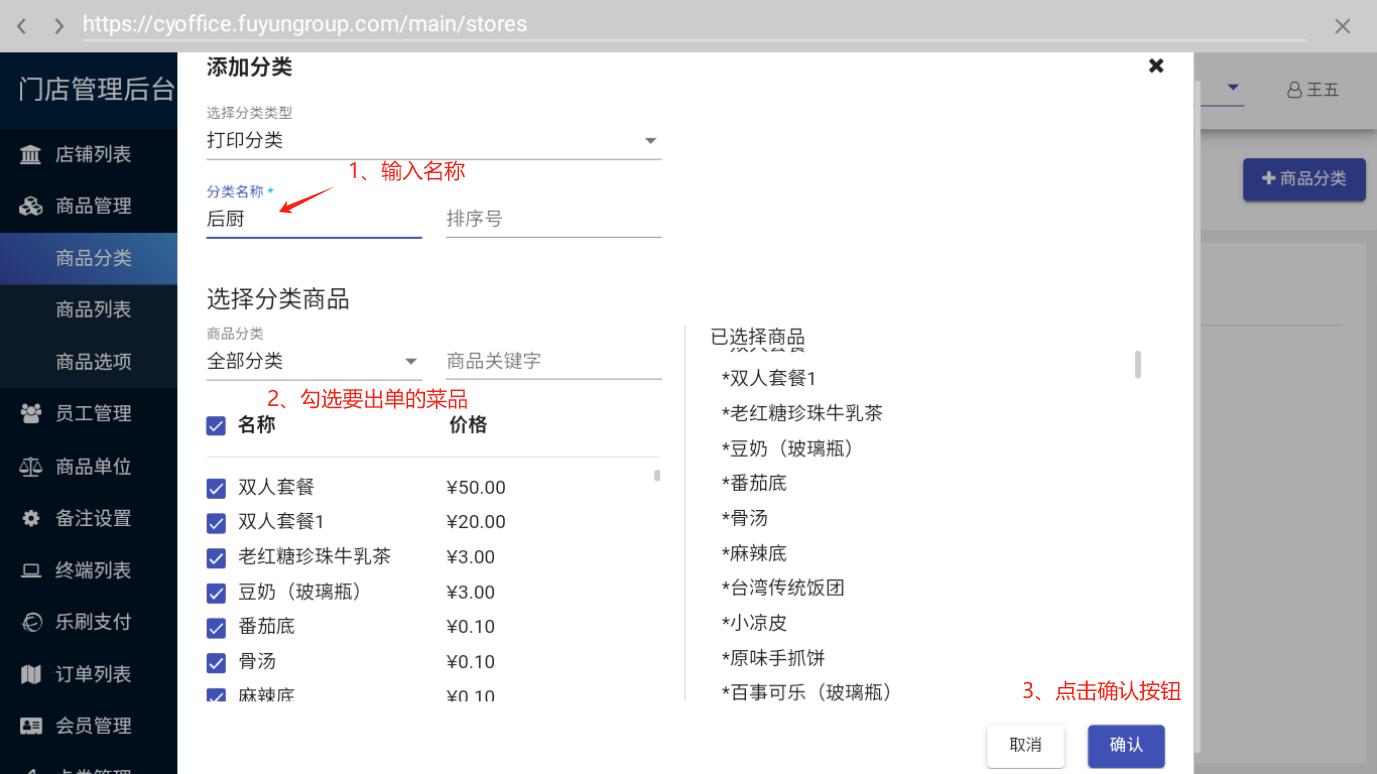
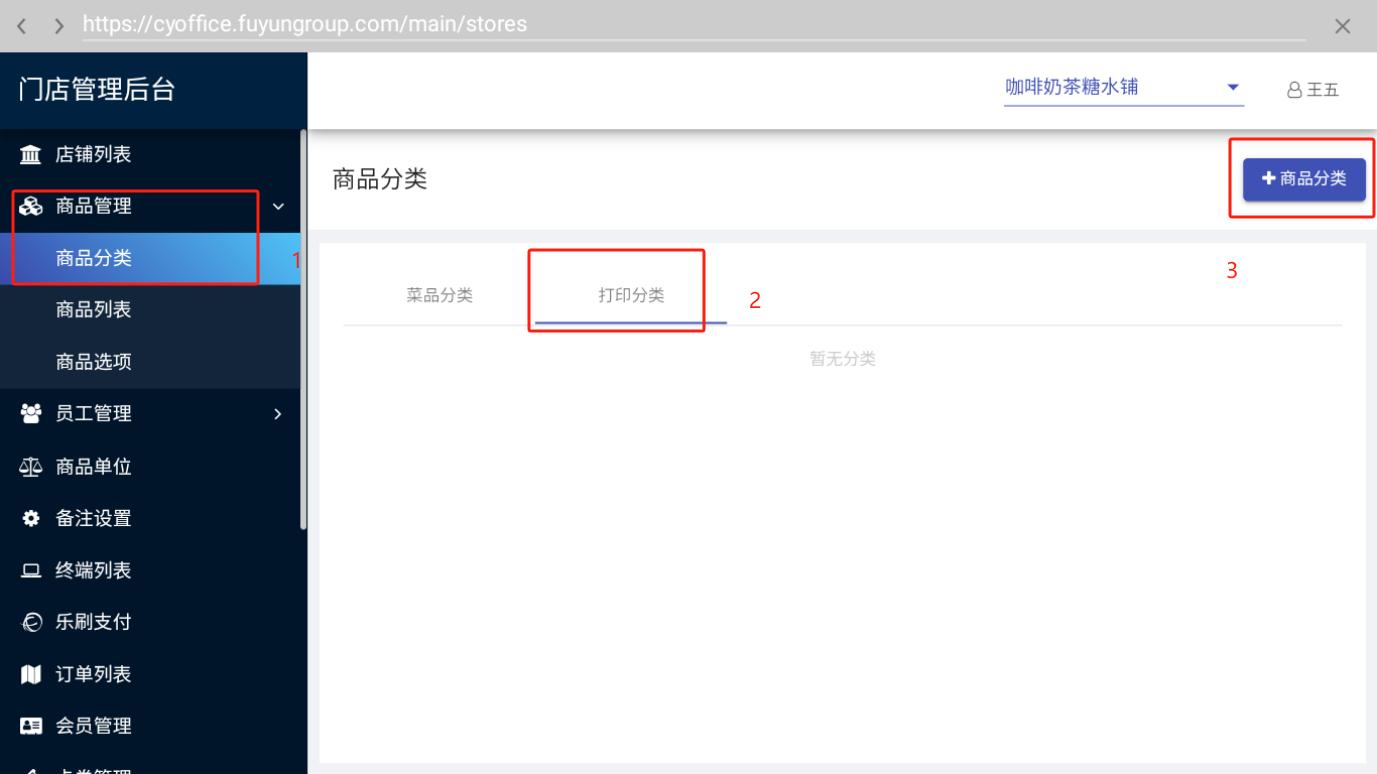
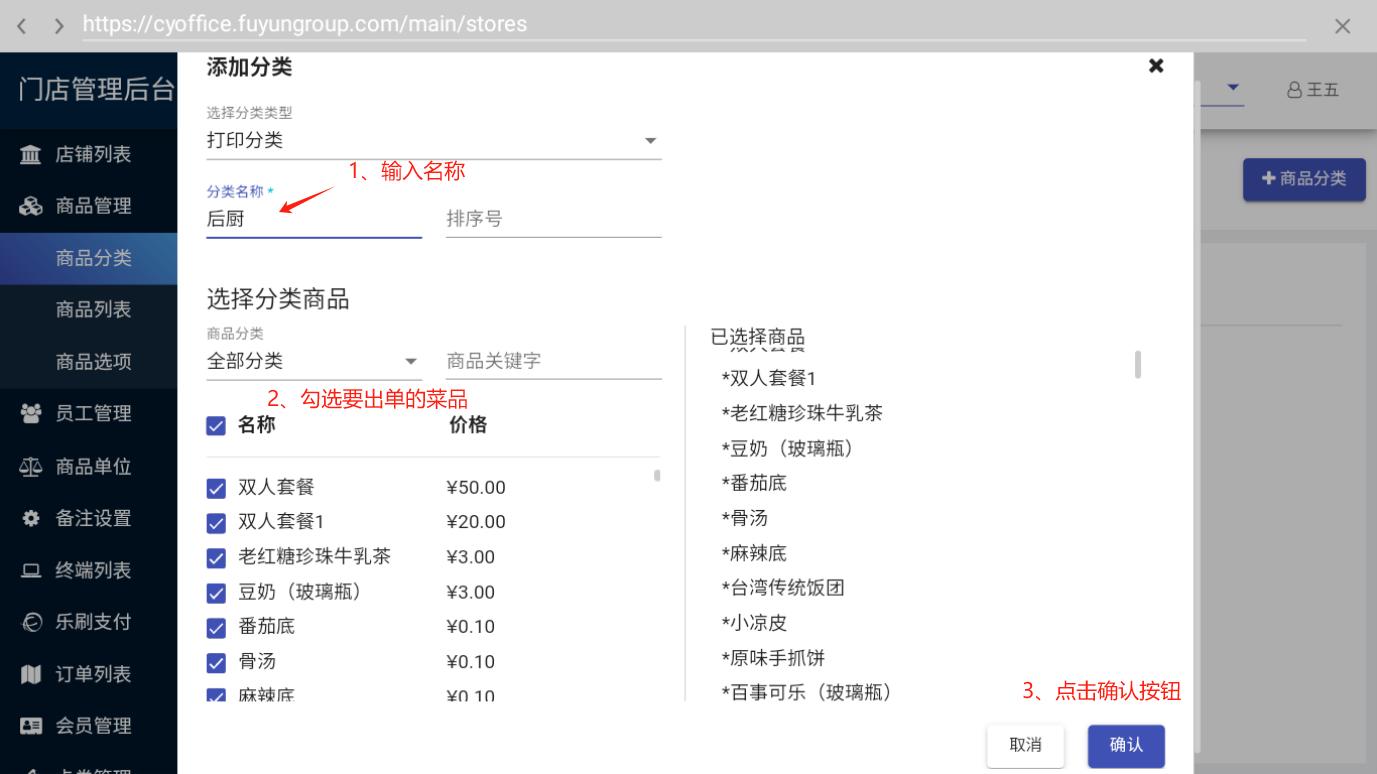
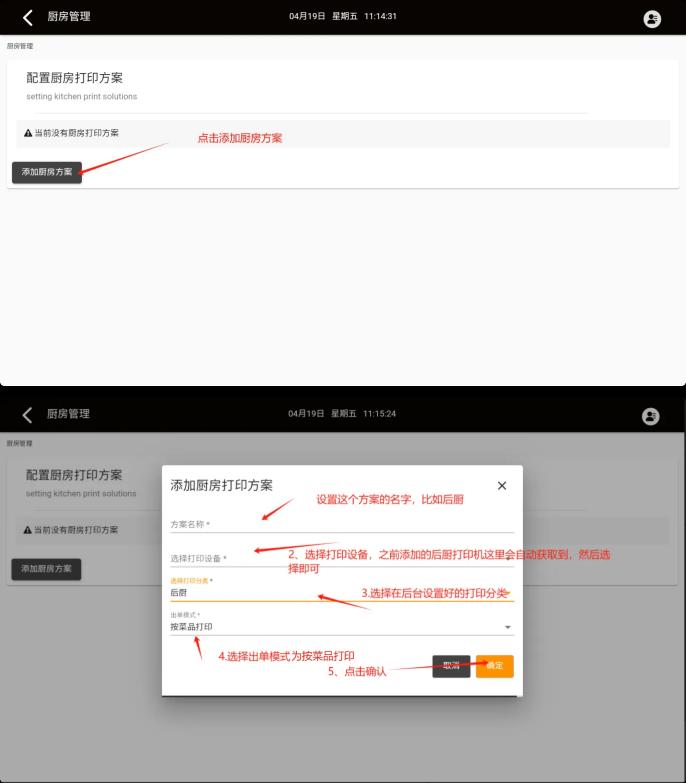
3 、设置好后厨打印机之后,还要进行以下操作:

3.1先进入⻔店管理后台,添加打印分类

操作手册截图:四、添加小票打印机/后厨打印机 · 4.2 添加后厨热敏打印机

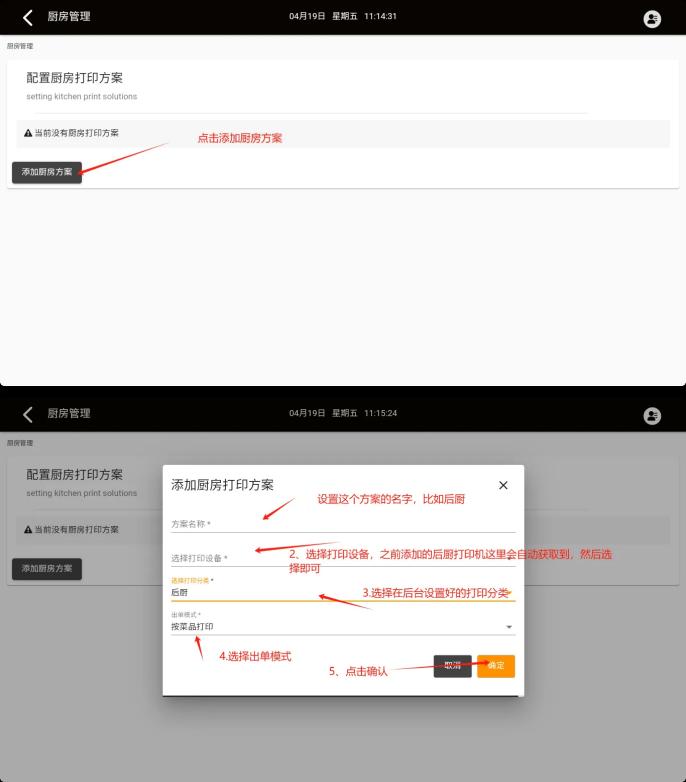
3.2 在pos上添加厨房管理方案(出单模式说明:出单模式选择按菜品打印,则打

印机打印的单子为一个菜品一个单,出单模式设置为按分类打印,则打印机打印

的后厨单菜品都显示在一张打印纸上)

操作手册截图:四、添加小票打印机/后厨打印机 · 4.2 添加后厨热敏打印机

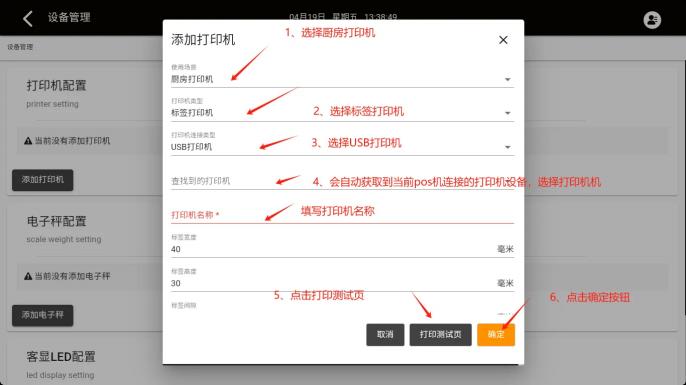
4.3 添加后厨标签机

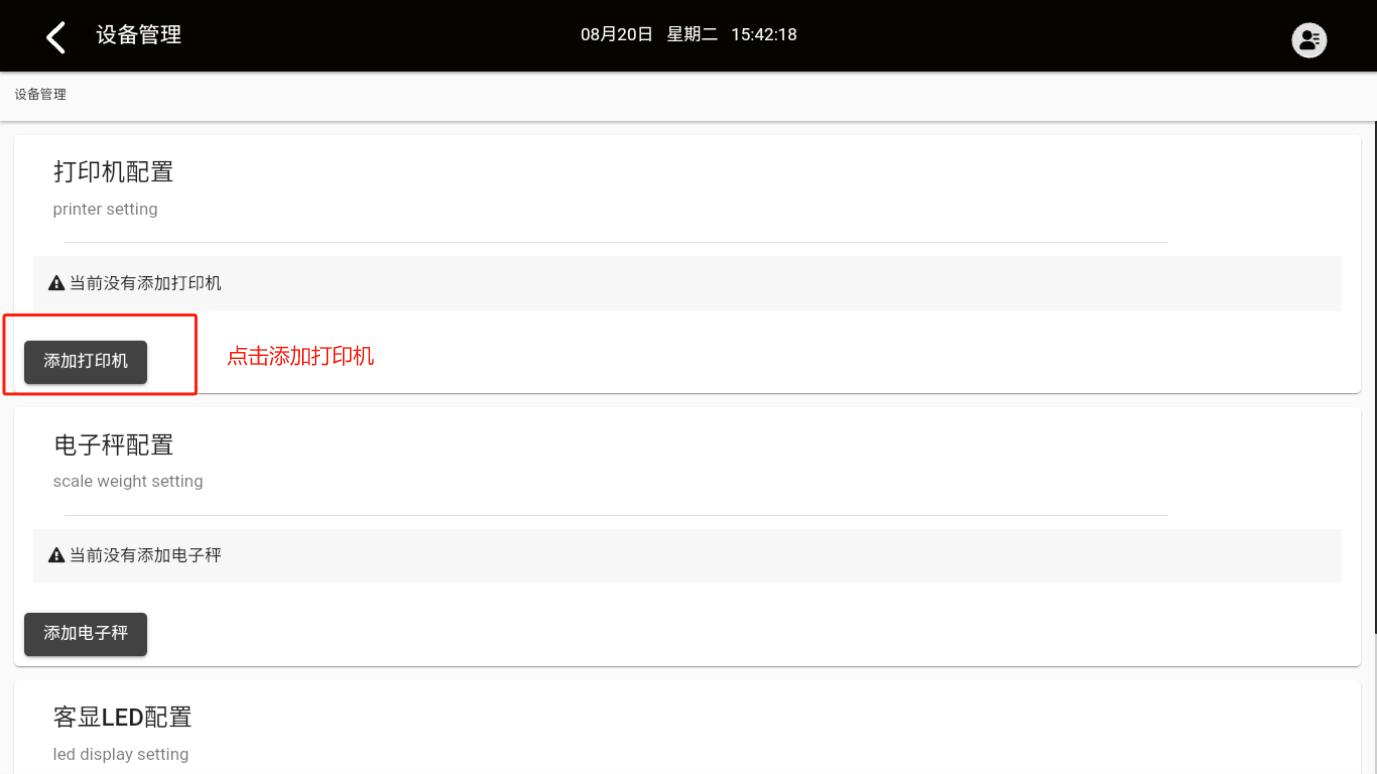
1 、首先进入个人中心-选择设备管理-点击添加打印机

2 、使用场景选择厨房打印机,打印机类型选择标签打印机,打印机类型选择USB

打印机,当选择打印机连接类型后系统会自动获取当前设备连接的usb接口打印

机,选择后点击打印测试页,如对应的打印机出现了测试页说明配置正常,设置

好纸张的规格点击确定即可。
操作手册截图:四、添加小票打印机/后厨打印机 · 4.3 添加后厨标签机

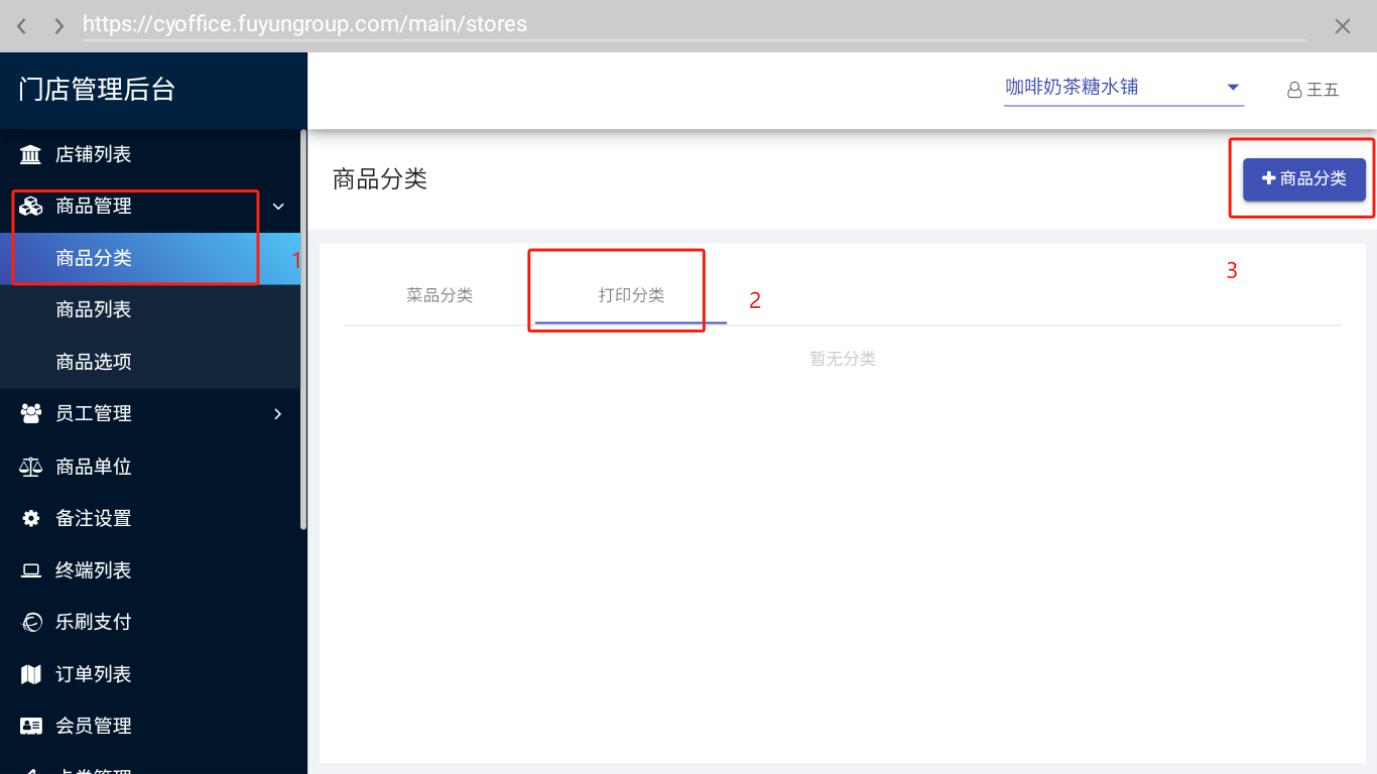
3 、设置好后厨打印机之后,还要进行以下操作:

3.1先进入⻔店管理后台,添加打印分类
操作手册截图:四、添加小票打印机/后厨打印机 · 4.3 添加后厨标签机

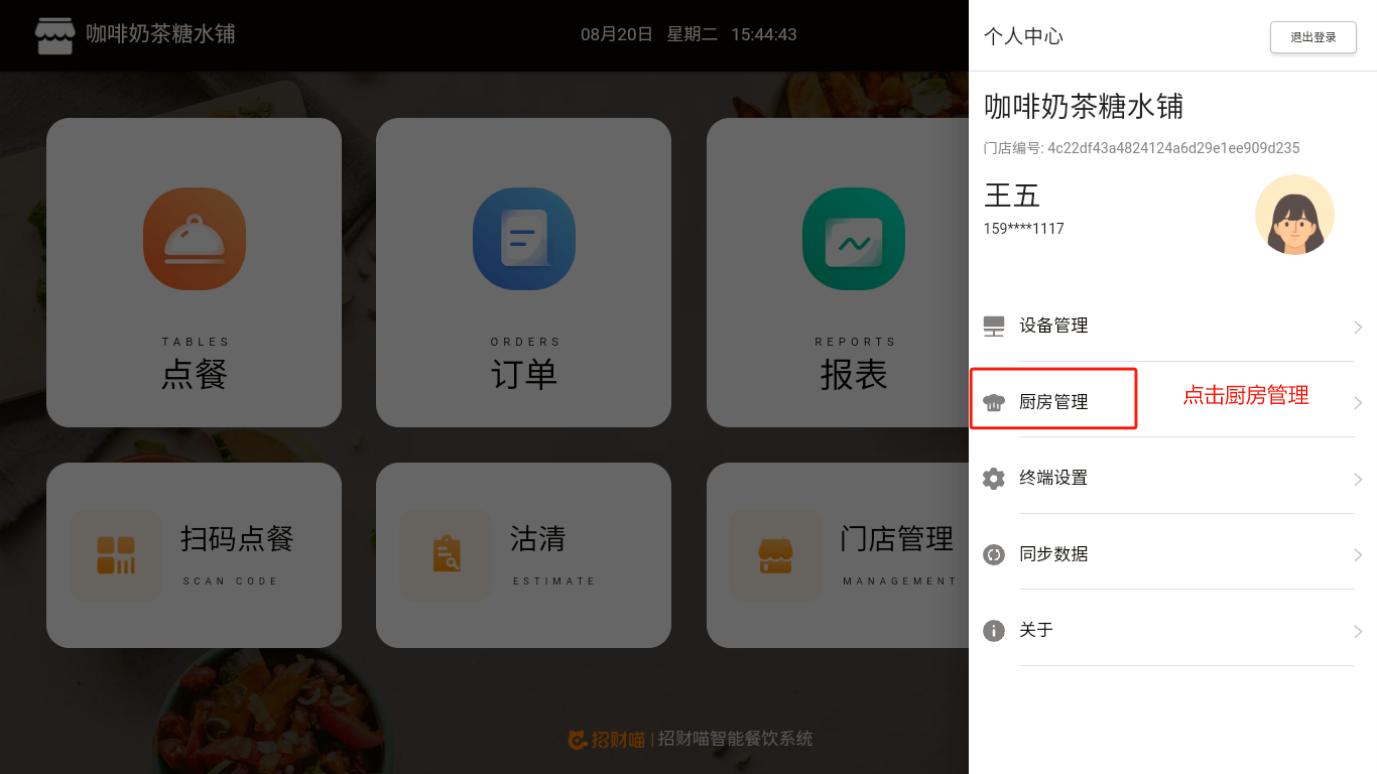
3.2 在pos上添加厨房管理方案(出单模式说明:出单模式选择按菜品打印,则打

印机打印的单子为一个菜品一个单,出单模式设置为按分类打印,则打印机打印

的后厨单菜品都显示在一张打印纸上)
操作手册截图:四、添加小票打印机/后厨打印机 · 4.3 添加后厨标签机

4.4 添加网络打印机

1 、首先保证当前pos机连接的网络和打印机连接的网络在同一个网段

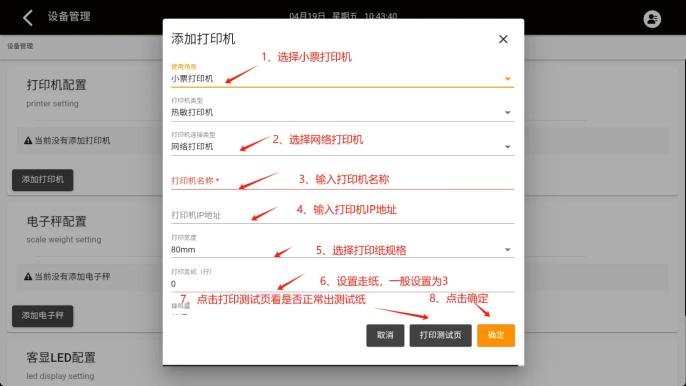
2 、点击首页个人中心-设备管理-打印机配置-连接打印机,

3 、打印机类型选择网络打印机,输入打印机名称(名称自定义),ip地址,打印

纸规格,设置走纸(一般设置为3),点击打印测试页按钮,打印机正常出测试

页表示连接正常)
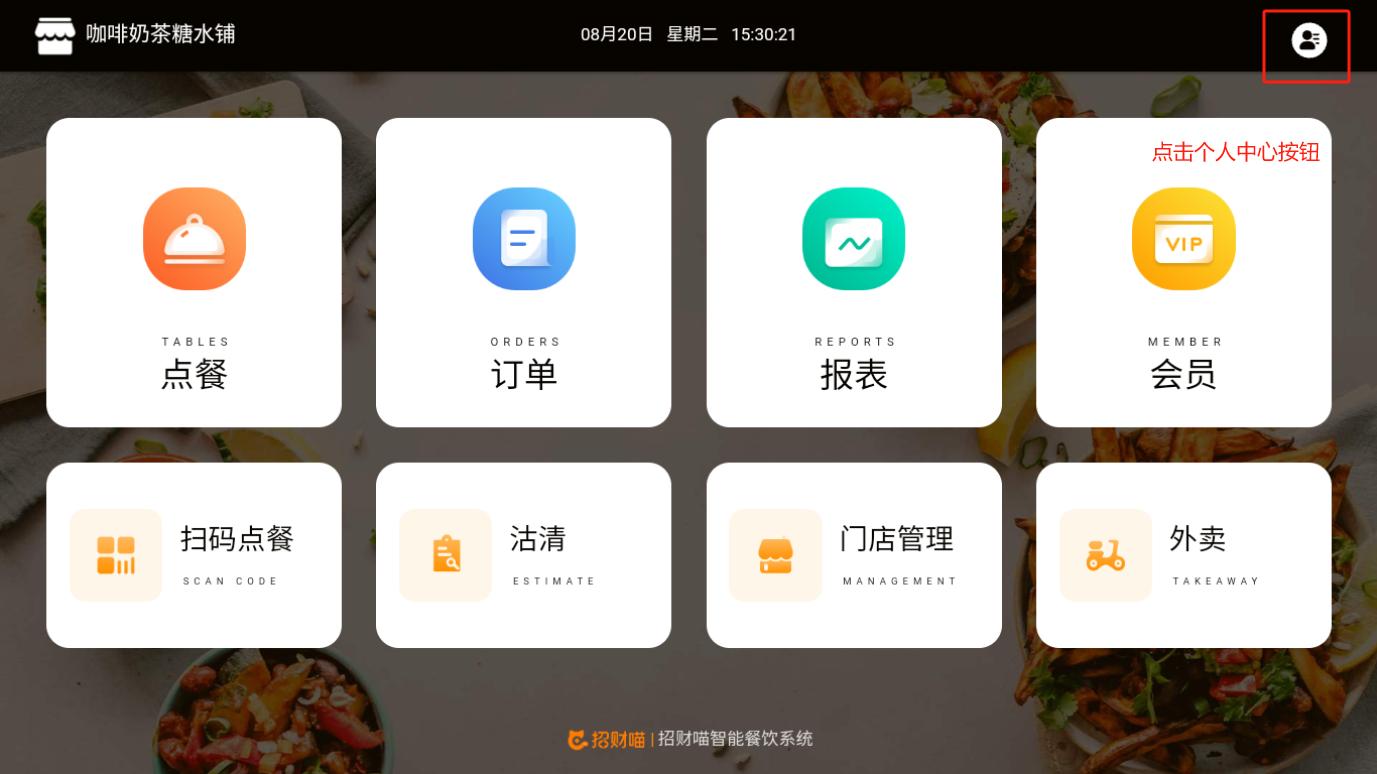
操作手册截图:四、添加小票打印机/后厨打印机 · 4.4 添加网络打印机

4 、使用场景选择厨房打印机,则可设置为厨房打印机

5 、如何获取打印机IP地址:打印机网络连接成功后,需要手动打印自检页,步

骤:打印机先关机,按住打印机上方锁图标按键,然后开机,两秒之后全部松开,

机器会打印出自检页
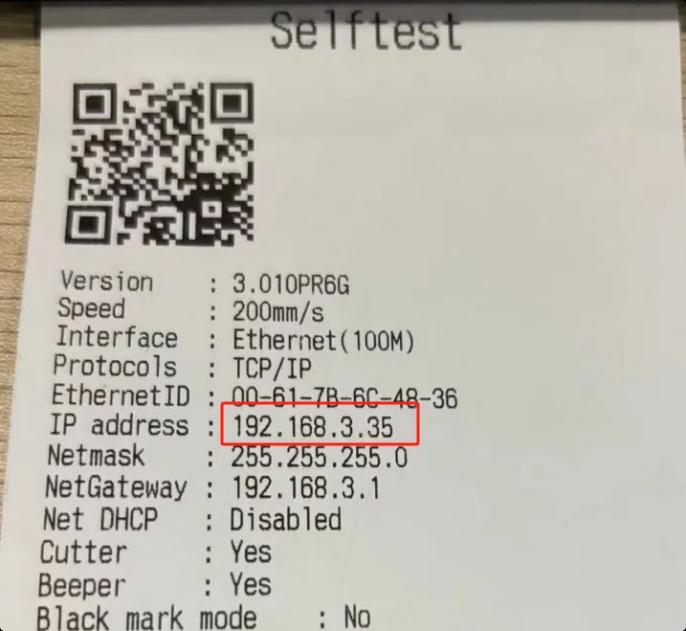
操作手册截图:四、添加小票打印机/后厨打印机 · 4.4 添加网络打印机

五、设置会员/会员积分

5.1 新增会员

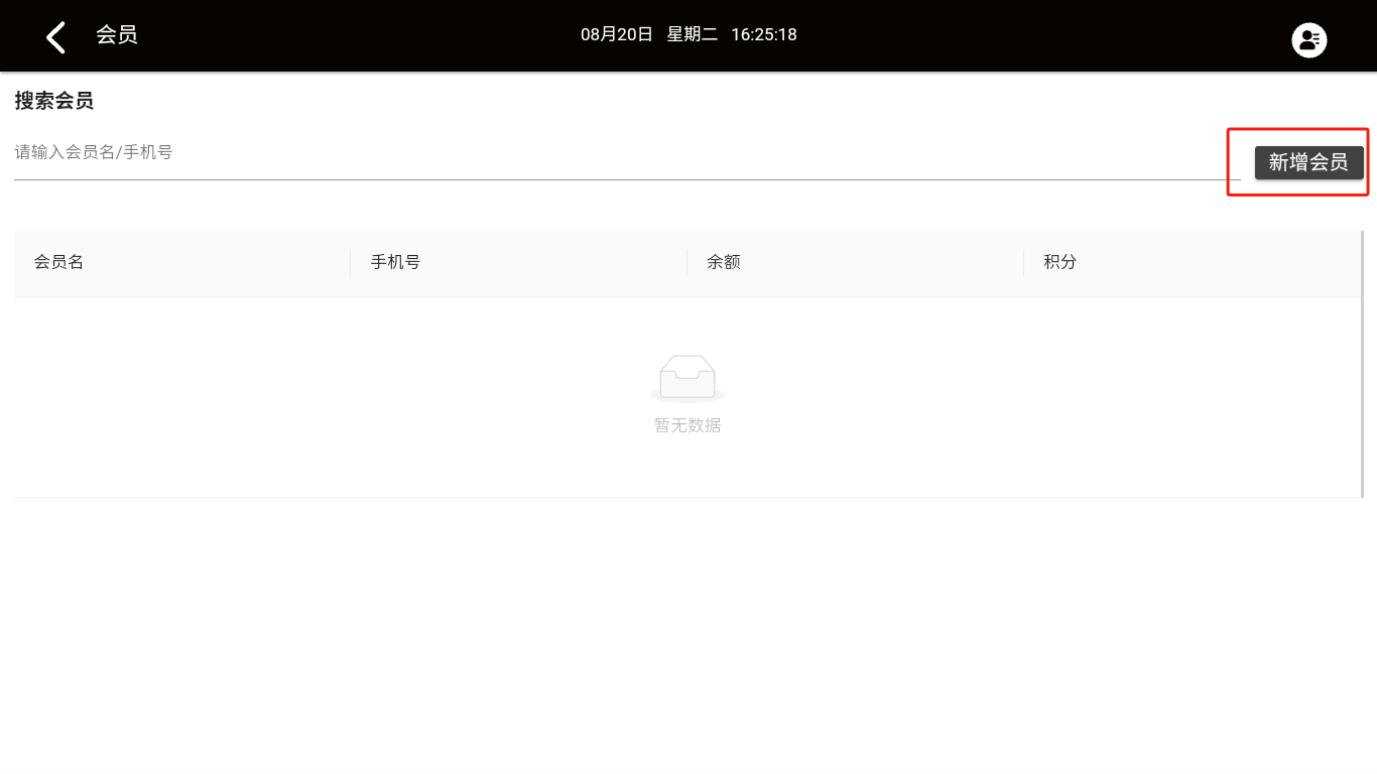
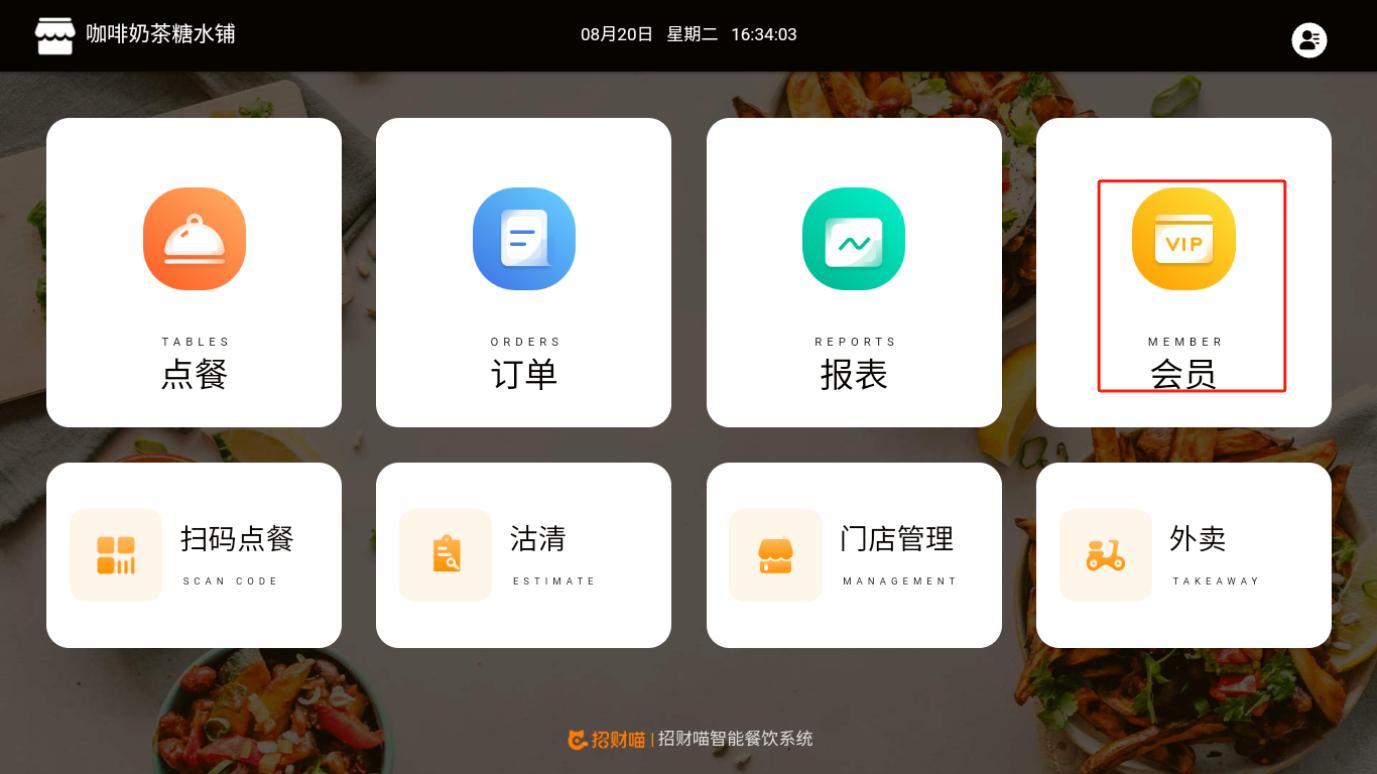
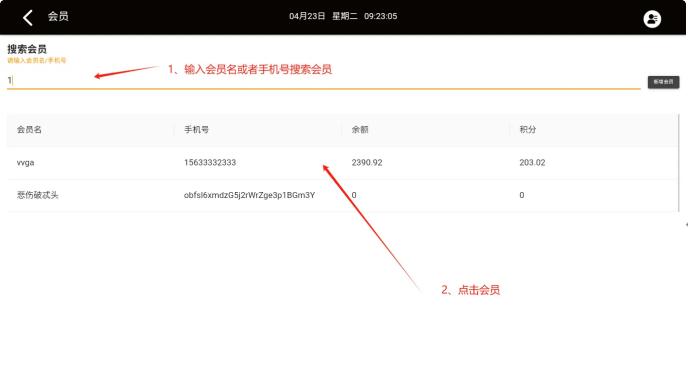
1、入口1:首页点击会员

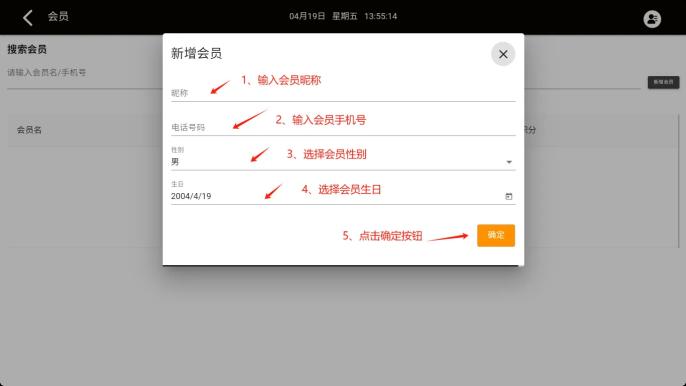
2 、点击新增会员按钮

3 、输入会员基本信息,会员姓名,手机号,性别,会员生日,点击确定按钮
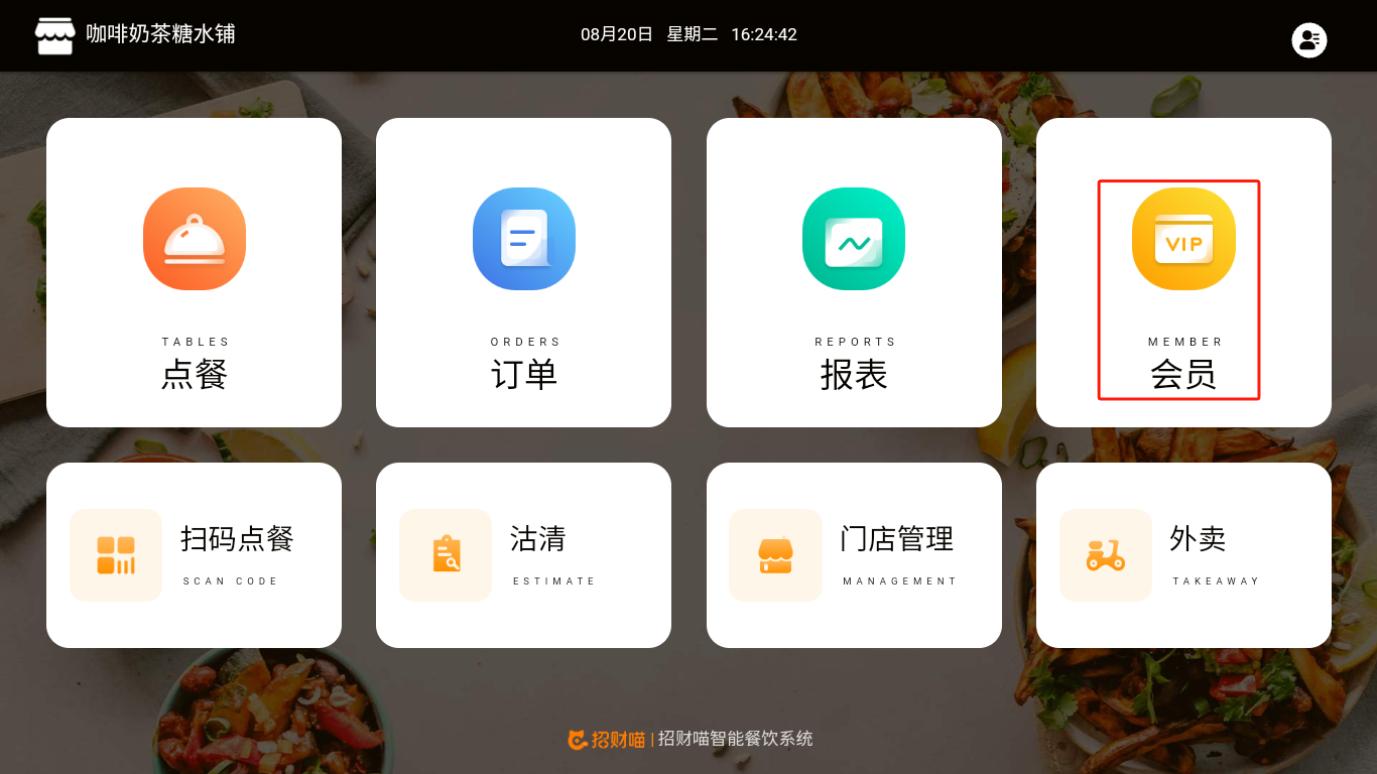
操作手册截图:五、设置会员/会员积分 · 5.1 新增会员

5.2 会员充值

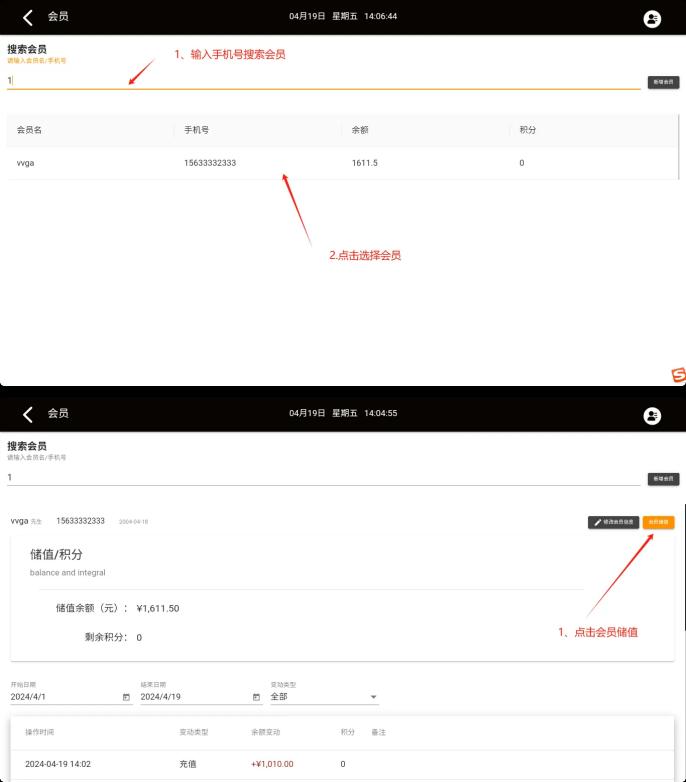
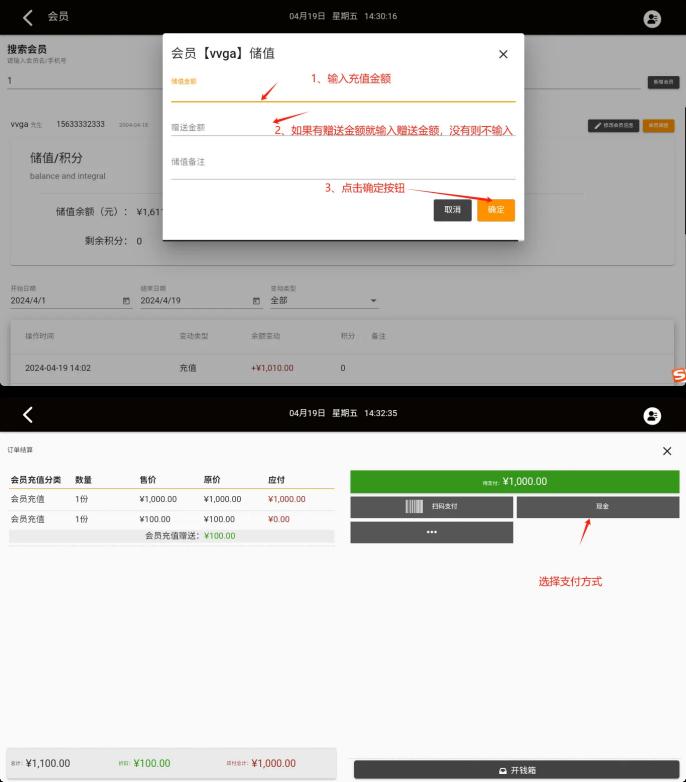
1 、首页点击会员进入会员页面

2 、输入会员手机号搜索会员,选中会员,点击会员储值按钮

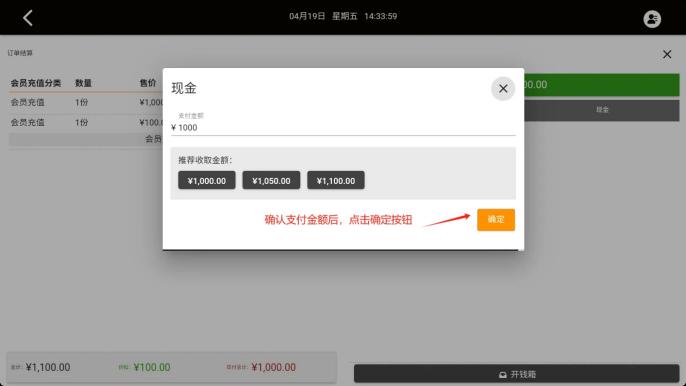
3 、输入会员充值的金额,选择支付方式,确认充值
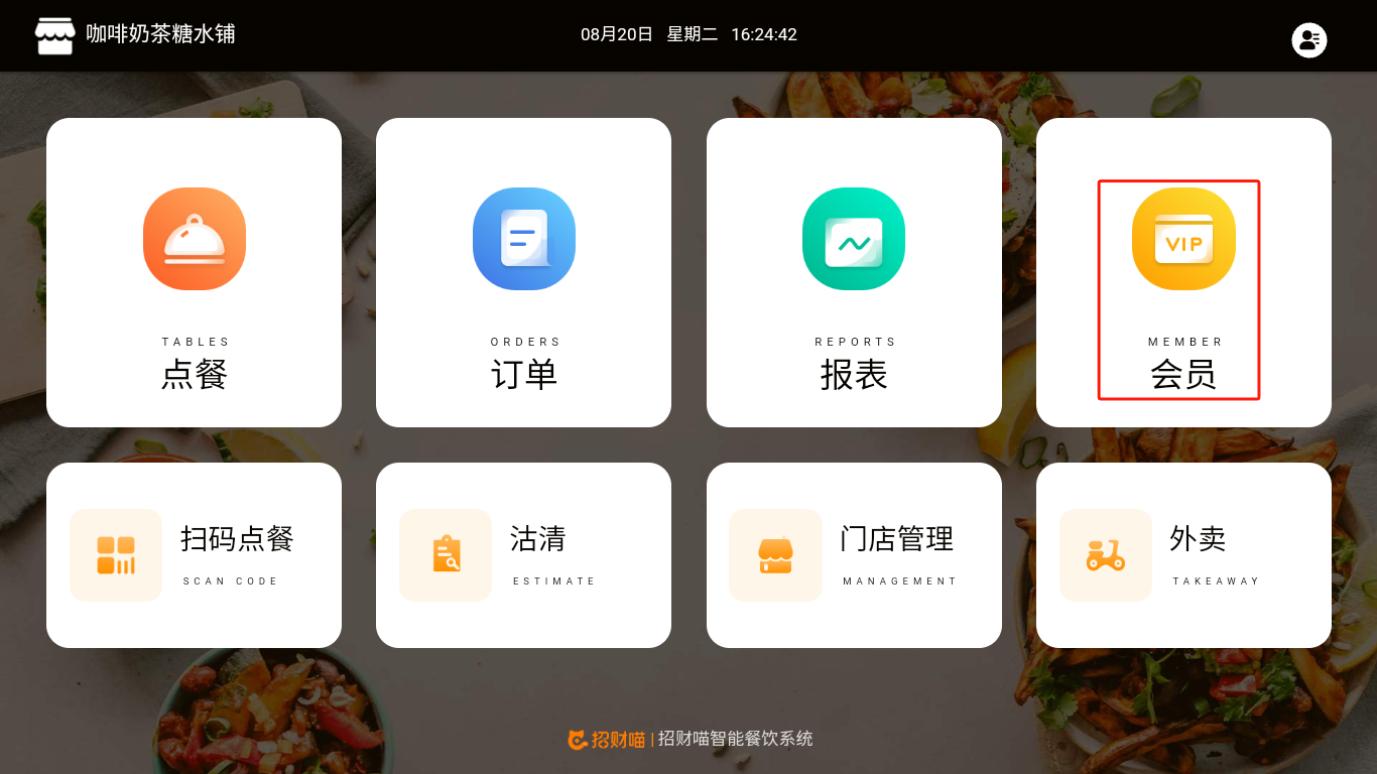
操作手册截图:五、设置会员/会员积分 · 5.2 会员充值

5.3 设置积分规则

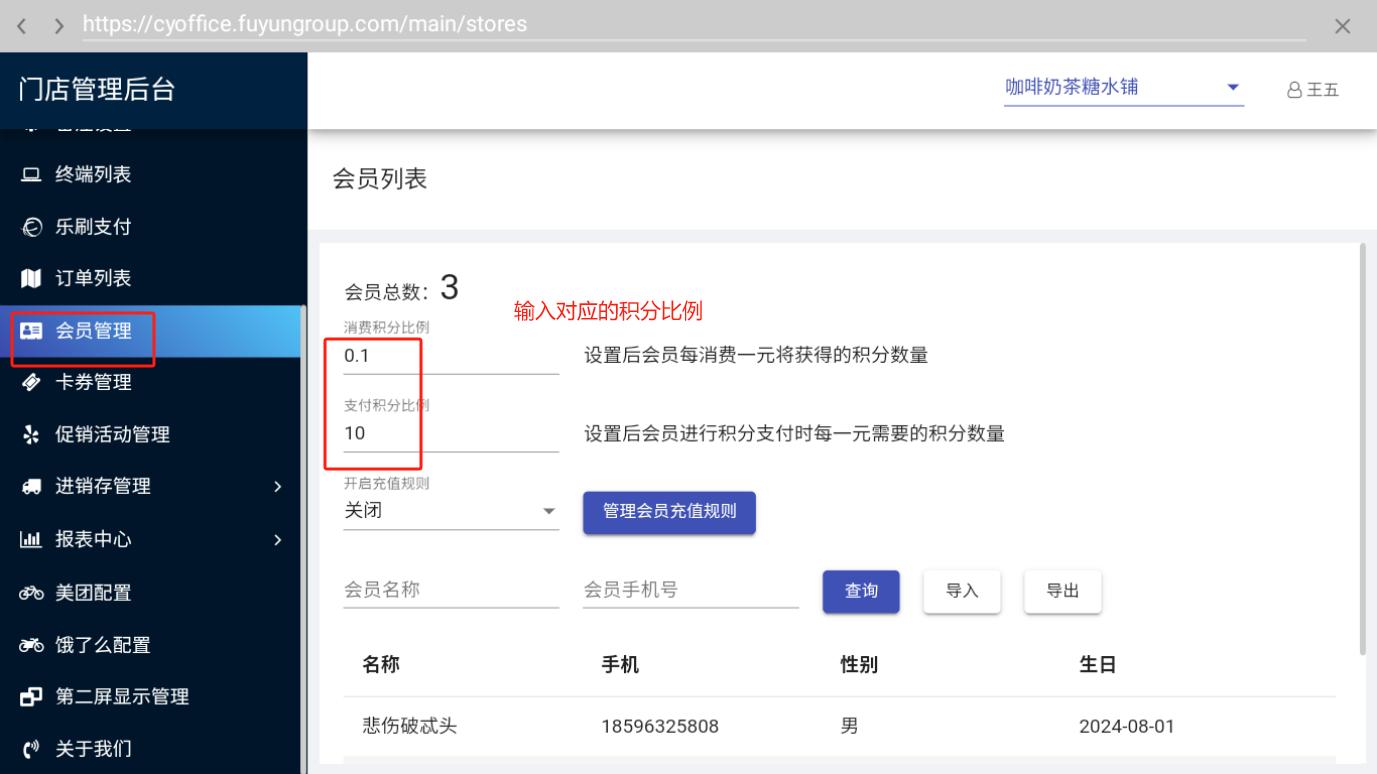
1 、点击⻔店管理,进入⻔店管理后台

2 、点击会员管理,设置消费积分比例,在对应的位置输入数值,比如每消费一

元就获得一个积分,就输入1 。

3 、设置支付积分比例,比如会员进行积分支付时每一元需要10个积分,就输入

10,设置好积分支付规则之后会员结算时可使用积分抵扣
操作手册截图:五、设置会员/会员积分 · 5.3 设置积分规则

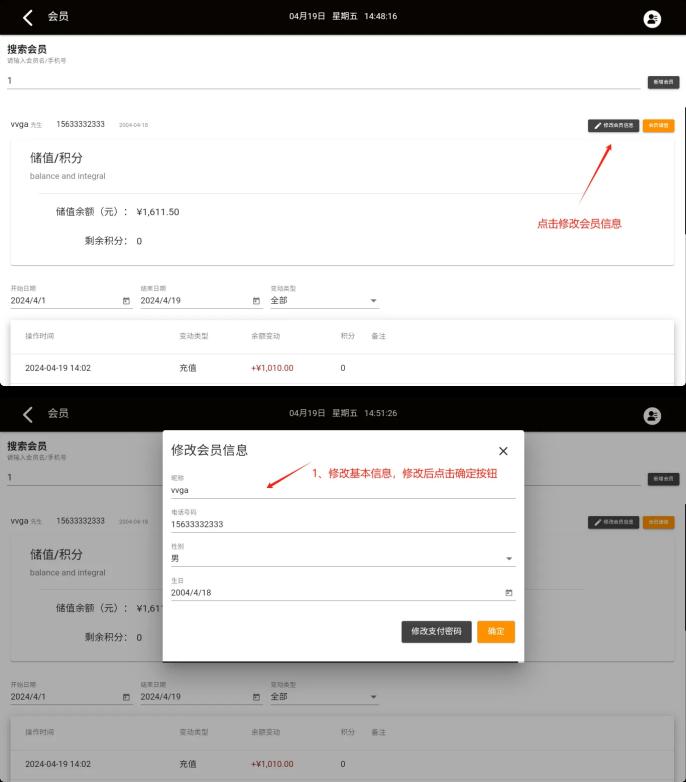
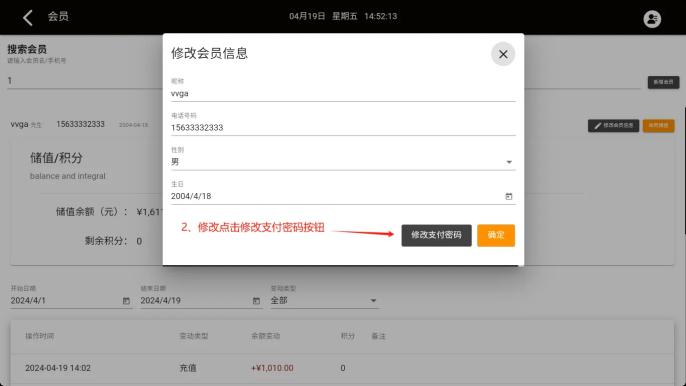
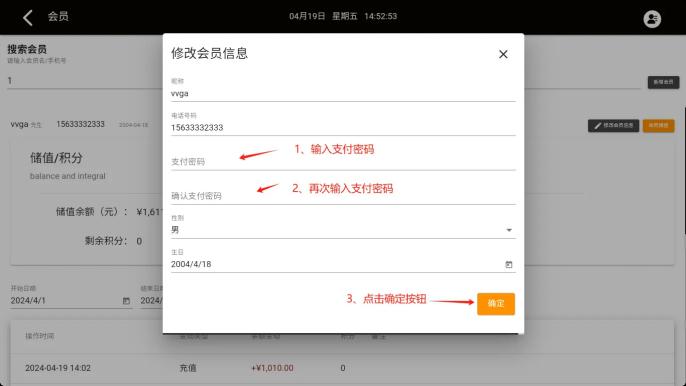
5.4 修改会员信息/密码

操作手册截图:五、设置会员/会员积分 · 5.4 修改会员信息/密码

六、扫码支付/扫码点餐

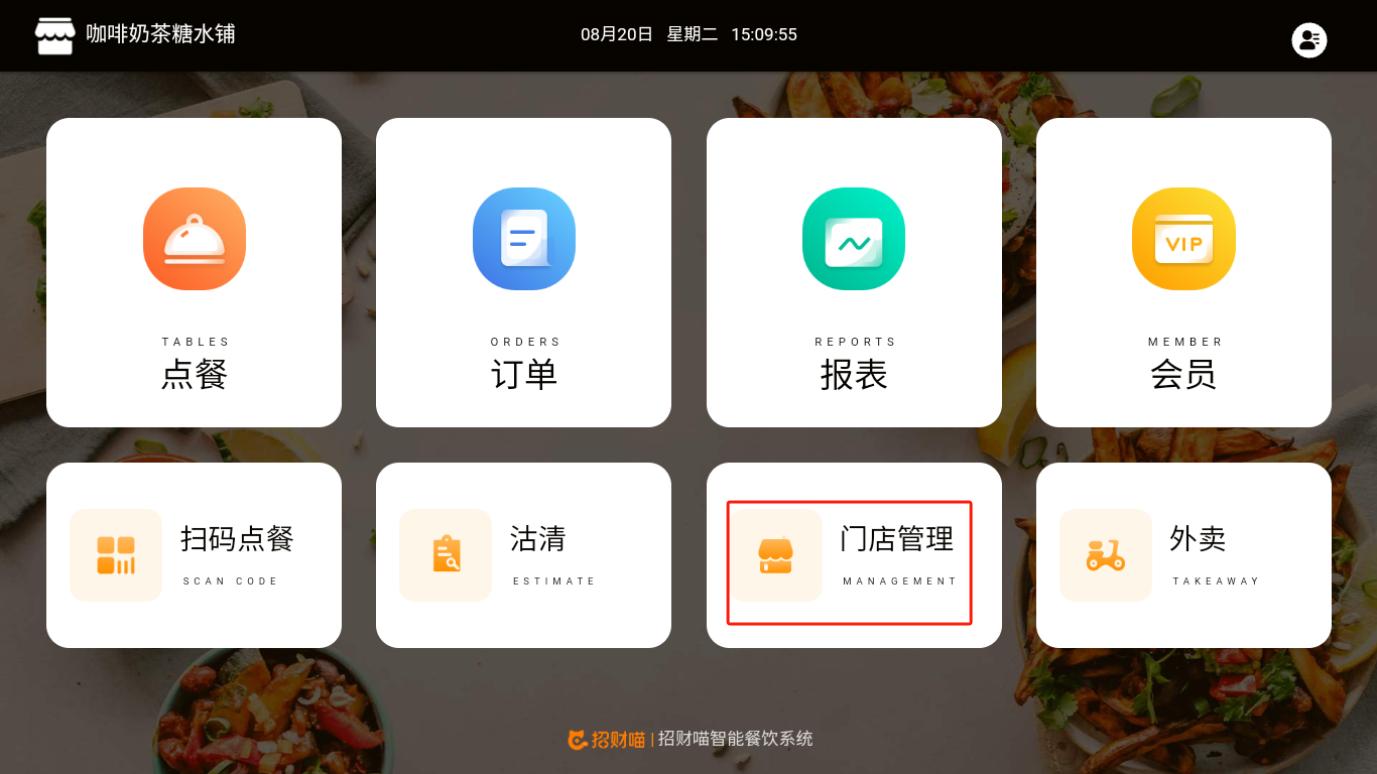
1 、点击⻔店管理进入管理后台

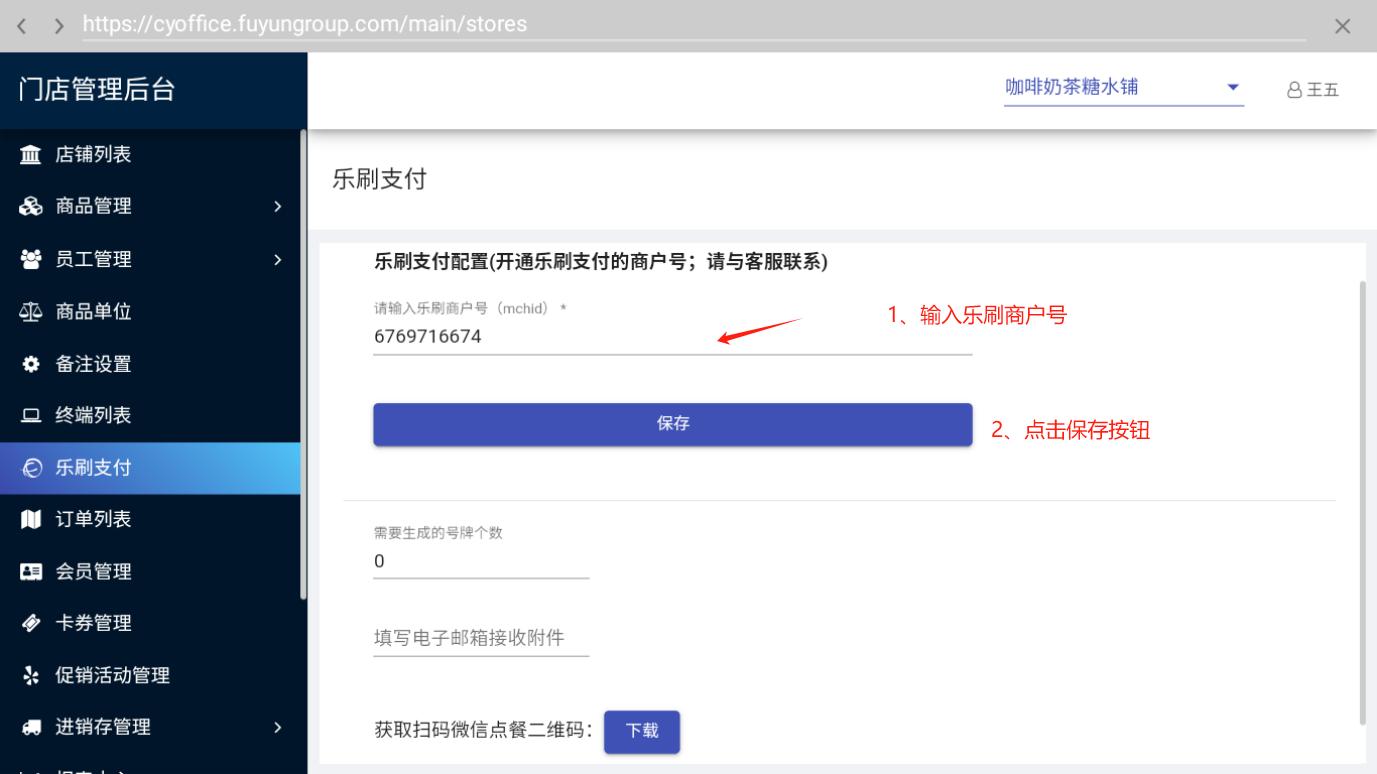
2 、点击乐刷支付,输入乐刷商户号(填写了商户号之后,即可使用扫码支付)
操作手册截图:六、扫码支付/扫码点餐

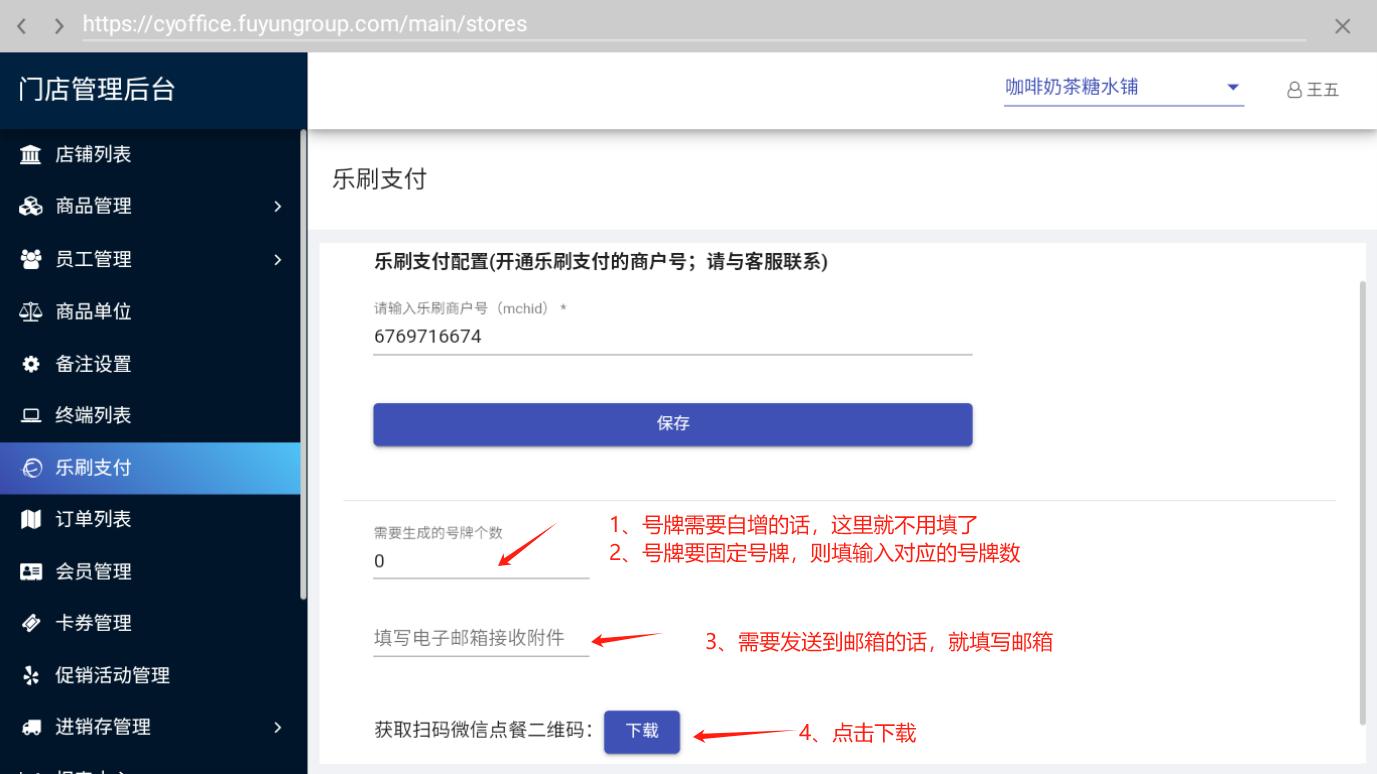
3 、输入商户号,点击保存按钮,输入需要的号牌个数(号牌个数默认是0,如果商

户需要扫码点餐的号牌自动自增像号牌1号牌2,则不需要输入号牌个数;输入号

牌个数之后,下载的二维码会有对应的号牌,为A1,A2....扫对应的号牌二维码则显

示对应的号牌),点击下载二维码,
操作手册截图:六、扫码支付/扫码点餐

4 、使用微信扫描二维码即可进行扫码下单

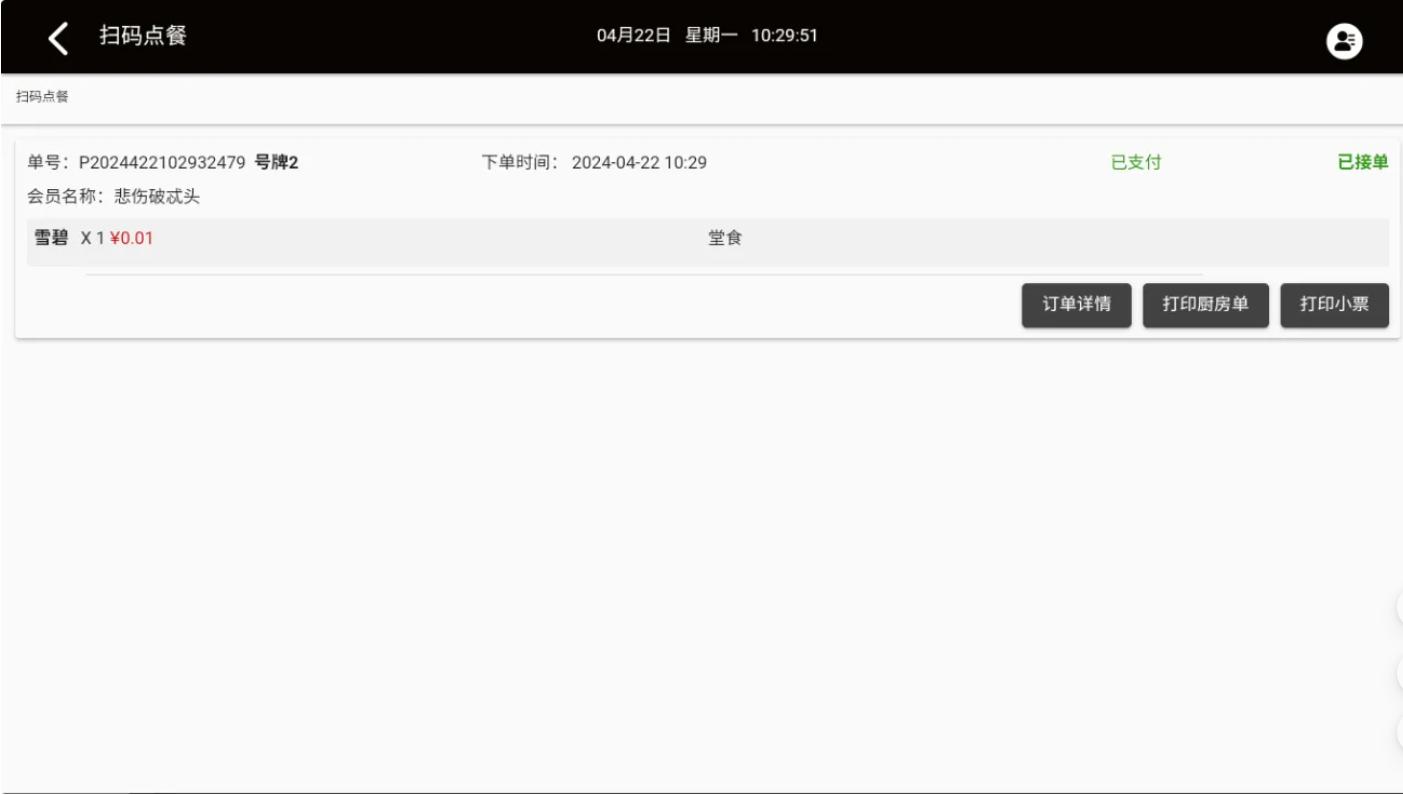
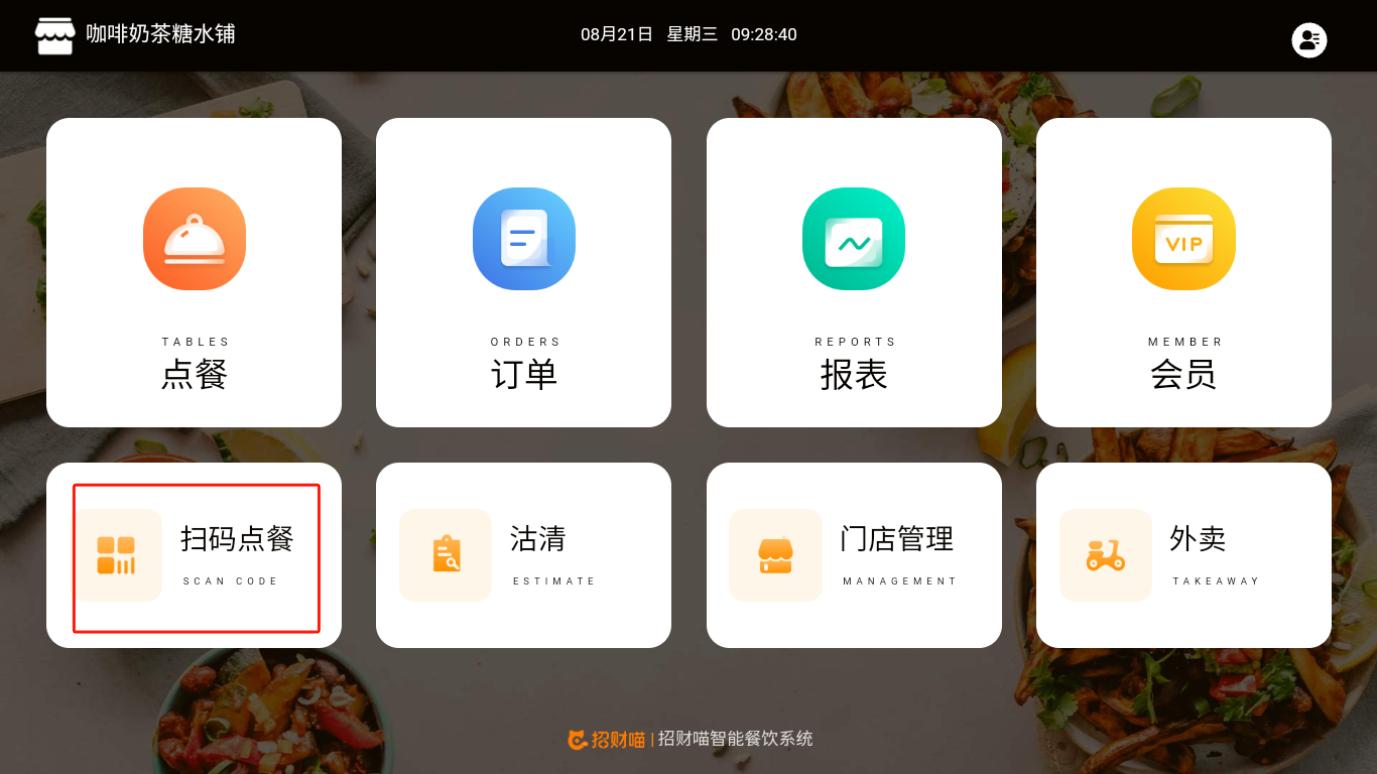
5 、用户扫码下单的订单,可在扫码点餐页面查看
操作手册截图:六、扫码支付/扫码点餐
操作手册截图:六、扫码支付/扫码点餐

七、设置商品优惠活动/整单抹零/手动整单折扣

7.1 设置整单优惠活动

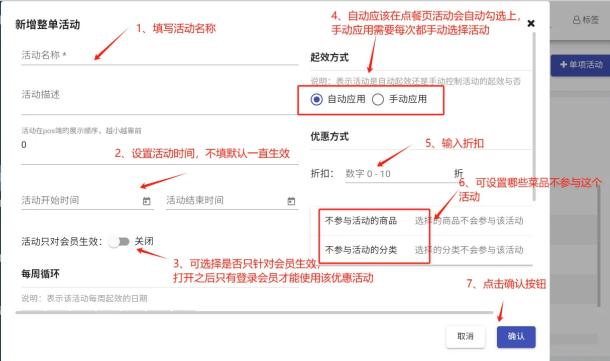
后台活动设置步骤如下:

1 、点击首页⻔店管理进入管理后台

2 、点击促销活动管理

3 、点击添加整单活动按钮
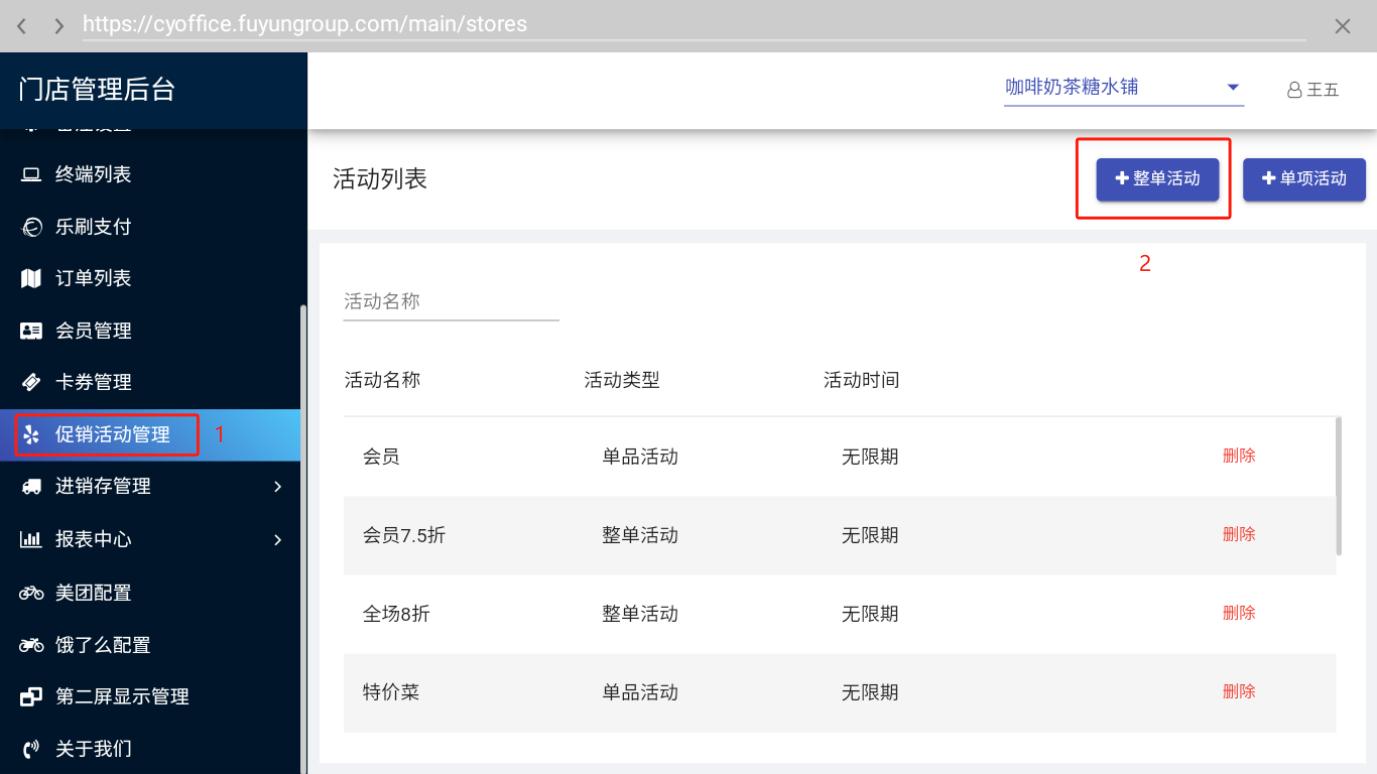
操作手册截图:七、设置商品优惠活动/整单抹零/手动整单折扣 · 7.1 设置整单优惠活动

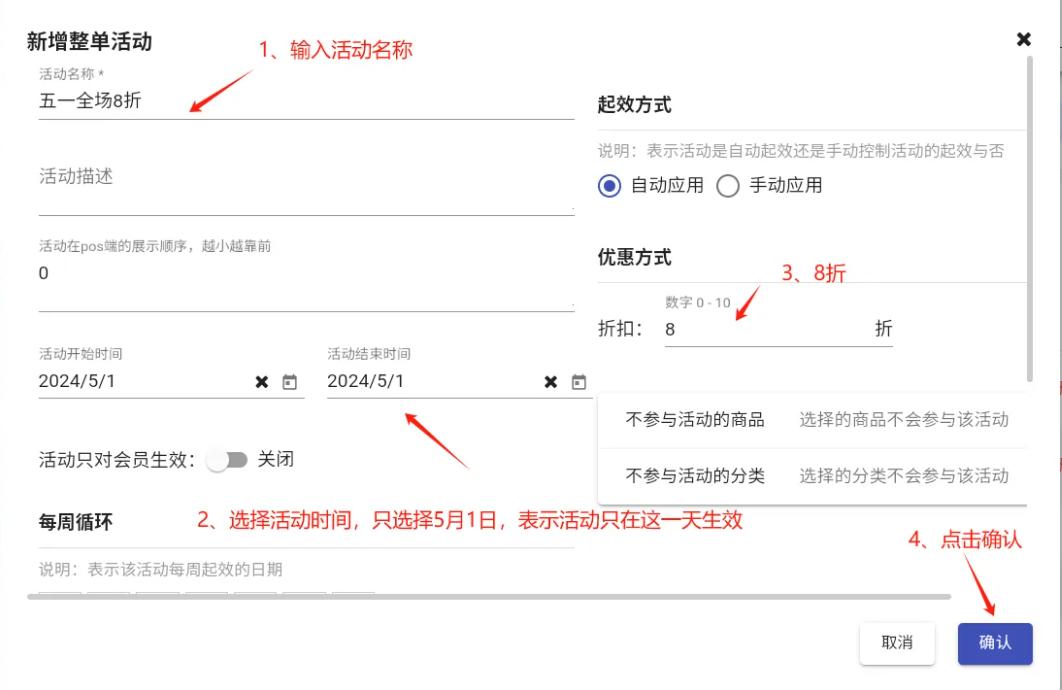
二、设置参考

操作手册截图:七、设置商品优惠活动/整单抹零/手动整单折扣 · 7.1 设置整单优惠活动

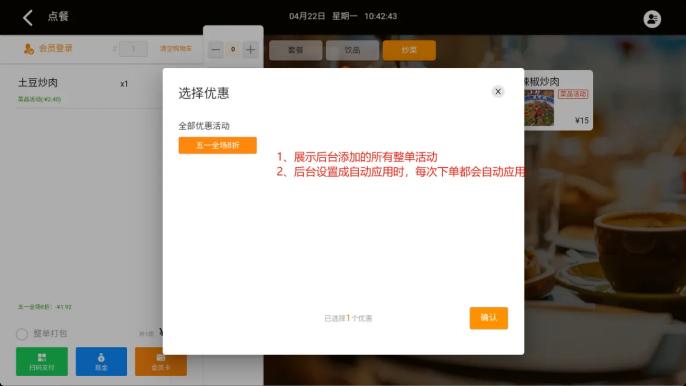
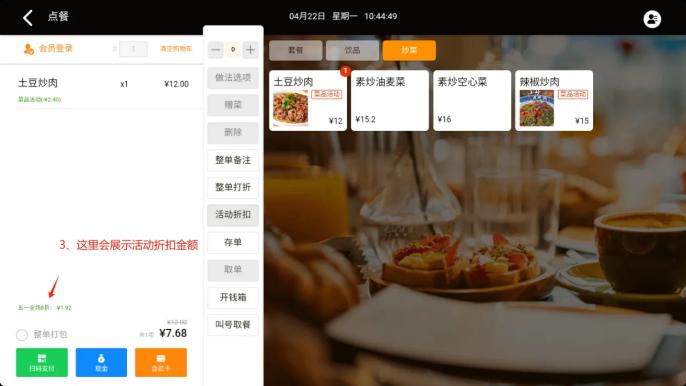
收银机活动应用:

1 、活动折扣页可查看店铺后台设置的所有整单活动

2 、购物车会展示整单活动优惠金额
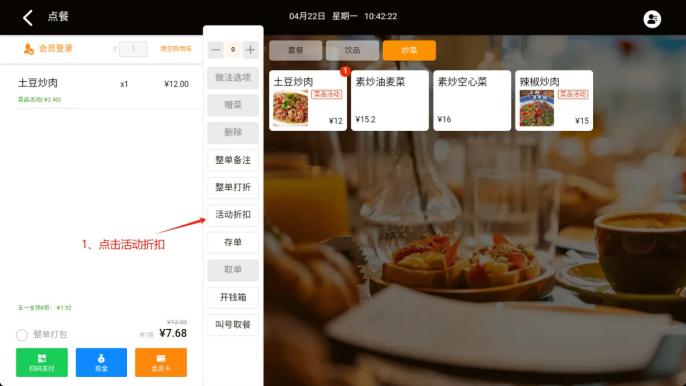
操作手册截图:七、设置商品优惠活动/整单抹零/手动整单折扣 · 7.1 设置整单优惠活动

7.2 设置整单抹零

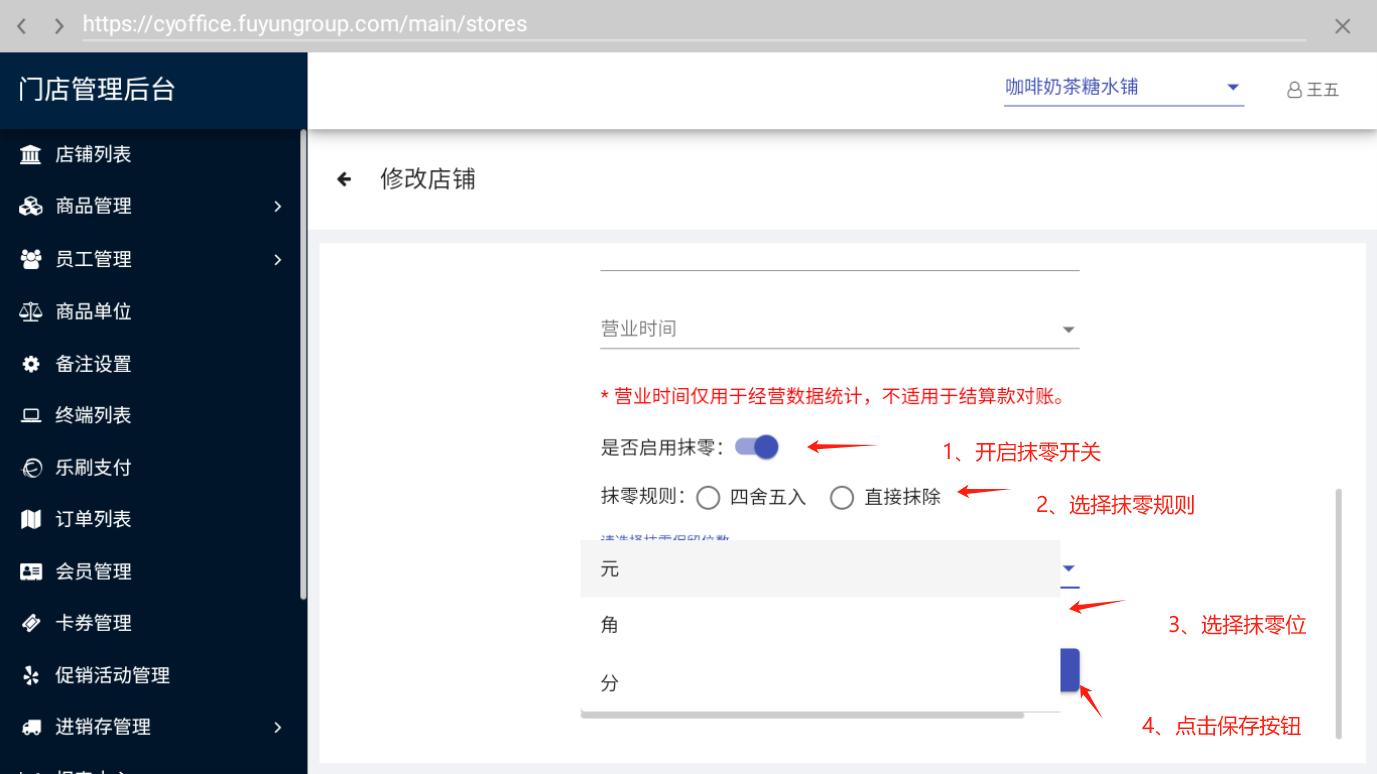
一、后台设置:

1 、点击⻔店管理进入管理后台

2 、点击店铺列表再点击编辑

3 、开启整单抹零,设置整单抹零规则(抹零位说明:选择角则会抹掉分,选择保留元,则会把角和分都抹掉)
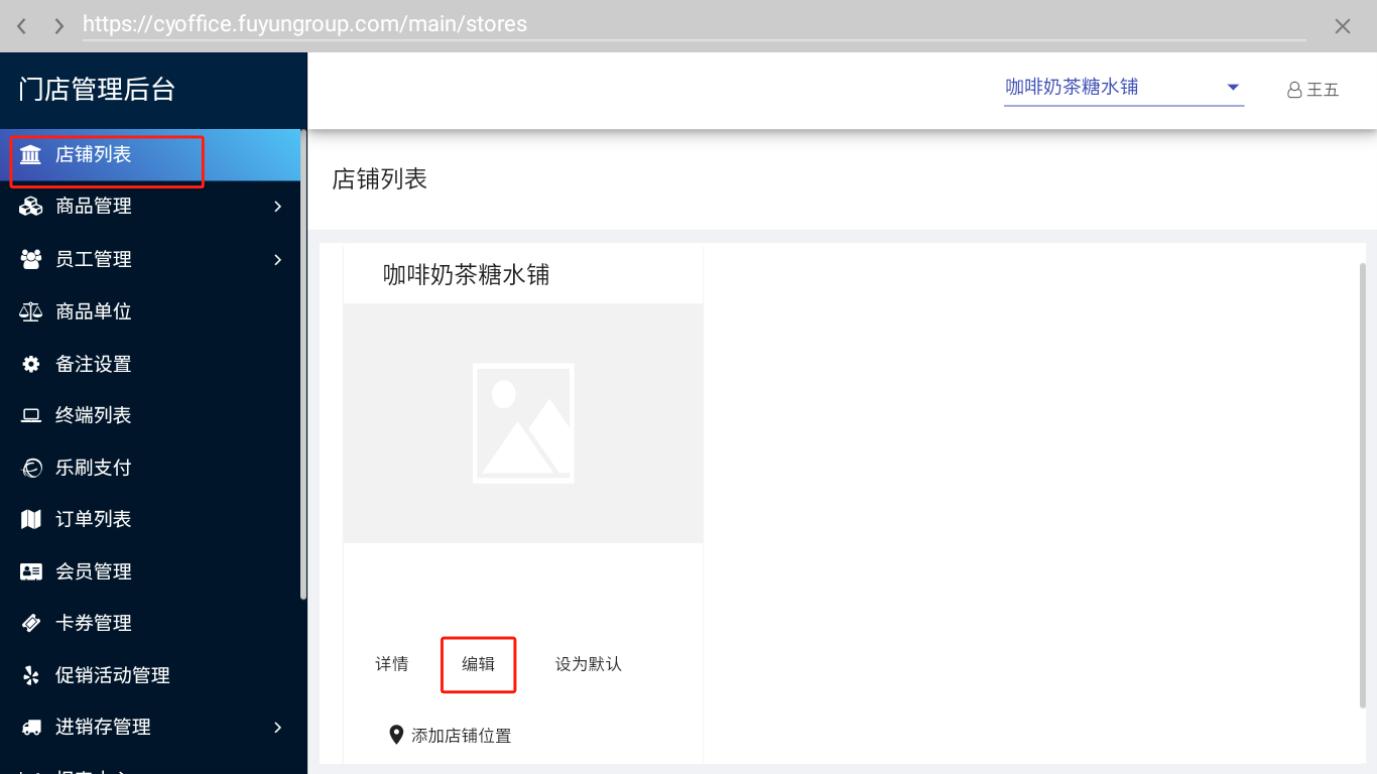
操作手册截图:七、设置商品优惠活动/整单抹零/手动整单折扣 · 7.2 设置整单抹零

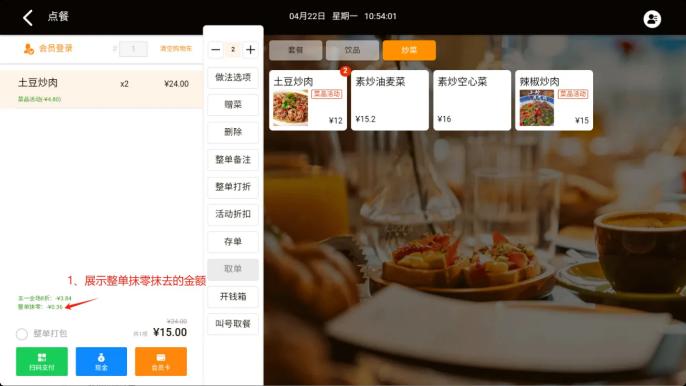
三、收银机应用

操作手册截图:七、设置商品优惠活动/整单抹零/手动整单折扣 · 7.2 设置整单抹零

7.3 设置单品优惠活动

一、单件折扣优惠活动

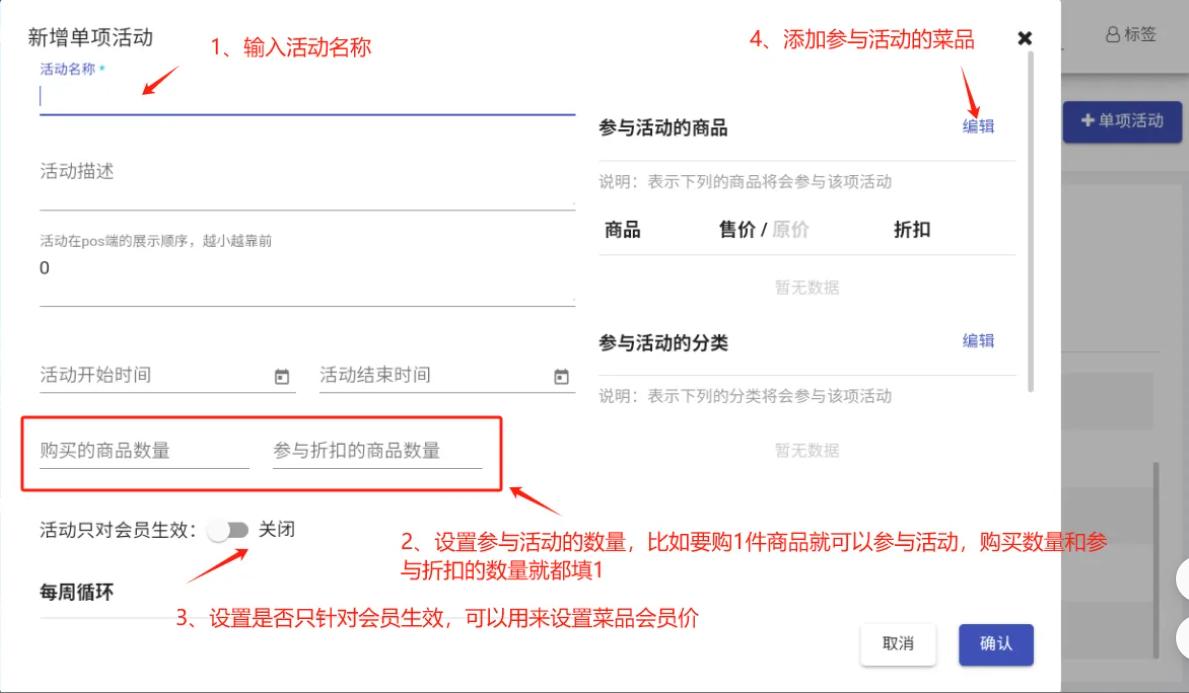
后台活动设置:

1 、点击⻔店管理进入⻔店管理后台,需要登录有后台管理权限的账号

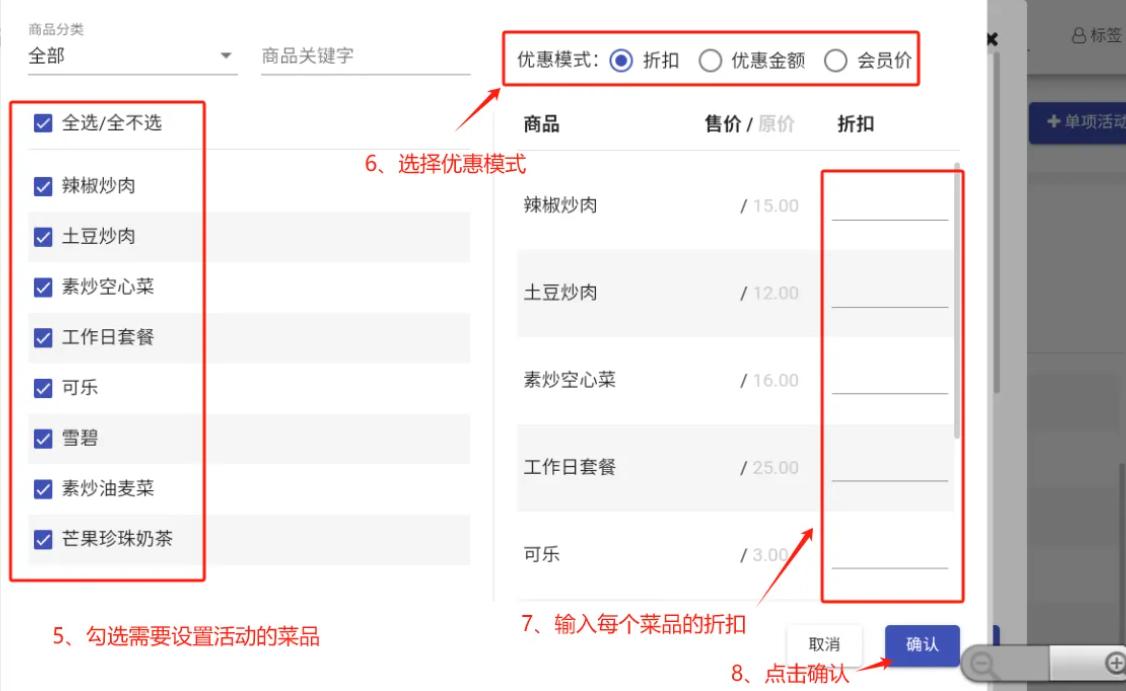
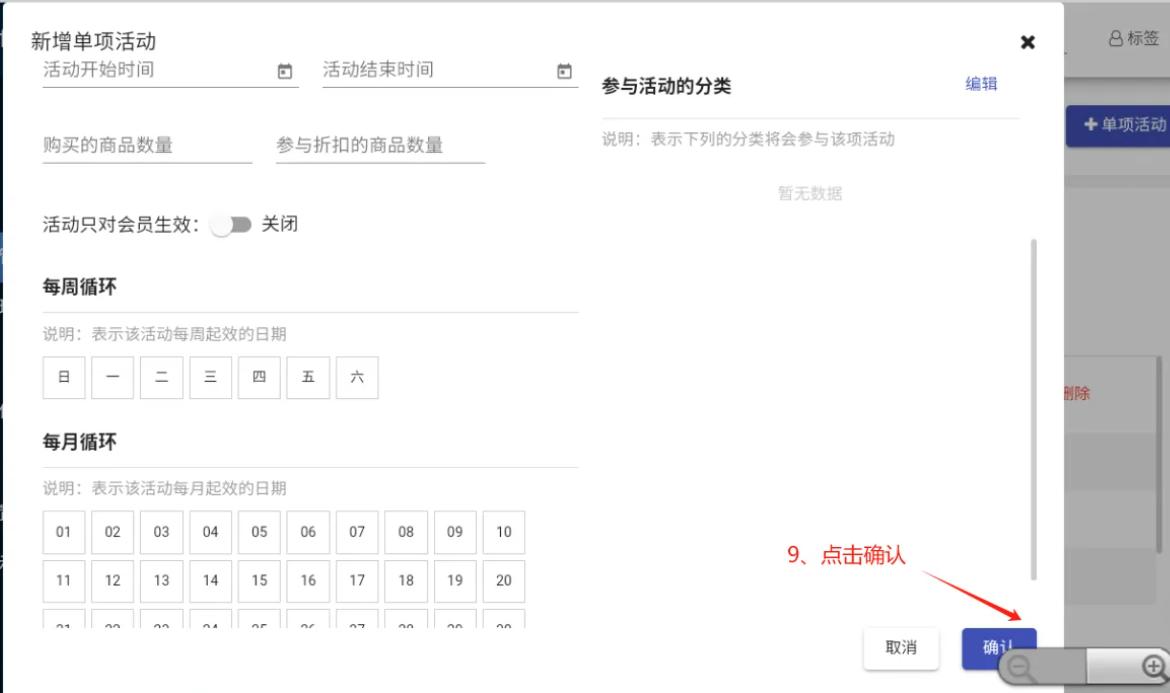
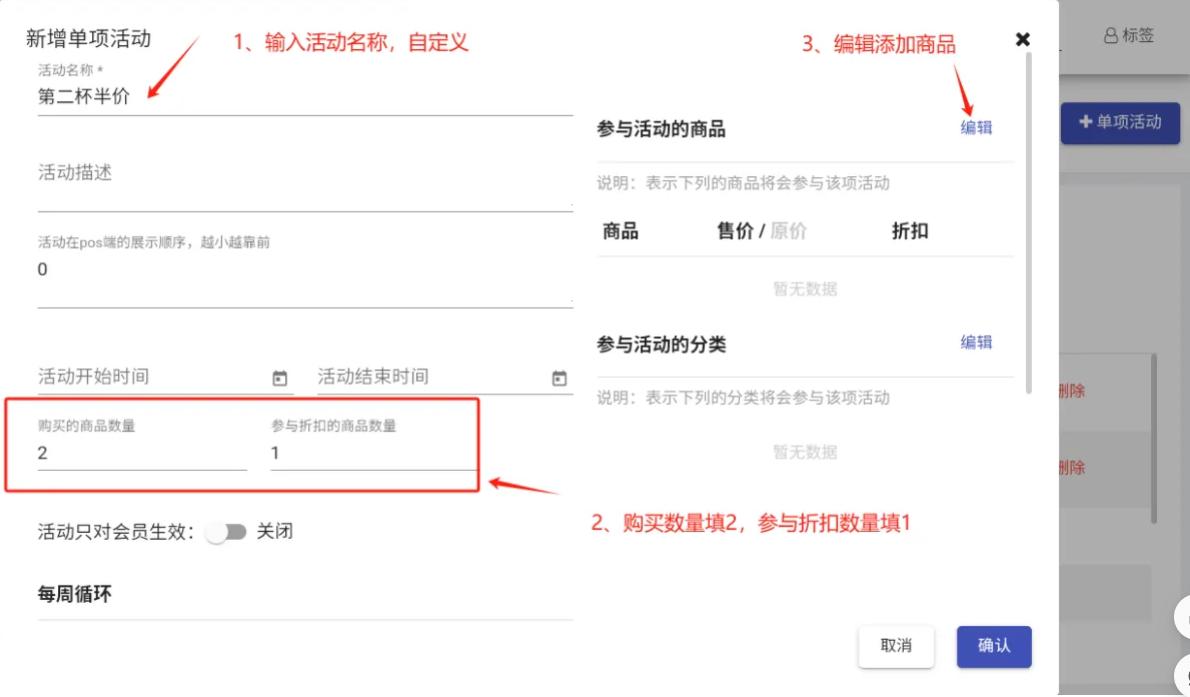
2 、填写单项活动名称,设置购买数量与参与活动的数量,选择是否针对会员

生效,勾选参与活动的菜品以及对应的菜品折扣,再点击确认
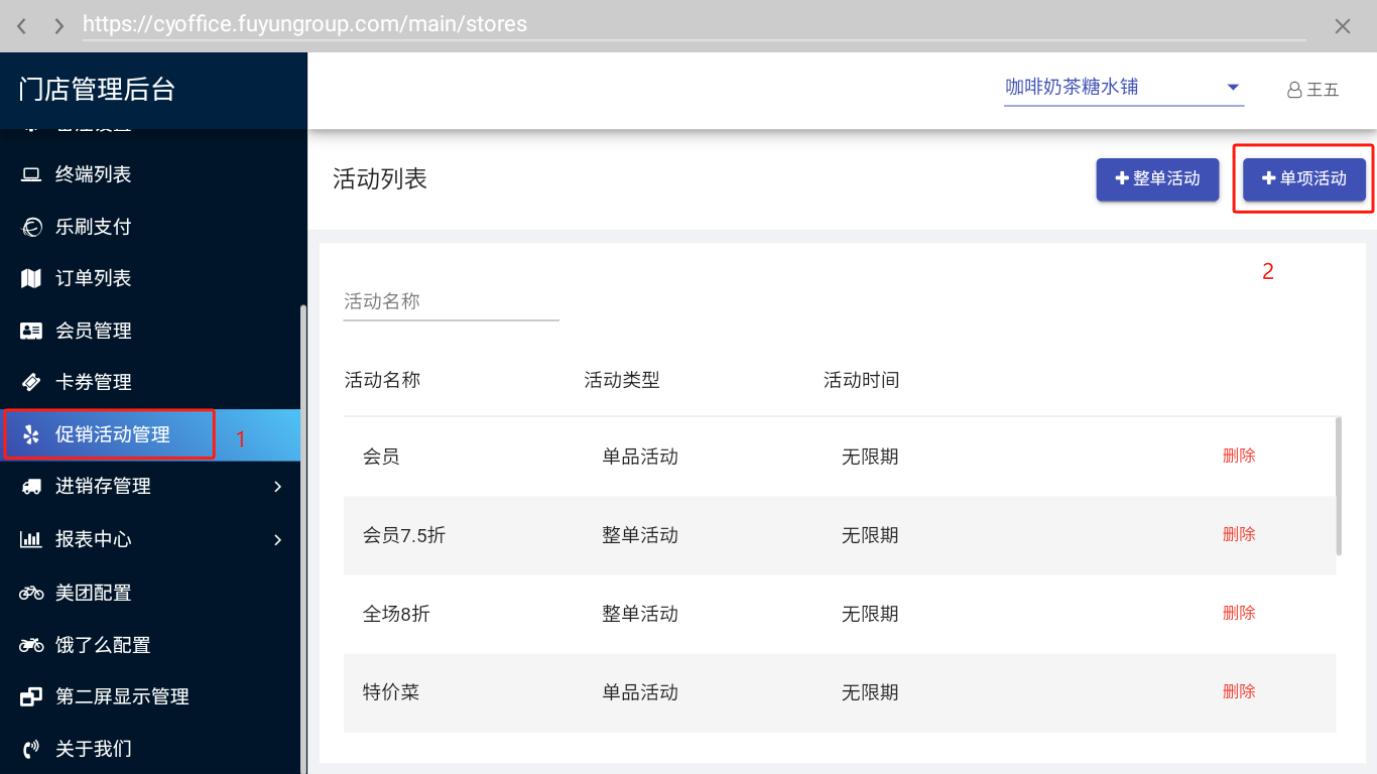
操作手册截图:七、设置商品优惠活动/整单抹零/手动整单折扣 · 7.3 设置单品优惠活动

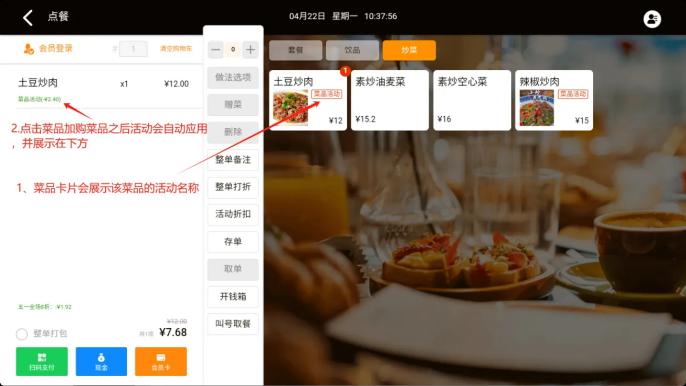
收银机活动应用:

1 、菜品卡片会展示活动的名称

2 、加购菜品,菜品会自动计算折扣,菜品下方展示菜品优惠金额
操作手册截图:七、设置商品优惠活动/整单抹零/手动整单折扣 · 7.3 设置单品优惠活动

7.3.1 第二杯半价设置参考

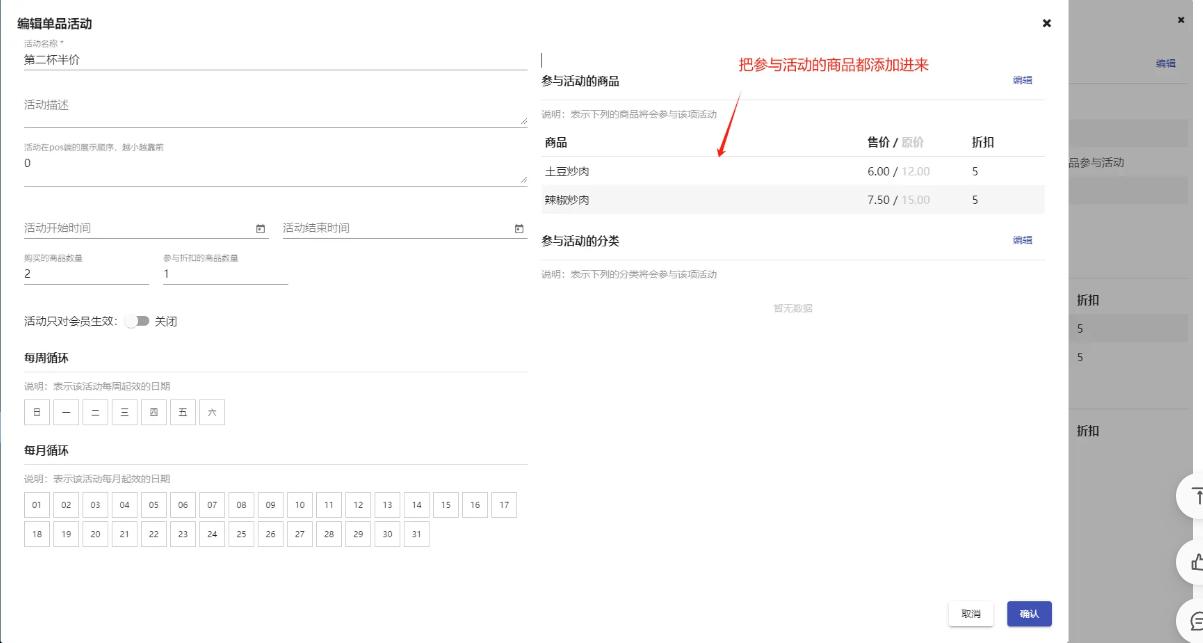
场景一:不同商品第二份半价,一个活动里添加多个商品

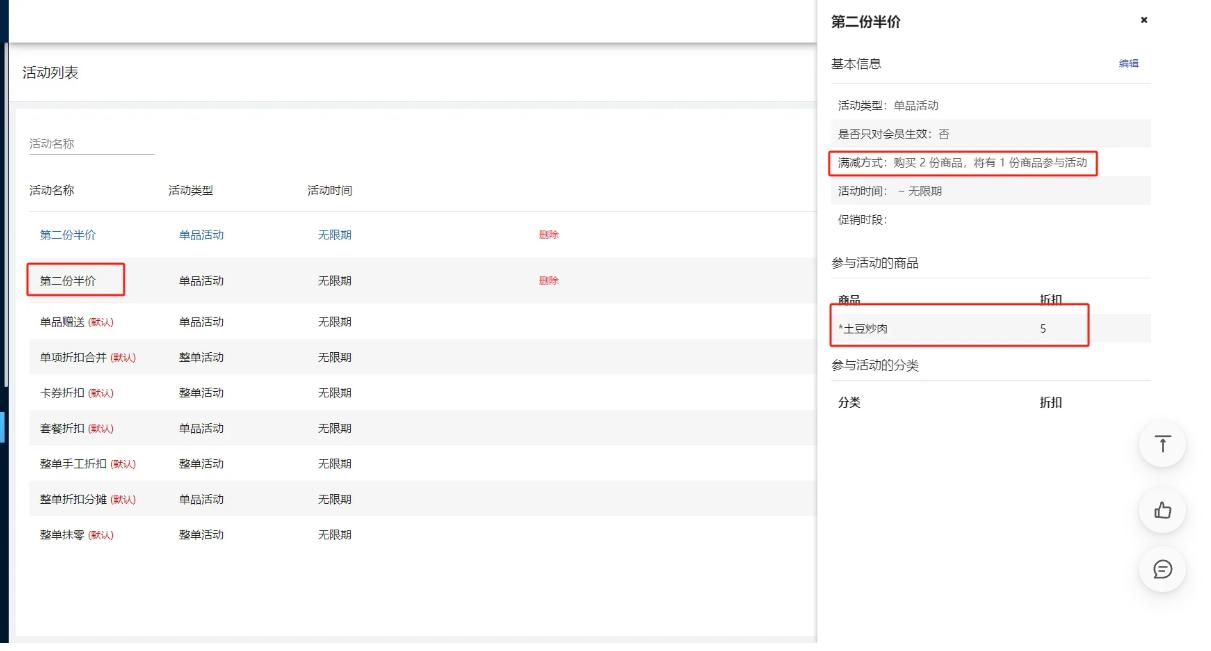
1 、输入活动名称(可自定义),购买数量填2,参与折扣数量填1,点编辑按钮
操作手册截图:七、设置商品优惠活动/整单抹零/手动整单折扣 · 7.3.1 第二杯半价设置参考

2 、勾选参与活动的商品,折扣输入5折,点击确认按钮

操作手册截图:七、设置商品优惠活动/整单抹零/手动整单折扣 · 7.3.1 第二杯半价设置参考

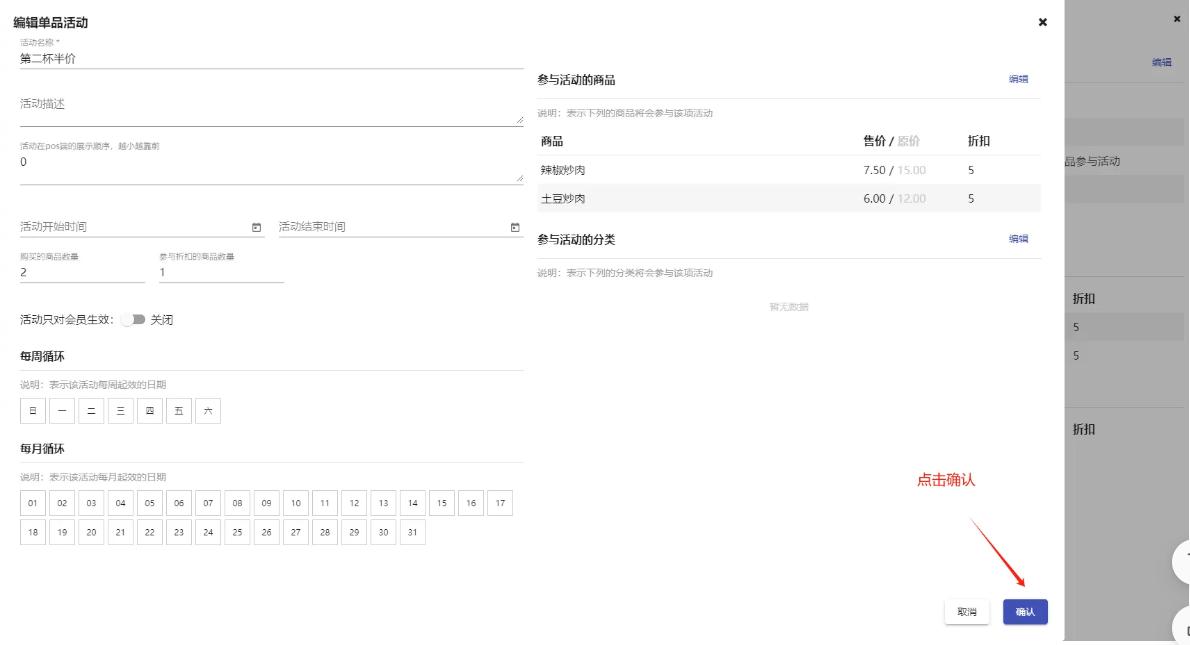
3、再点击确认按钮,保存活动

操作手册截图:七、设置商品优惠活动/整单抹零/手动整单折扣 · 7.3.1 第二杯半价设置参考

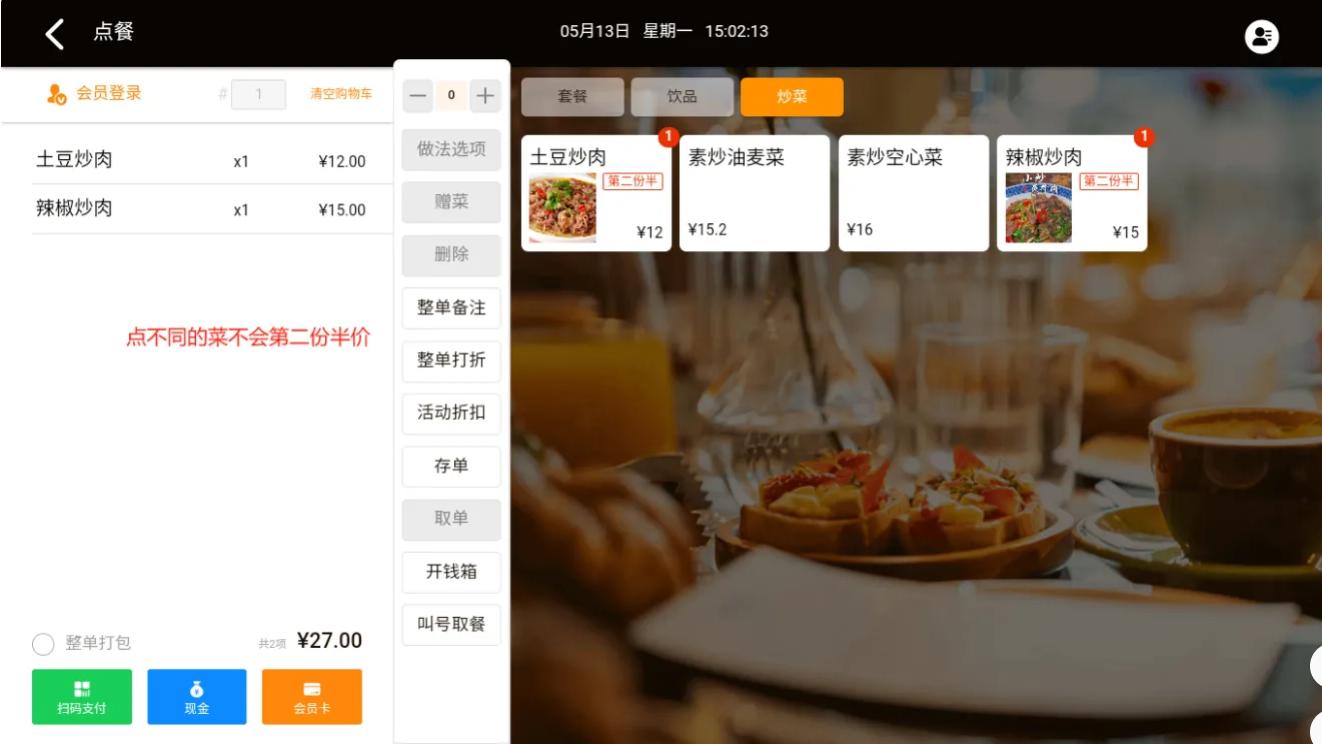
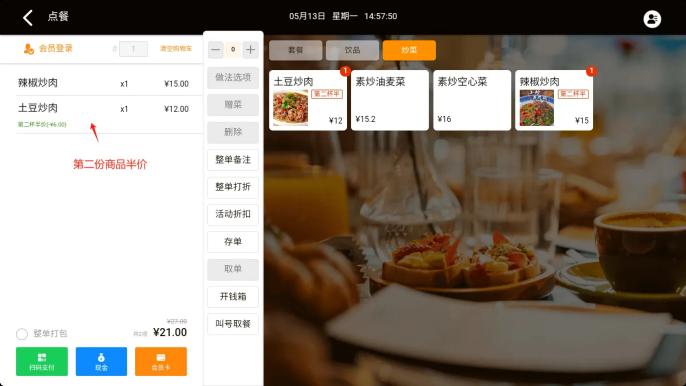
4 、在收银机点餐(不同的商品价格不一样是用价格低的那个商品来计算折扣优惠)
操作手册截图:七、设置商品优惠活动/整单抹零/手动整单折扣 · 7.3.1 第二杯半价设置参考

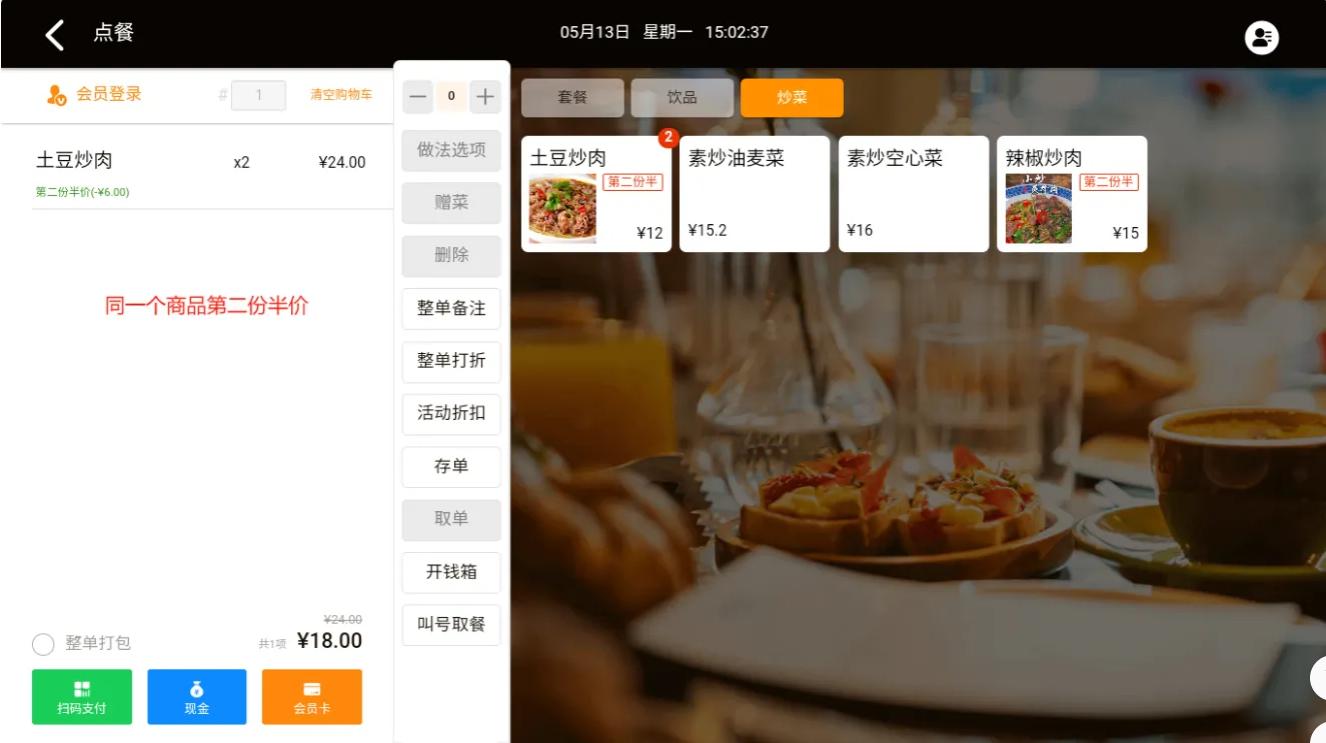
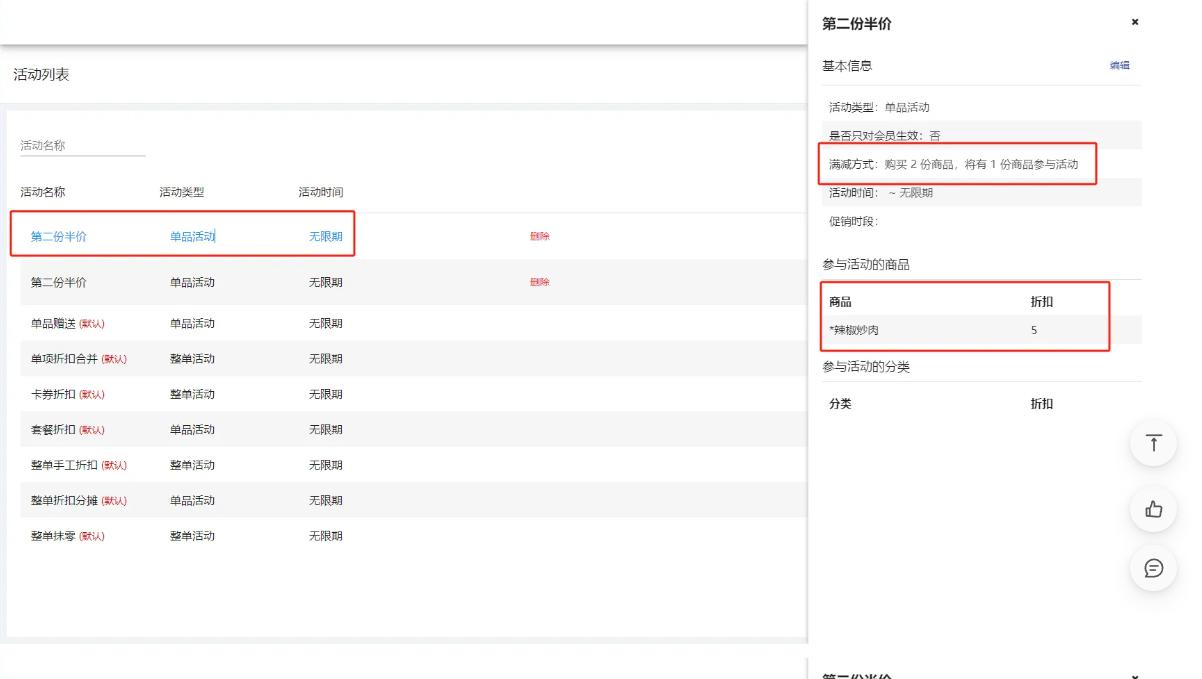
场景二:仅限同一个商品第二份半价

1 、一个第二杯半价的活动里只能新增一个商品
操作手册截图:七、设置商品优惠活动/整单抹零/手动整单折扣 · 7.3.1 第二杯半价设置参考

7.3.2 会员价设置

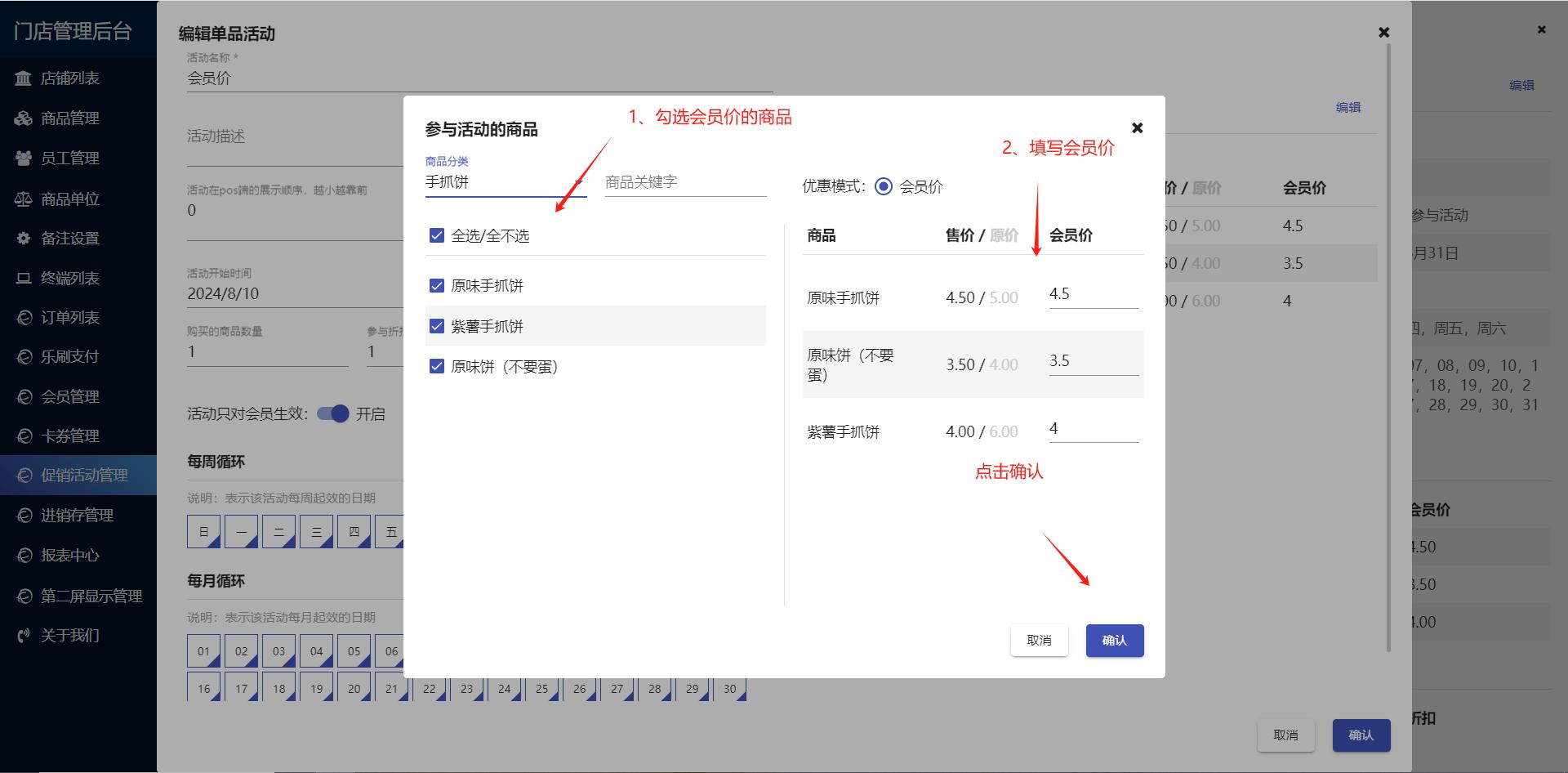
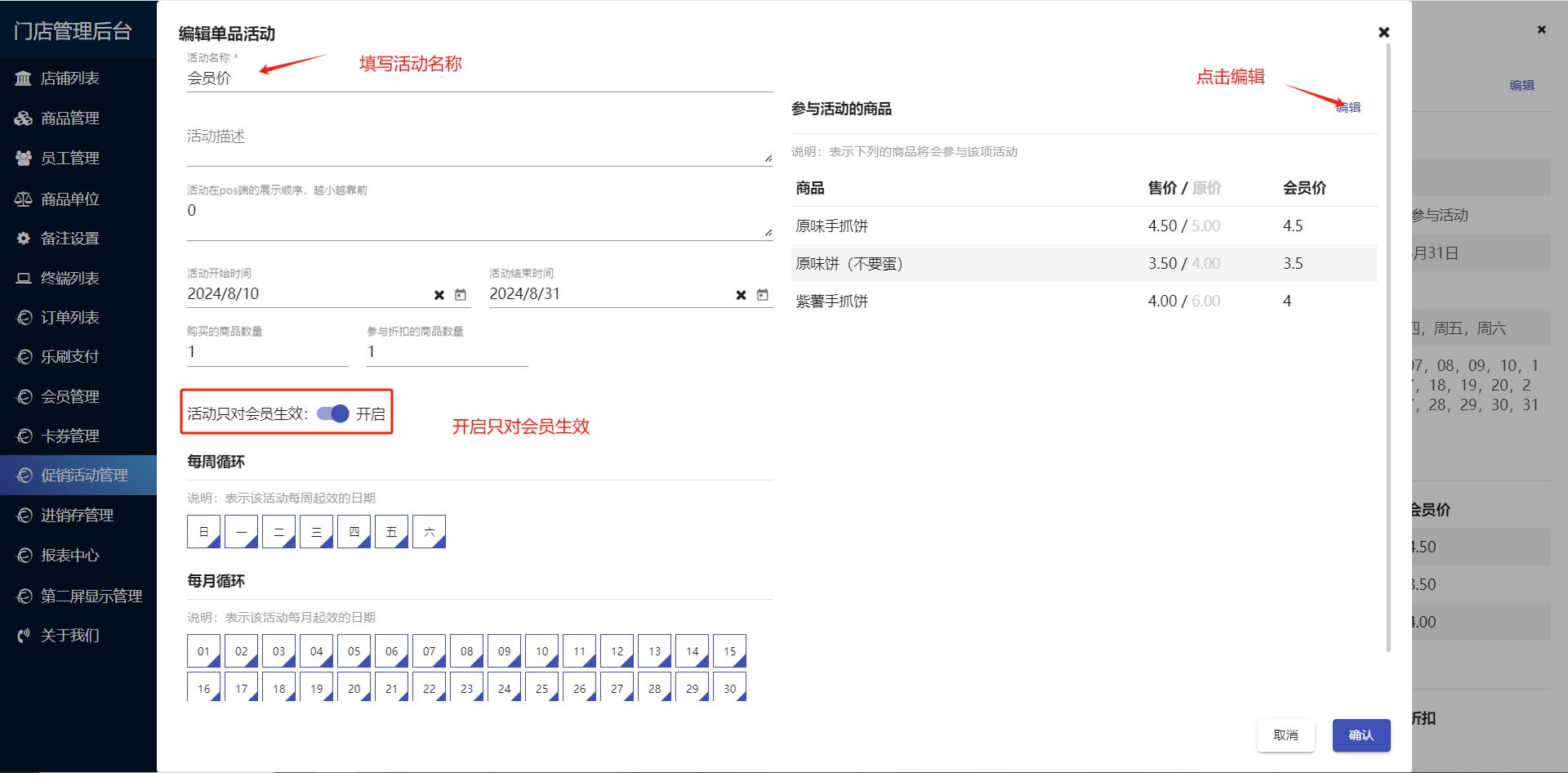
1、活动名称、活动时间、都是根据实际情况自定义选择,需开启活动只对会员生效

2、勾选商品填写会员价格
操作手册截图:七、设置商品优惠活动/整单抹零/手动整单折扣 · 7.3.2 会员价设置

7.3.3 会员买一送一设置参考

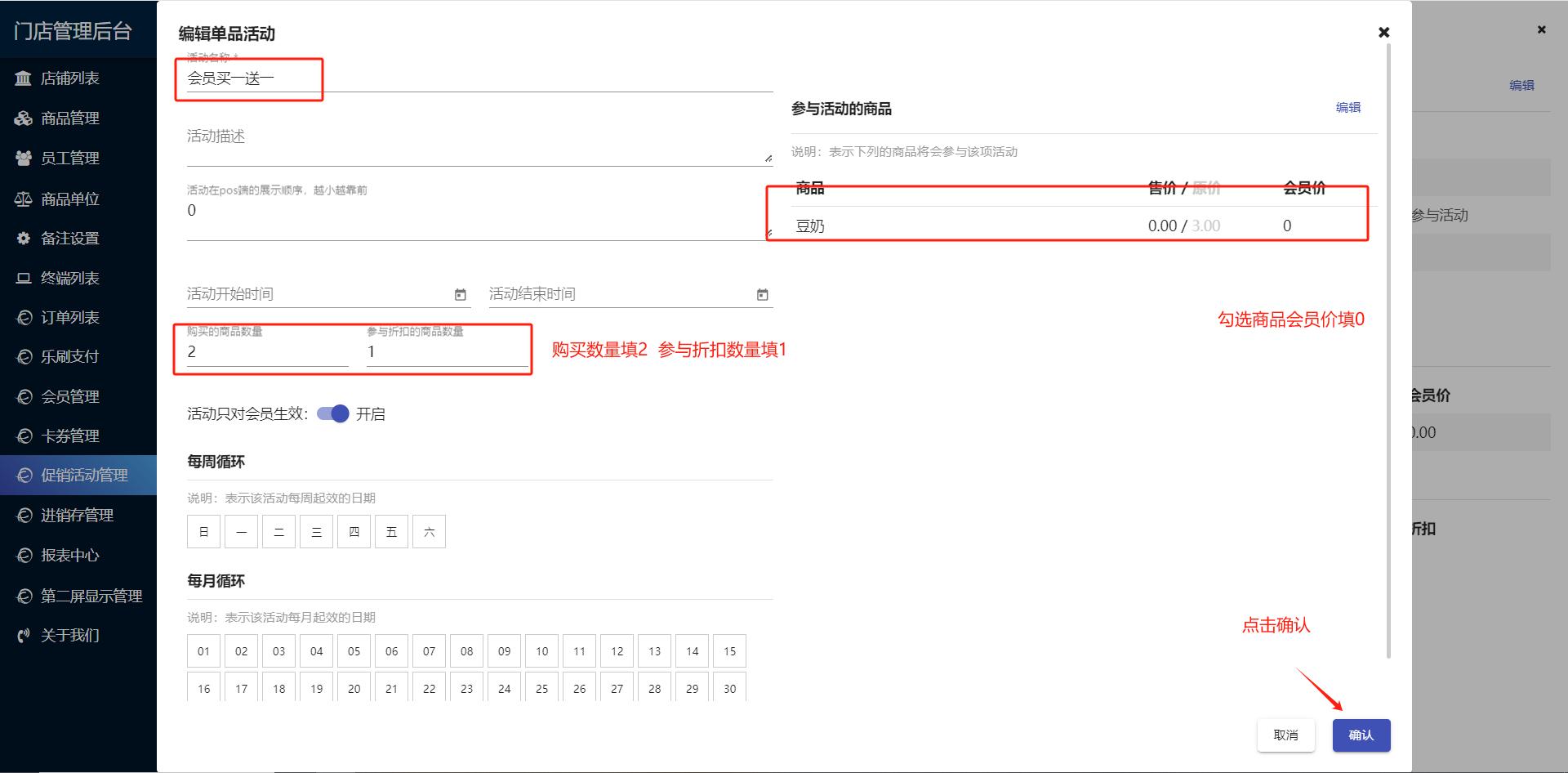
1、购买商品数量填2,参与数量填1

2、开启针对会员生效开关

3、编辑商品勾选商品,会员价填0

4、其他活动时间不填则长期有效,选择设置了则根据选择的时间活动生效
操作手册截图:七、设置商品优惠活动/整单抹零/手动整单折扣 · 7.3.3 会员买一送一设置参考

八、美团外卖绑定/外卖后厨单设置

8.1 绑定美团外卖店铺

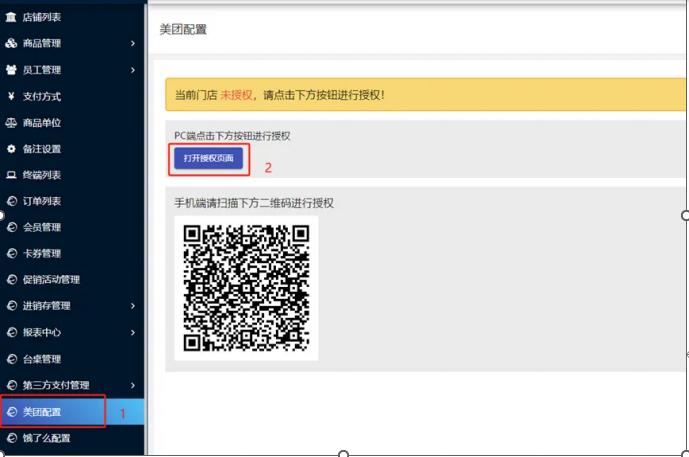
1 、点击⻔店管理进入管理后台,需登录有管理权限的账号

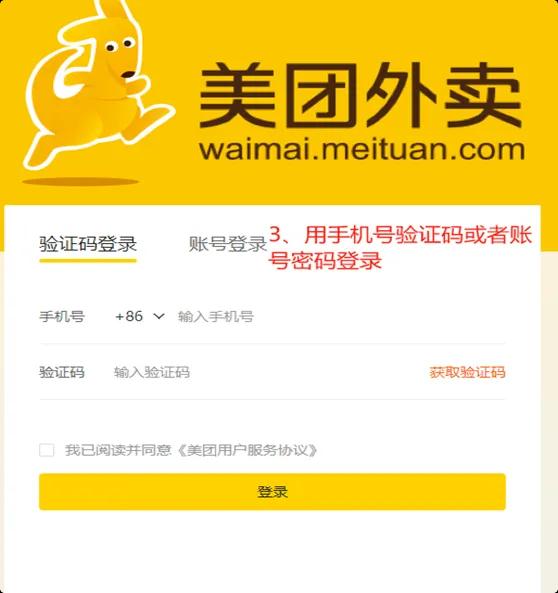
2 、点击美团配置,再点击打开授权⻚面按钮,或者用手机扫描二维码进行授权。

3 、说明:(支持自动接单,自动打印出票)

4、绑定店铺之后需要点击同步数据,才可自动接单自动打印出票
操作手册截图:八、美团外卖绑定/外卖后厨单设置 · 8.1 绑定美团外卖店铺

3 、使用手机号验证码或者账号密码登录

操作手册截图:八、美团外卖绑定/外卖后厨单设置 · 8.1 绑定美团外卖店铺

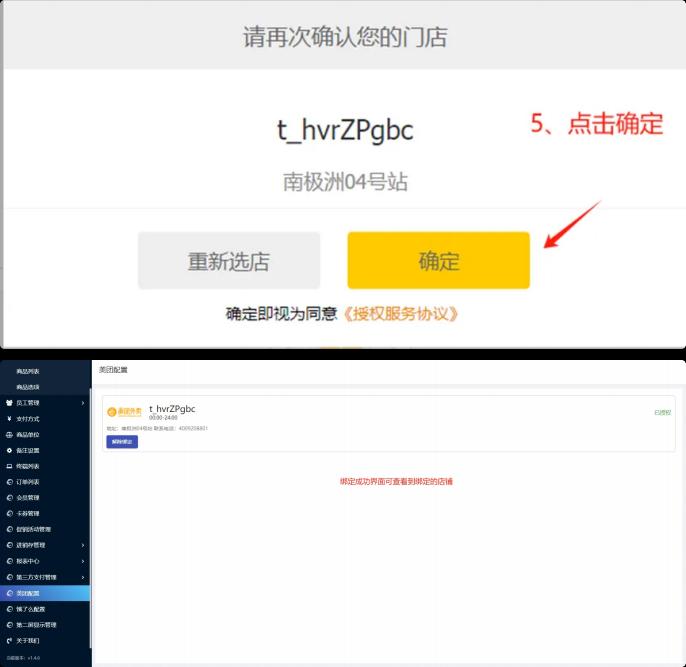
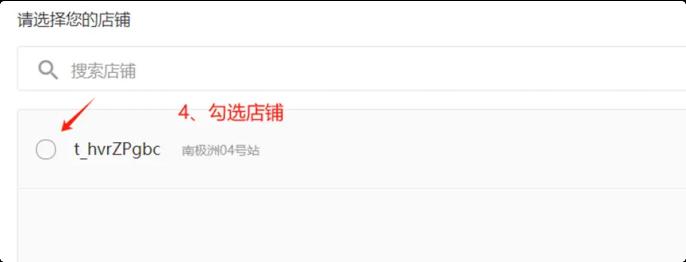
4 、选择店铺进行绑定,绑定成功返回office后台美团配置页面可查看已绑定店

铺。
操作手册截图:八、美团外卖绑定/外卖后厨单设置 · 8.1 绑定美团外卖店铺

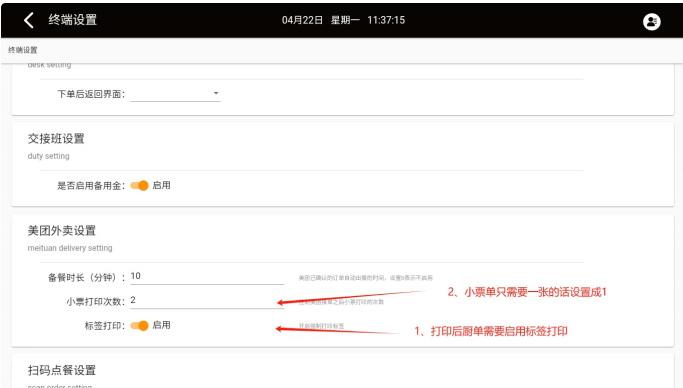
8.2 美团外卖后厨单/小票设置

操作手册截图:八、美团外卖绑定/外卖后厨单设置 · 8.2 美团外卖后厨单/小票设置

九、进销存/入库/盘点/商品停售

9.1 开启/关闭进销存

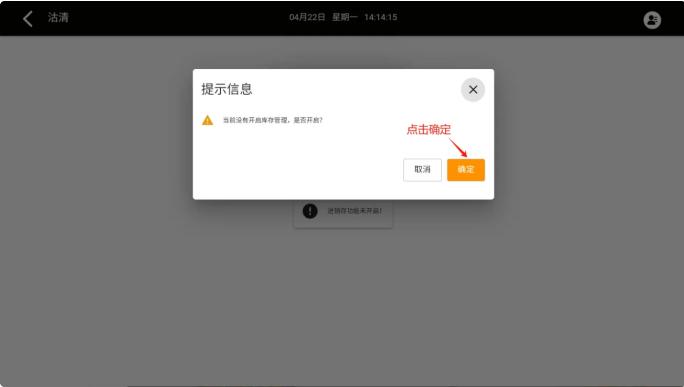
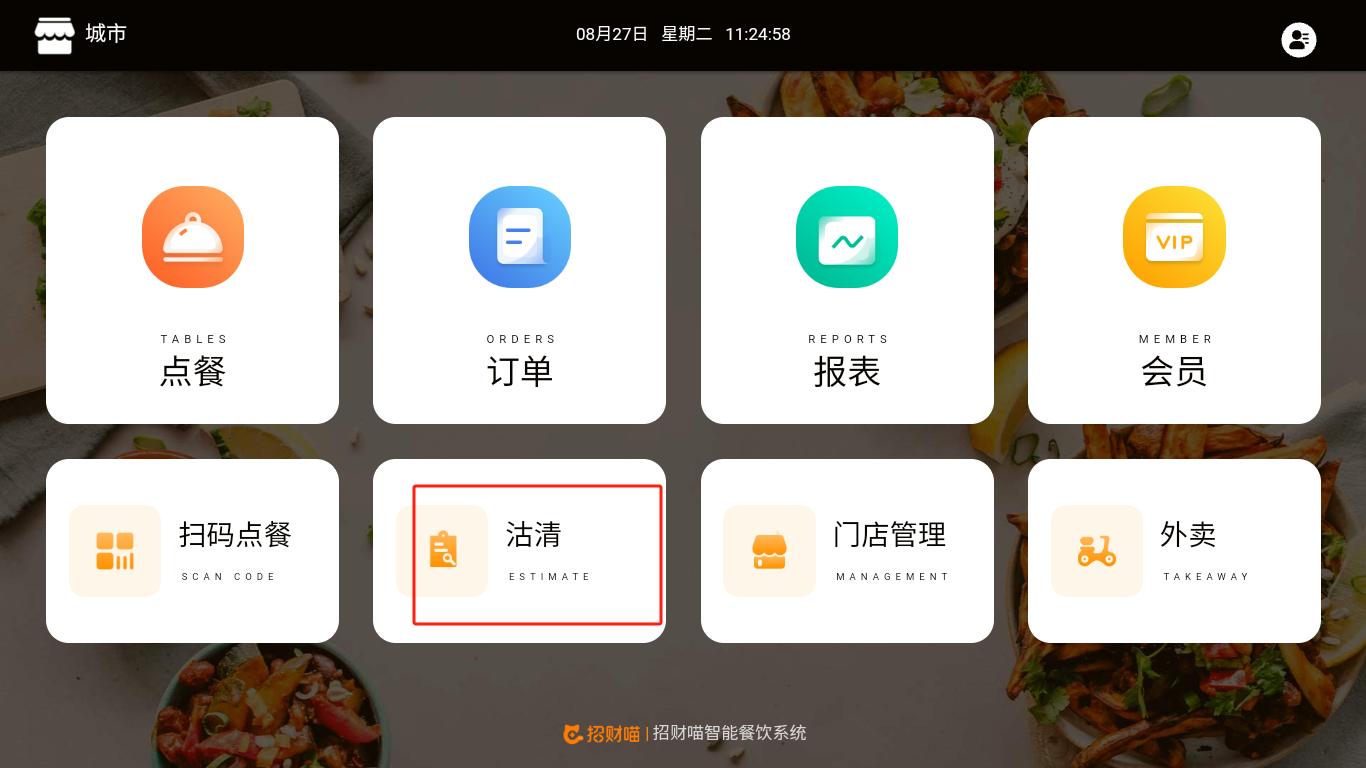
开启方法一:首页点击沽清,未开启状态会弹窗提示是否开启,点击确定按钮开启即

可
操作手册截图:九、进销存/入库/盘点/商品停售 · 9.1 开启/关闭进销存

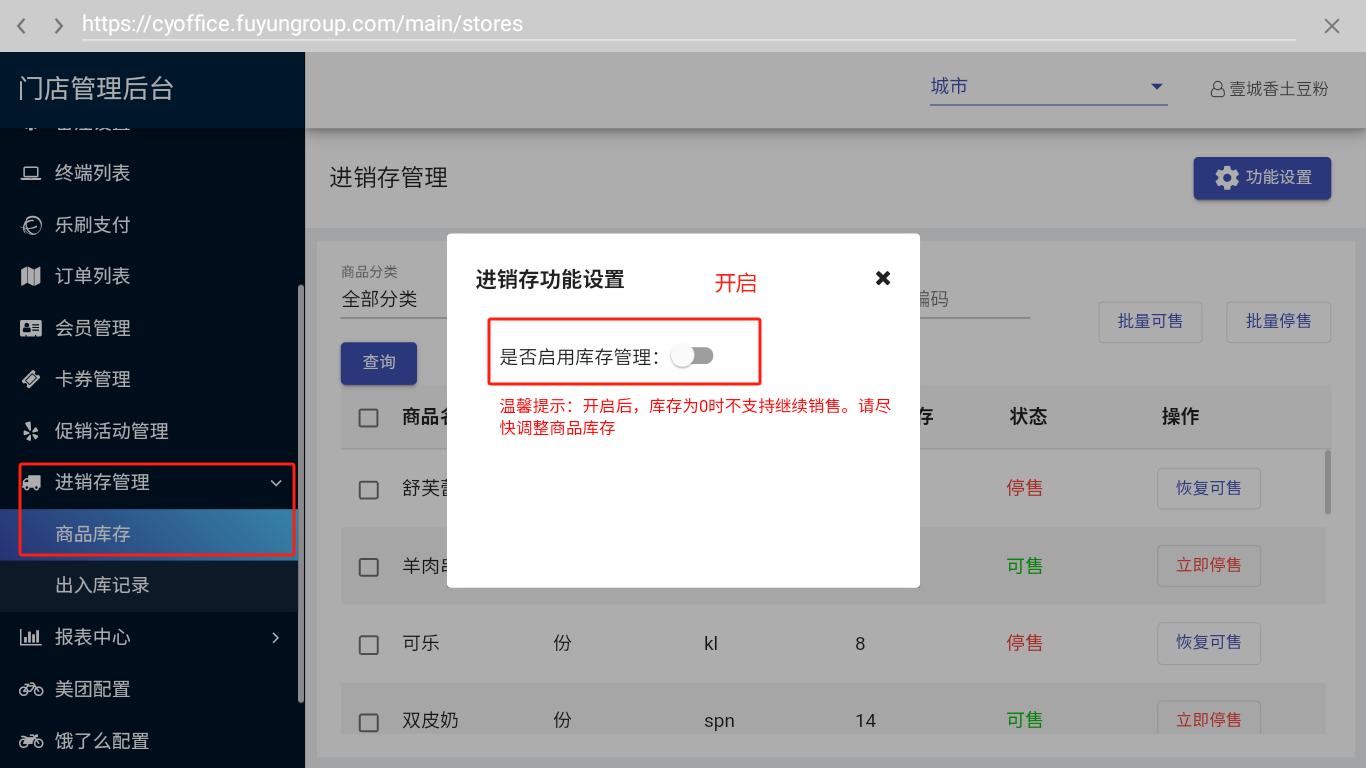
开启方法二:

1 、点击⻔店管理进入管理后台,

2 、点击进销存管理-商品库存,再点击功能设置

3 、点击弹窗开关开启

4 、开启状态下,再次点击按钮,则可关闭进销存
操作手册截图:九、进销存/入库/盘点/商品停售 · 9.1 开启/关闭进销存

9.2 商品入库

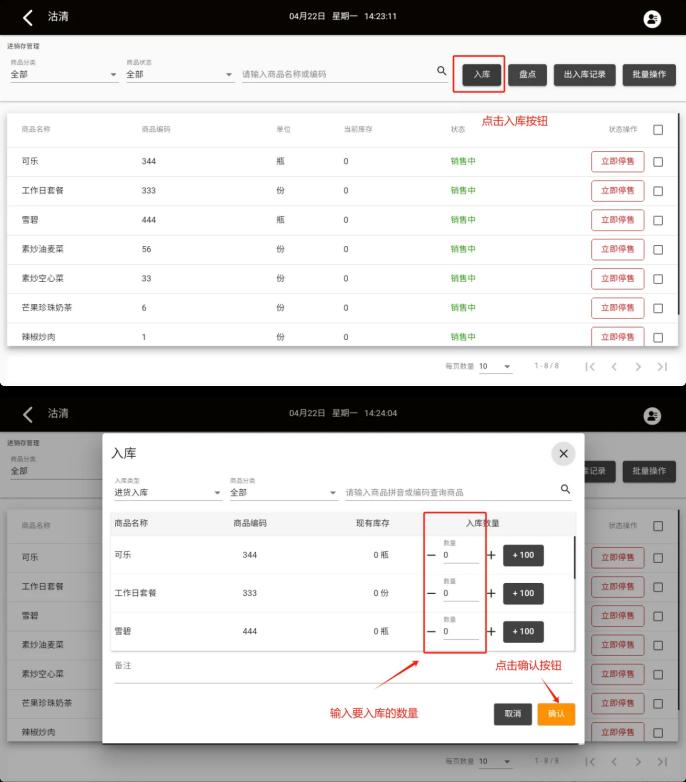
1 、点击沽清进入进销存管理页面

2 、点击入库按钮

3 、弹窗里输入商品要入库的数量
操作手册截图:九、进销存/入库/盘点/商品停售 · 9.2 商品入库

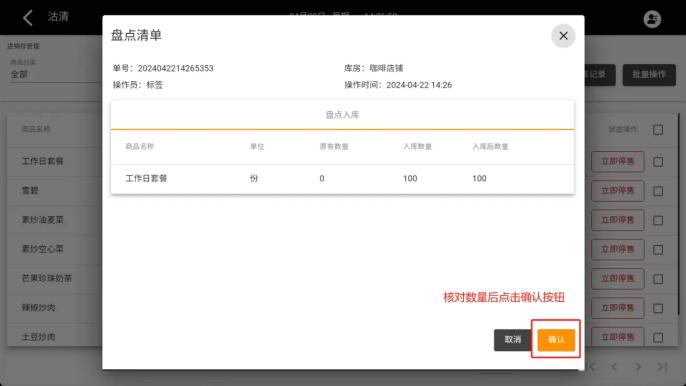
9.3 商品盘点

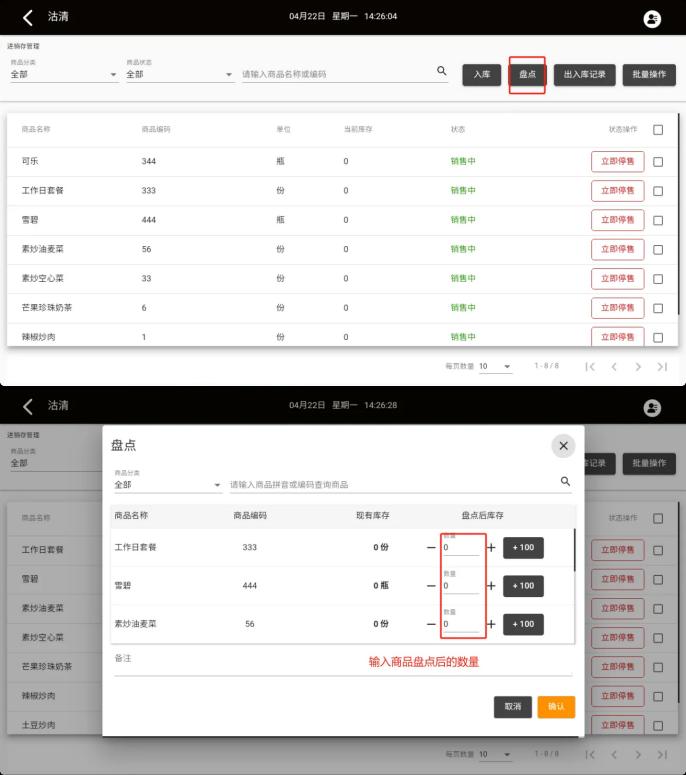
1 、点击沽清进入进销存管理页面

2 、点击盘点按钮

3 、输入商品盘点后的数量

4 、再核对盘点信息,点击确认按钮
操作手册截图:九、进销存/入库/盘点/商品停售 · 9.3 商品盘点

9.4 商品停售/恢复可售

方法一:

1 、商品停售:商品为销售中状态,点击商品操作栏立即停售按钮,即停售该商品,

点餐页不展示已停售的商品

2 、商品恢复可售:商品为已停售状态:点击商品操作栏恢复可售按钮,即该商品

恢复可售。
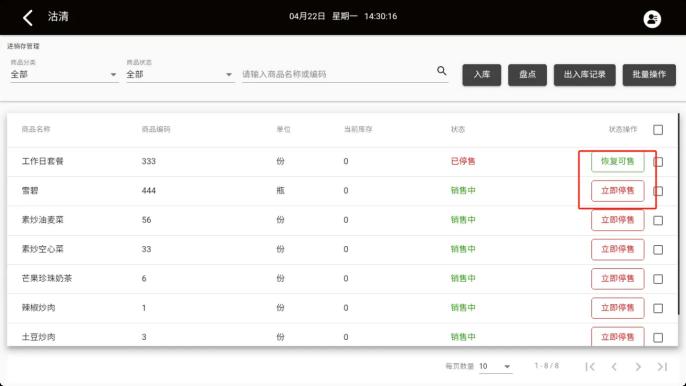
操作手册截图:九、进销存/入库/盘点/商品停售 · 9.4 商品停售/恢复可售

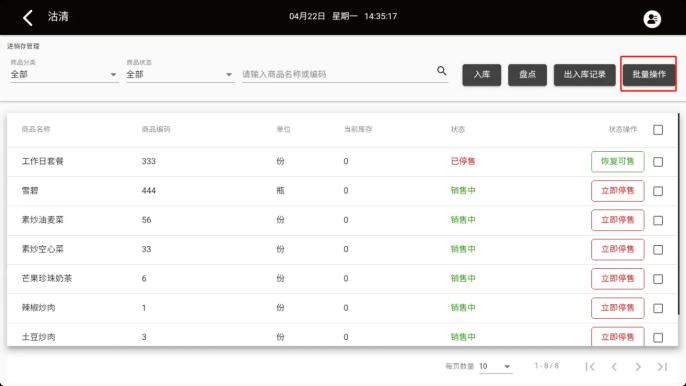
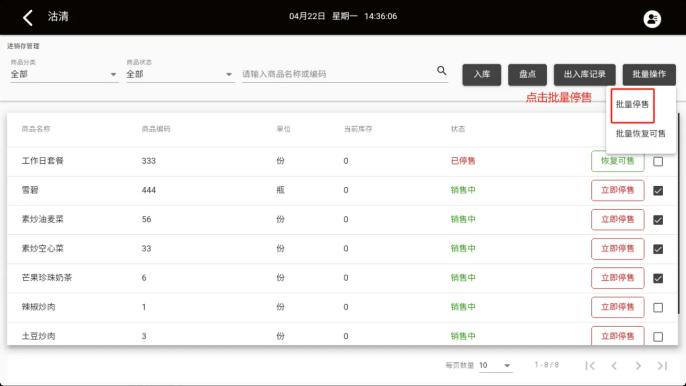
方法二:

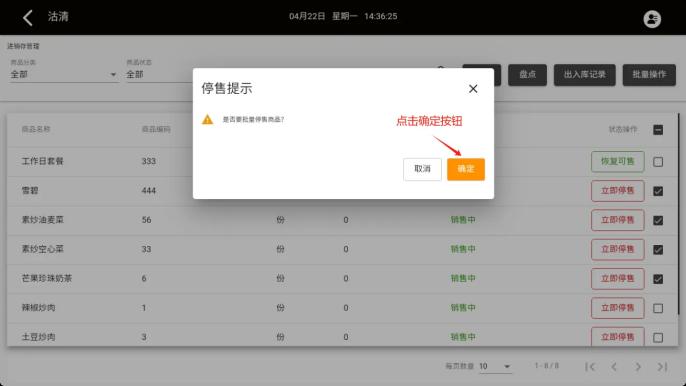
批量停售商品:先勾选需要停售的商品,点击批量操作按钮,再点击批量停售,点击

弹框确认按钮
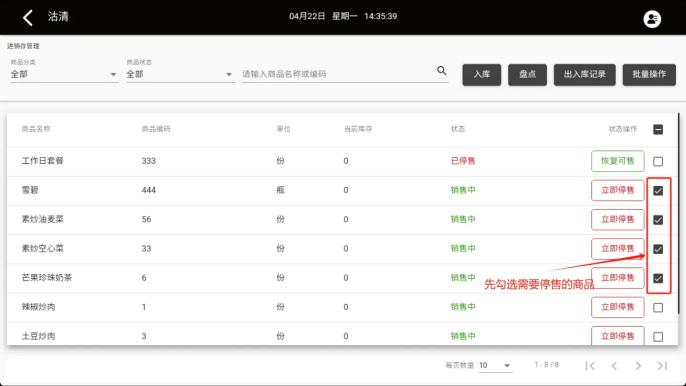
操作手册截图:九、进销存/入库/盘点/商品停售 · 9.4 商品停售/恢复可售

十、快餐点餐页功能/下单结算/会员结算

10.1 下单结算流程

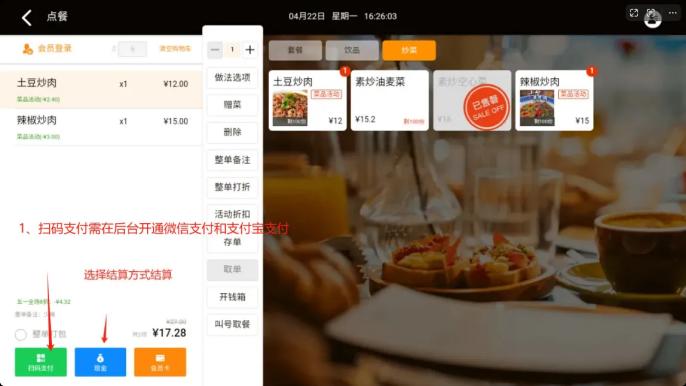
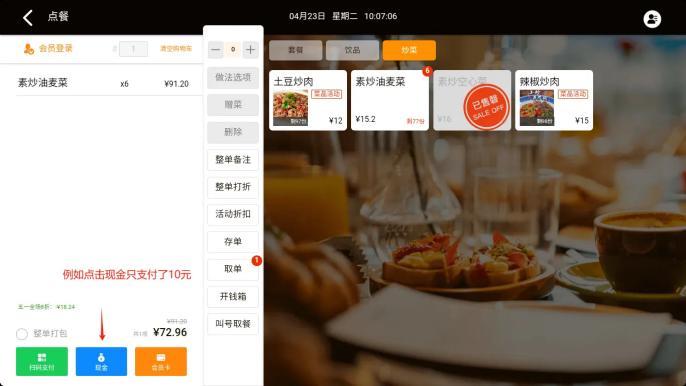
1.左侧为购物车区域,右侧为菜品展示区域

2.点击菜品卡片,则添加菜品至购物车

3.添加完成之后,可选择支付方式进行支付(扫码支付需在后台开通微信支付/支付

宝支付)
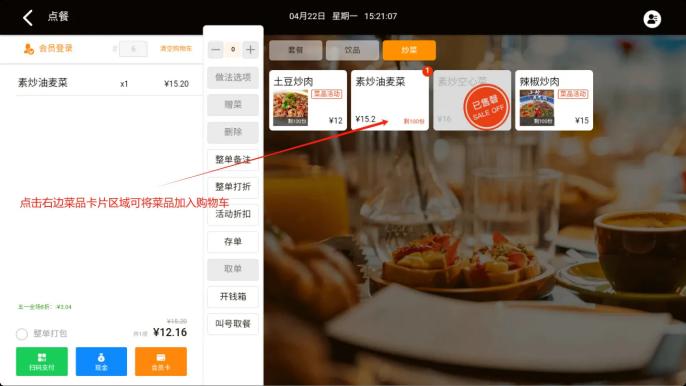
操作手册截图:十、快餐点餐页功能/下单结算/会员结算 · 10.1 下单结算流程

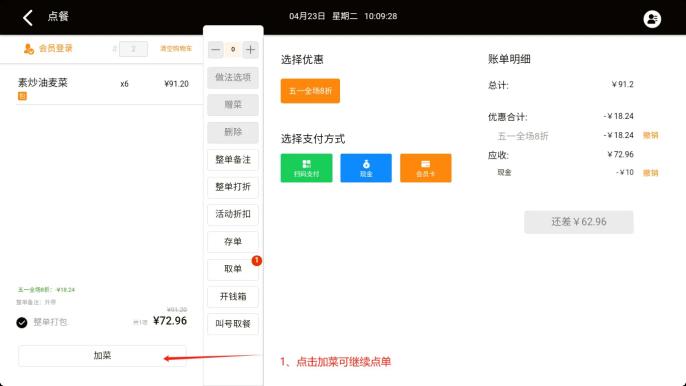
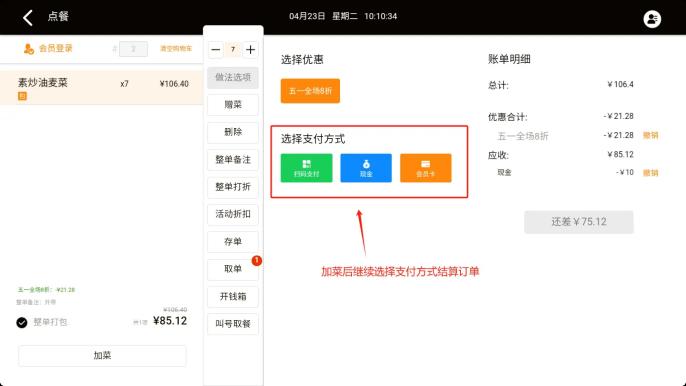
4、只支付一部分金额,订单未完全结算完,会进入结算页继续进行支付

操作手册截图:十、快餐点餐页功能/下单结算/会员结算 · 10.1 下单结算流程

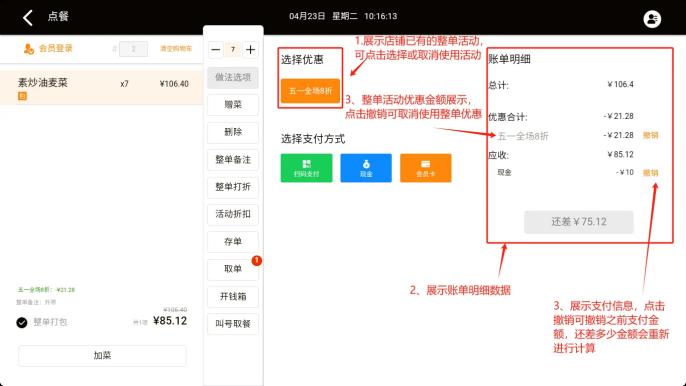
5 、结算页详情说明:(未使用会员结算)

操作手册截图:十、快餐点餐页功能/下单结算/会员结算 · 10.1 下单结算流程

6 、结算页详情说明(登录会员使用会员支付了一部分金额)6.1

结算中不支持会员退出登录
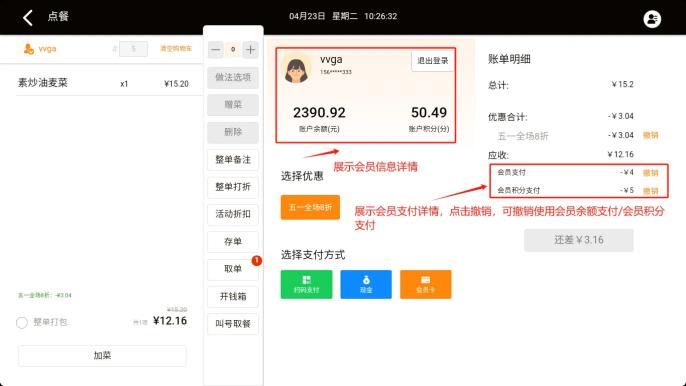
操作手册截图:十、快餐点餐页功能/下单结算/会员结算 · 10.1 下单结算流程

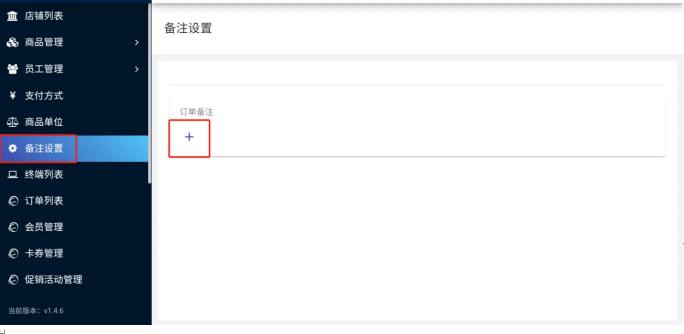
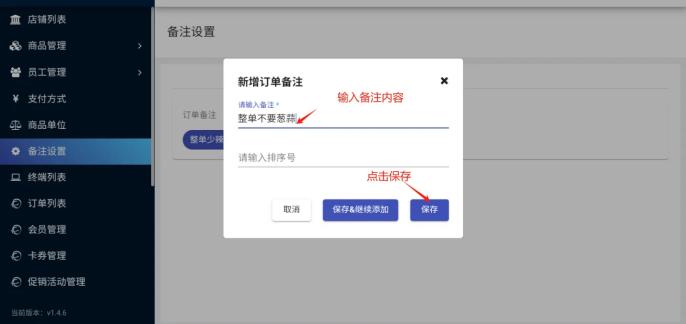
10.2 整单备注

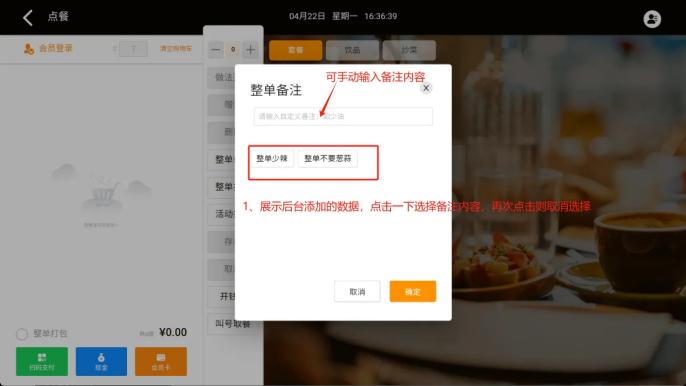
1 、点击整单备注按钮,展示整单备注弹窗,

2 、可在输入框内输入需要备注的内容,点击确定

3 、也可直接选择已在后台添加好的备注内容,点击确定

4 、整单备注内容会在后厨单和结算单上展示出来
操作手册截图:十、快餐点餐页功能/下单结算/会员结算 · 10.2 整单备注

4 、后台添加数据操作步骤:

操作手册截图:十、快餐点餐页功能/下单结算/会员结算 · 10.2 整单备注

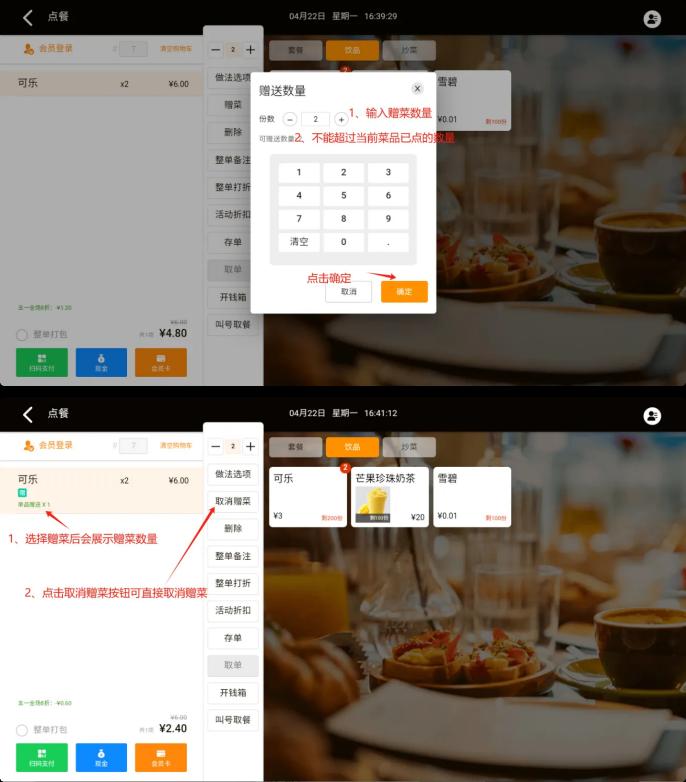
10.3 赠菜/取消赠菜

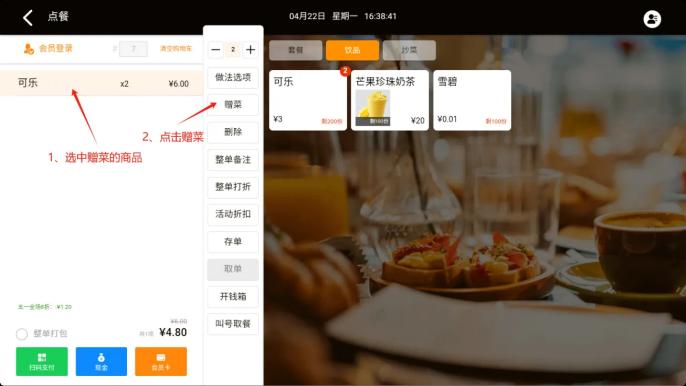
1 、点餐页先添加菜品到购物车

2 、选中菜品,点击赠菜按钮

3 、输入赠菜数量点击确定(赠菜数量不能超过当前菜品已点的数量)

4 、确定赠菜之后,当前的菜品会展示已赠菜品的数量,以及赠菜按钮转变正取消赠

菜按钮

5 、点击取消赠菜按钮则取消赠菜
操作手册截图:十、快餐点餐页功能/下单结算/会员结算 · 10.3 赠菜/取消赠菜

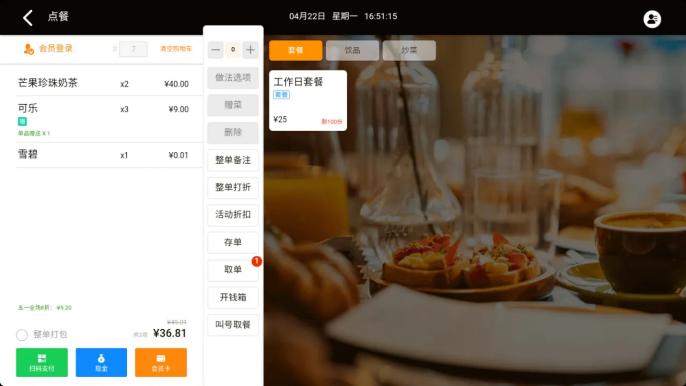
10.4 存单/取单

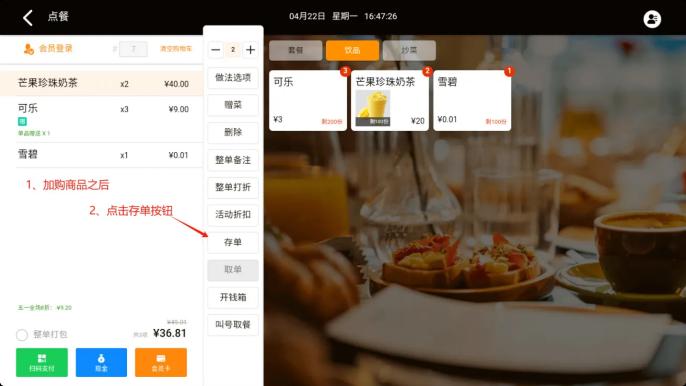
存单:加购商品,点击存单按钮即完成存单操作

存单说明:最多只能存4单
操作手册截图:十、快餐点餐页功能/下单结算/会员结算 · 10.4 存单/取单

取单:

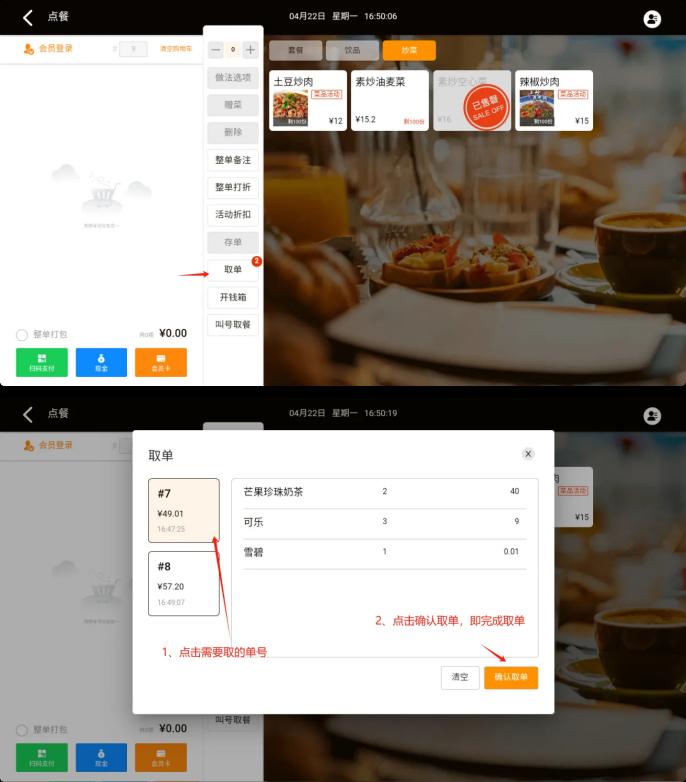
1 、已经有存单的情况下,取单按钮会展示存单的数量,点击进入取单页面

2 、取单页点击左侧单号,再点击确认取单,则完成取单

3 、点击清空按钮,则清除所有存单
操作手册截图:十、快餐点餐页功能/下单结算/会员结算 · 10.4 存单/取单

取单后购物车展示商品内容,可继续加购商品进行结账

操作手册截图:十、快餐点餐页功能/下单结算/会员结算 · 10.4 存单/取单

10.5 叫号取餐

1 、点击叫号取餐按钮弹出填写号牌弹窗

2 、输入号牌点击确定,收银机会进行语音播报(请xx号取餐,请xx号取餐)
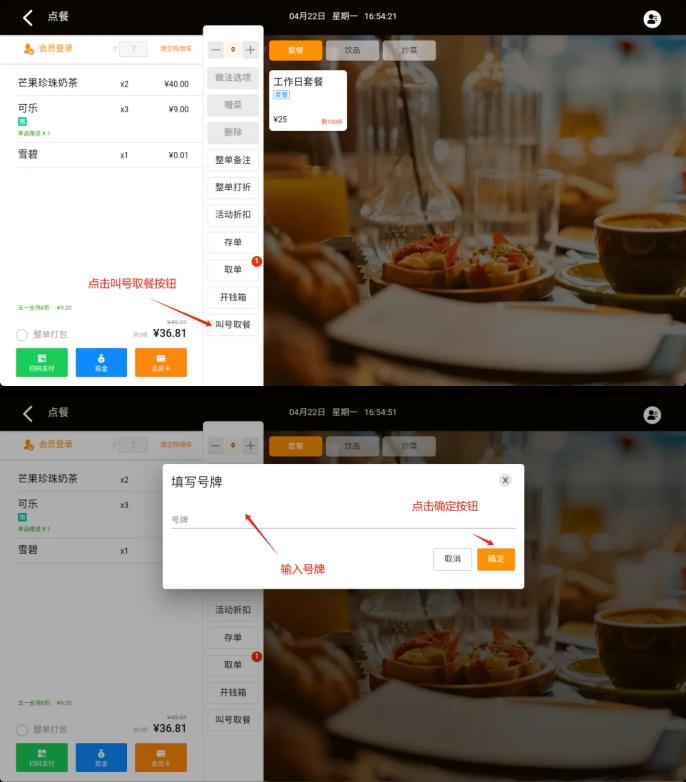
操作手册截图:十、快餐点餐页功能/下单结算/会员结算 · 10.5 叫号取餐

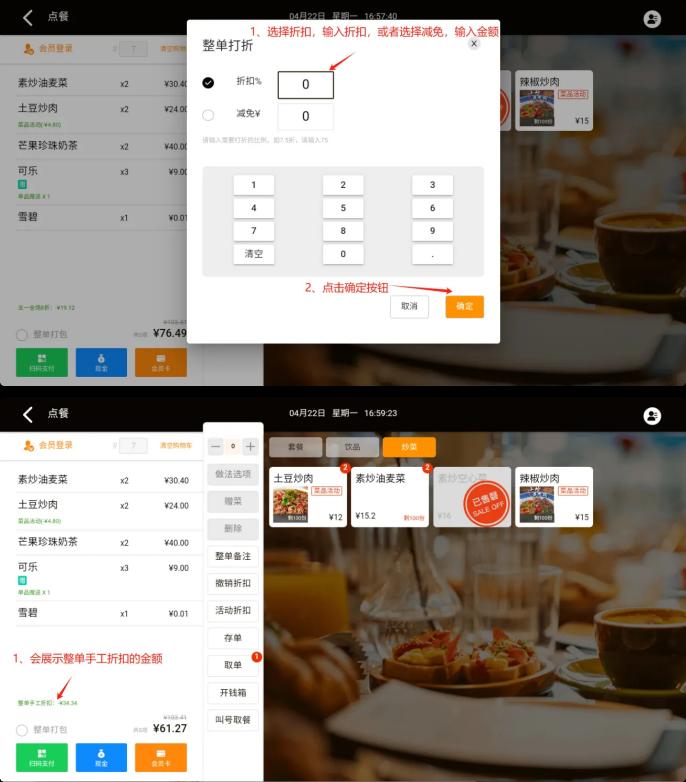
10.6 整单打折

1 、点击整单打折按钮

2 、输入折扣或者减免金额

3 、点击确定按钮
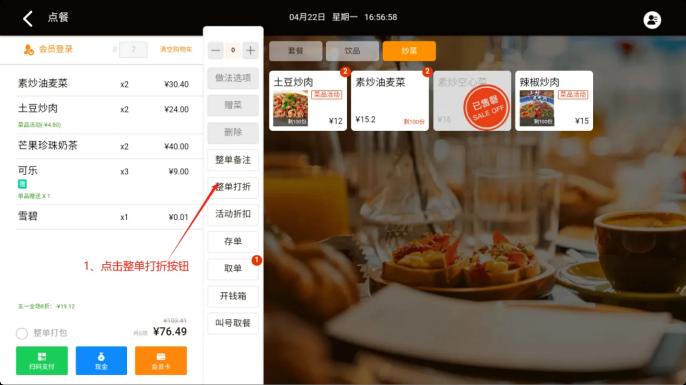
操作手册截图:十、快餐点餐页功能/下单结算/会员结算 · 10.6 整单打折

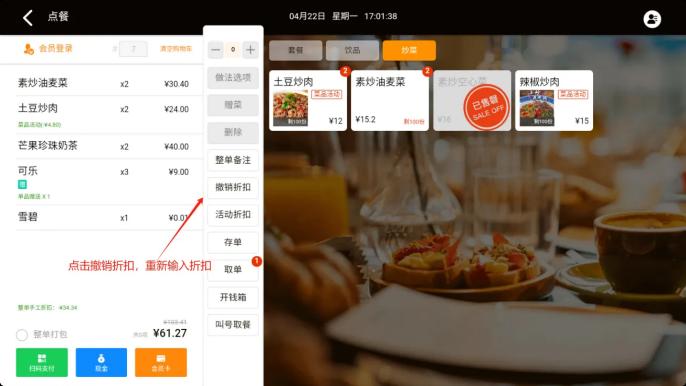
二、修改折扣

1 、修改折扣需要先撤销折扣,然后重新输入折扣

操作手册截图:十、快餐点餐页功能/下单结算/会员结算 · 10.6 整单打折

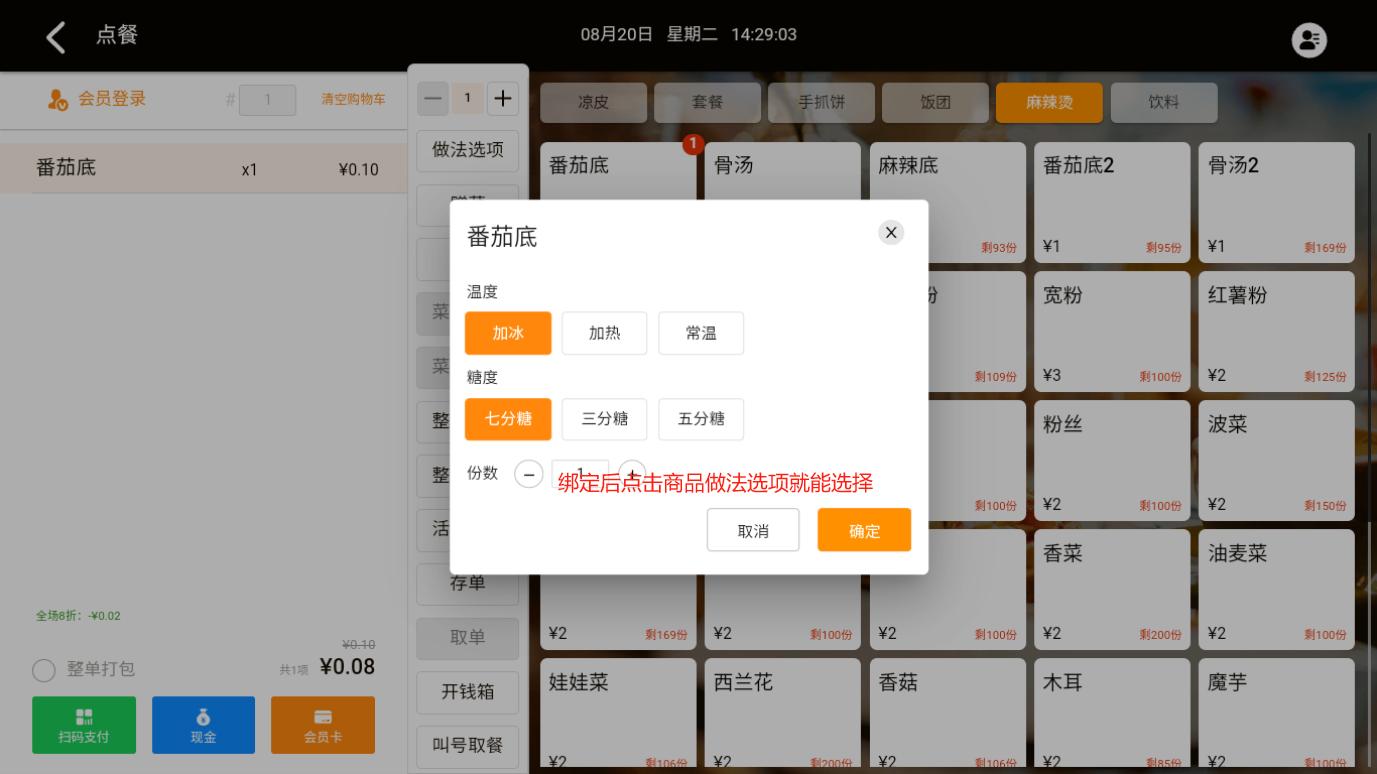
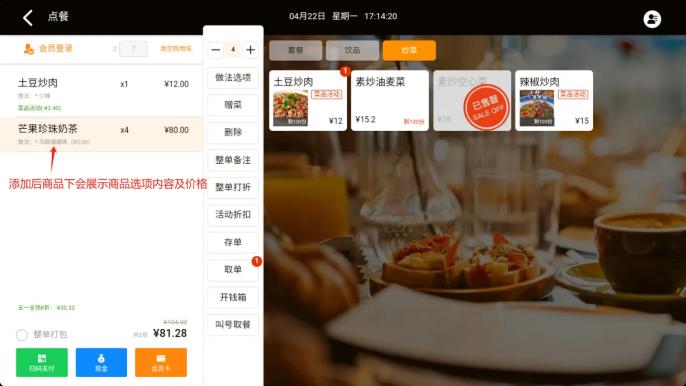
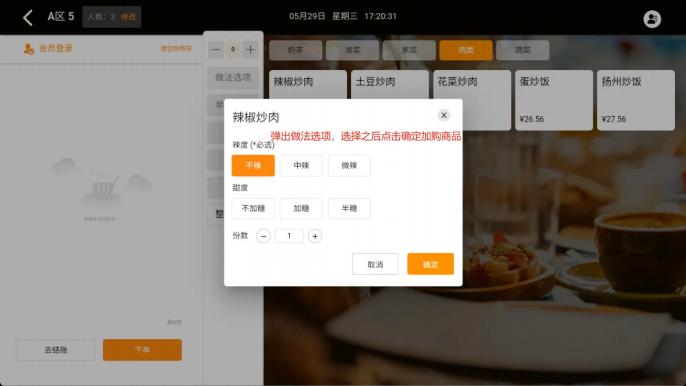
10.7 做法选项

1 、当做法选项设置成必选时,点击商品会直接弹出商品做法选项弹窗供选择
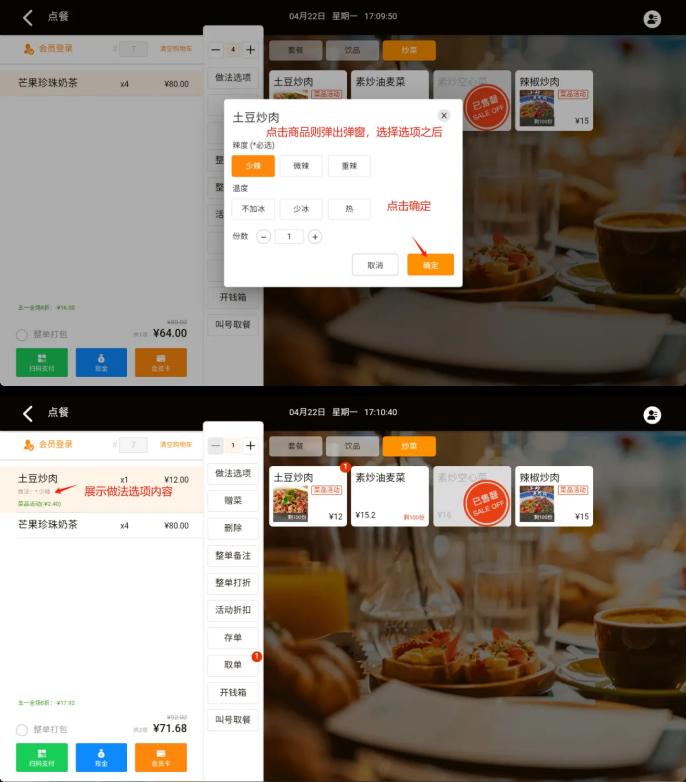
操作手册截图:十、快餐点餐页功能/下单结算/会员结算 · 10.7 做法选项

2 、未设置成必选,加购商品之后,点击商品,点击做法选项弹窗选择做法选项

3 、设置完成之后菜品下会展示商品选项内容,有价格会把商品选项价格加上

4 、商品选项内容会在后厨单和结算单上打印出来
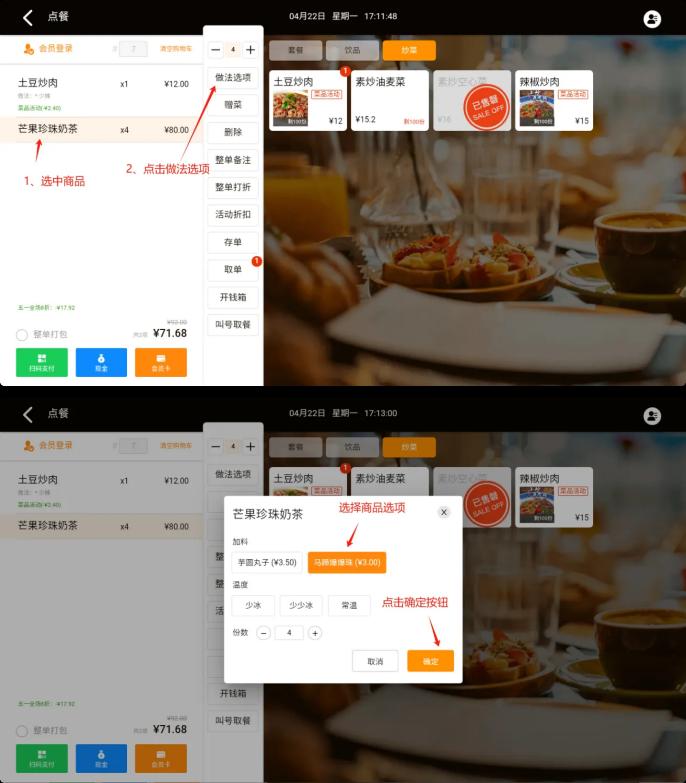
操作手册截图:十、快餐点餐页功能/下单结算/会员结算 · 10.7 做法选项

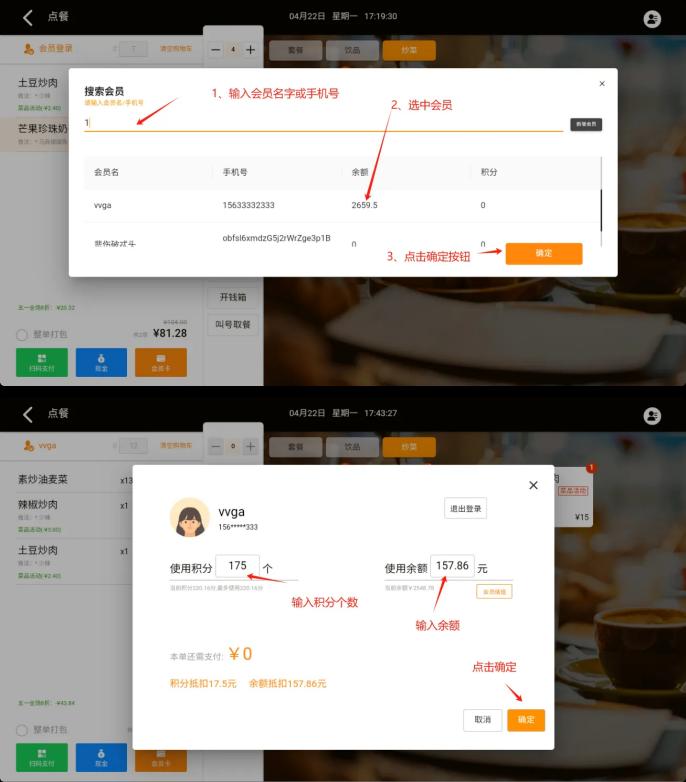
10.8 登录会员结算

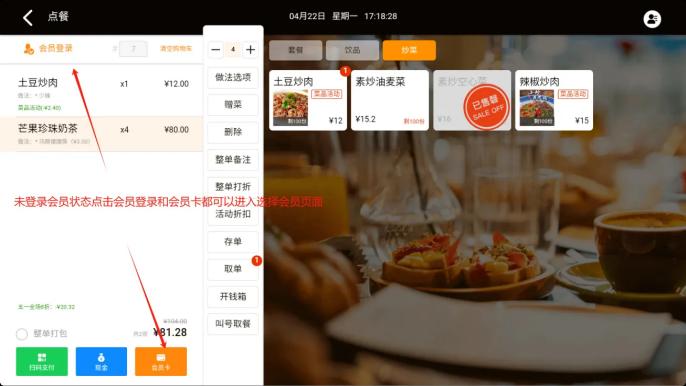
1 、未登录会员状态,点击会员登录和会员卡,进入选择会员页面

2 、输入会员手机号或者姓名搜索会员,点击选中会员,点击确定按钮

3 、登录成功会自动跳转到会员支付页面,

4 、会员支付页面,使用余额输入框输入订单金额,点击确定则完成支付(订单金额

足够则本单直接完成支付)
操作手册截图:十、快餐点餐页功能/下单结算/会员结算 · 10.8 登录会员结算

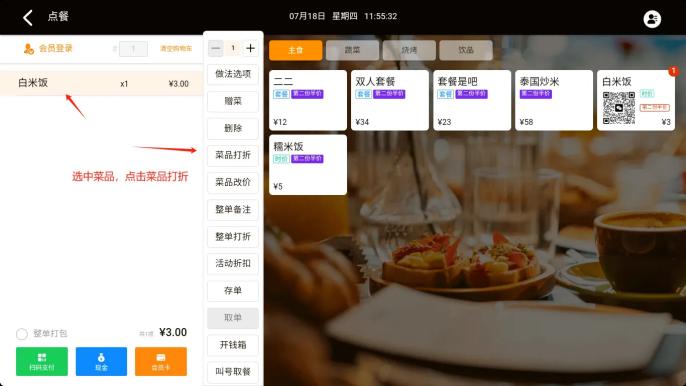
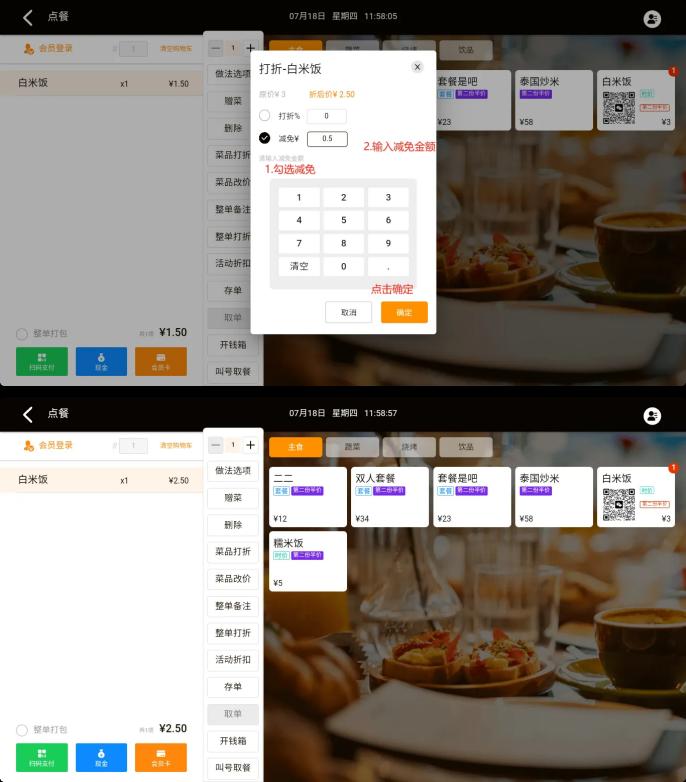
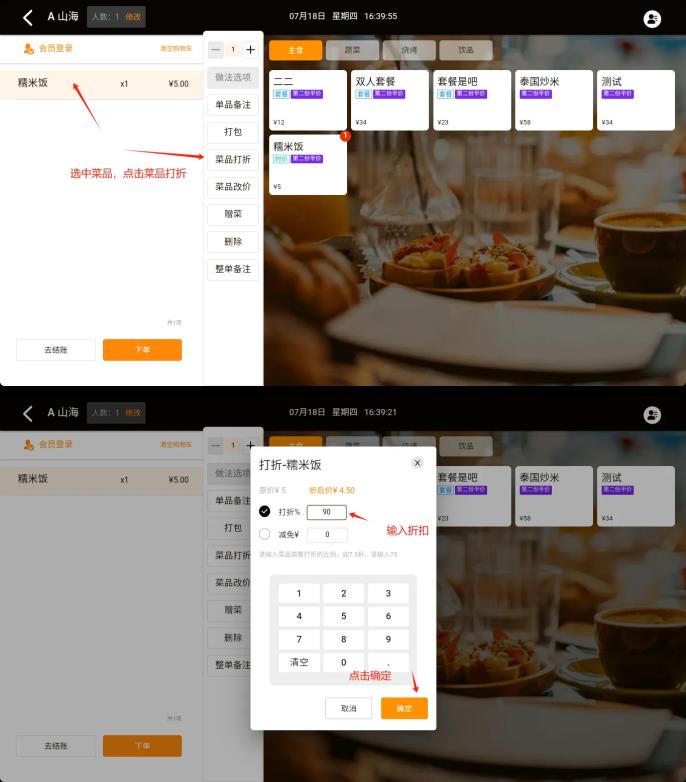
10.9 菜品打折

操作手册截图:十、快餐点餐页功能/下单结算/会员结算 · 10.9 菜品打折

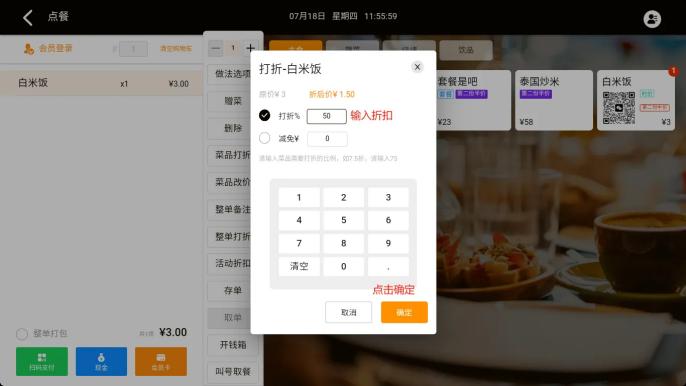
输入折扣打折

操作手册截图:十、快餐点餐页功能/下单结算/会员结算 · 10.9 菜品打折

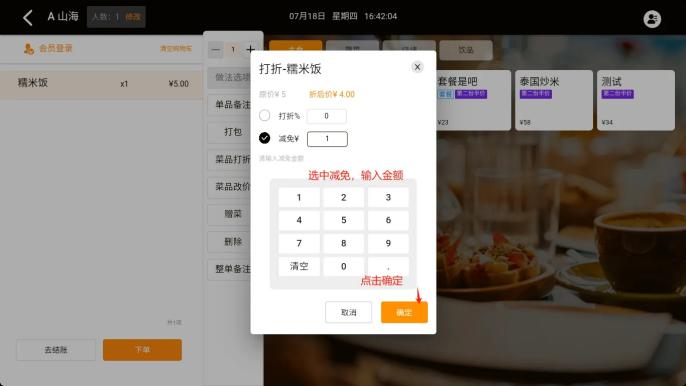
输入减免金额

操作手册截图:十、快餐点餐页功能/下单结算/会员结算 · 10.9 菜品打折

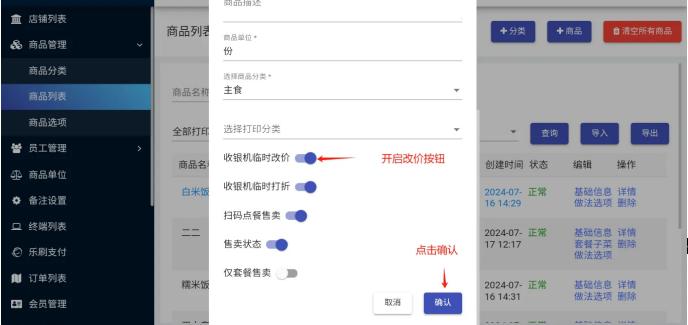
10.10 菜品改价

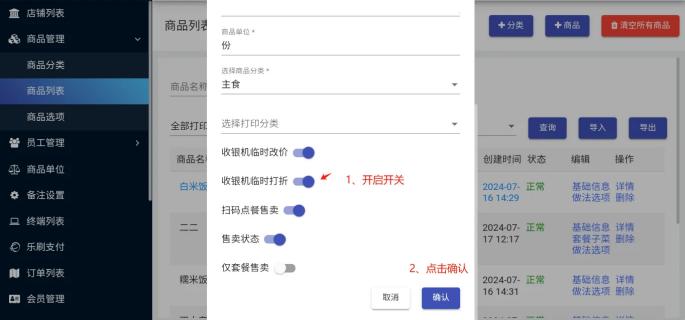
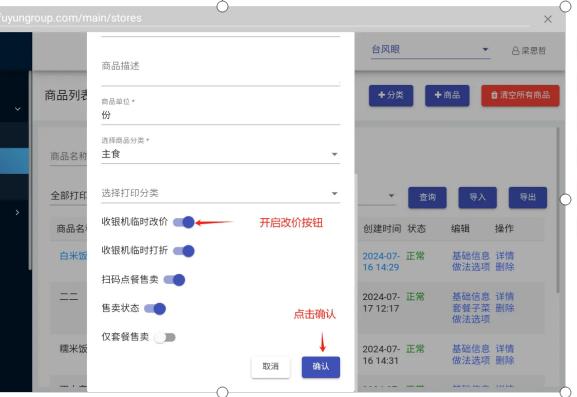
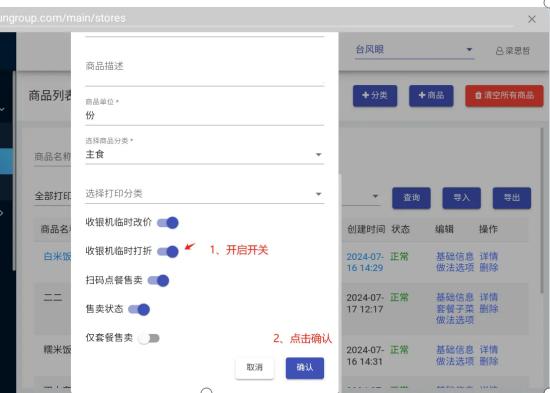
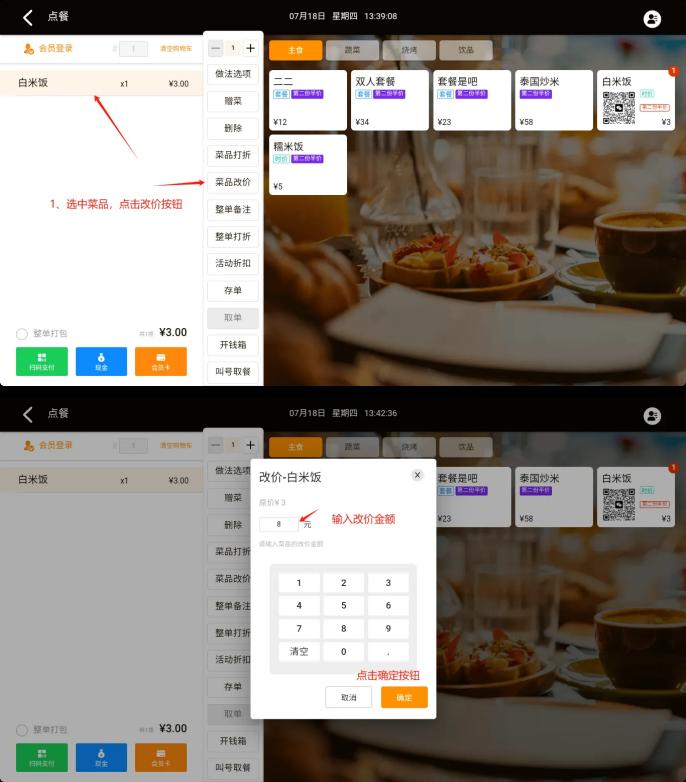
1 、在office后台把改价按钮开启

操作手册截图:十、快餐点餐页功能/下单结算/会员结算 · 10.10 菜品改价

2 、选中菜品,点击改价按钮,输入改价金额,点击确定按钮,则改价成功。(改价

商品可继续参与单品优惠,不参与会员价优惠,以最后改价价格为售价)
操作手册截图:十、快餐点餐页功能/下单结算/会员结算 · 10.10 菜品改价

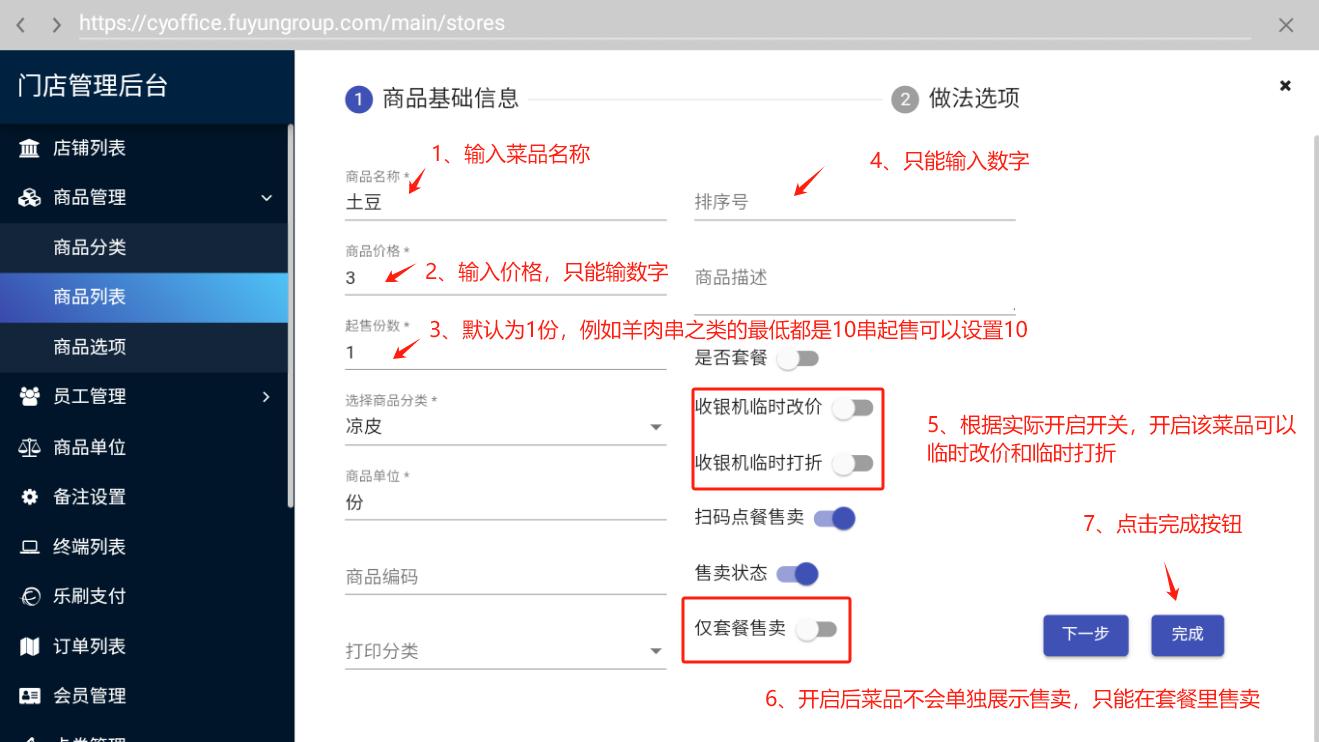
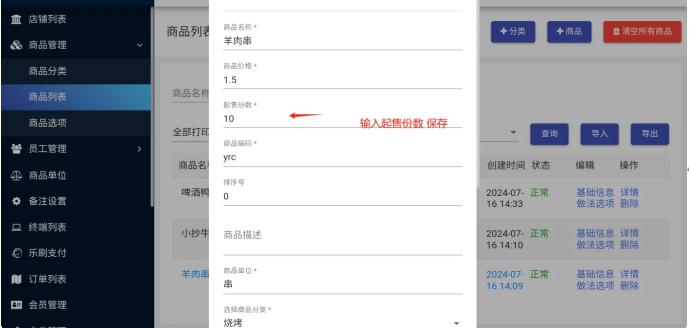
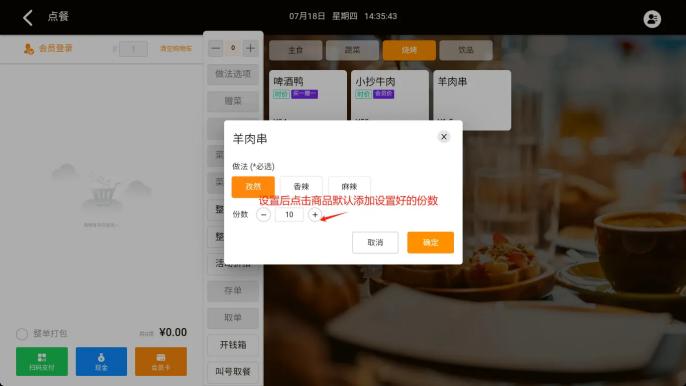
10.11 设置起售份数

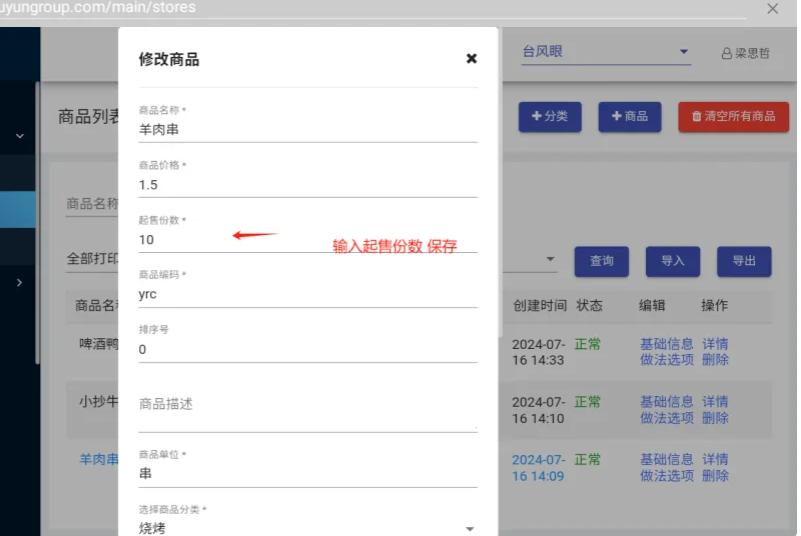
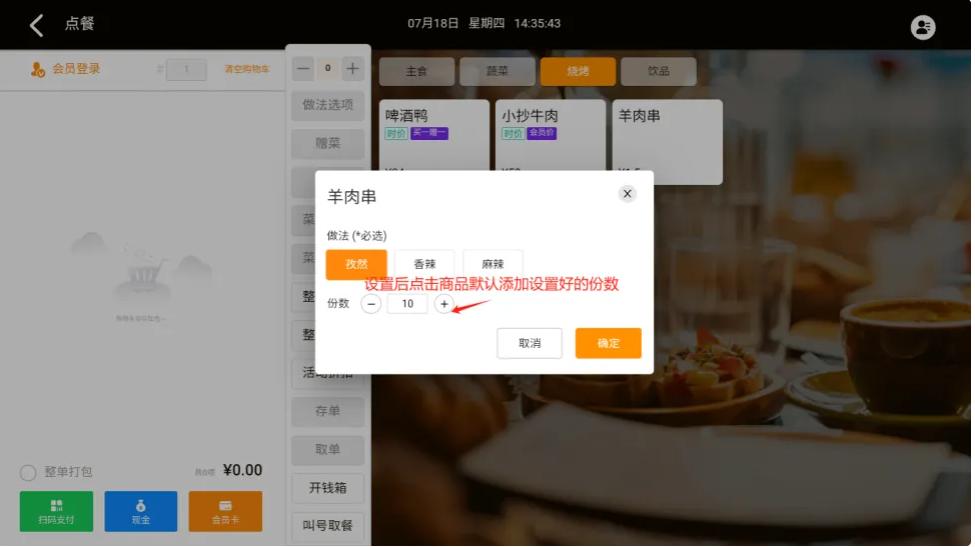
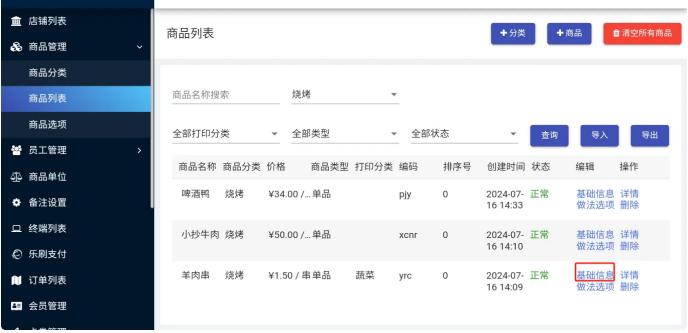
在菜品基本信息里修改起售份数数量,设置之后,在pos端和正餐小程序内生效
操作手册截图:十、快餐点餐页功能/下单结算/会员结算 · 10.11 设置起售份数

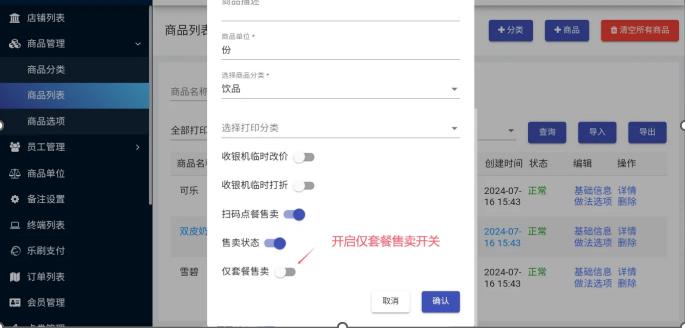
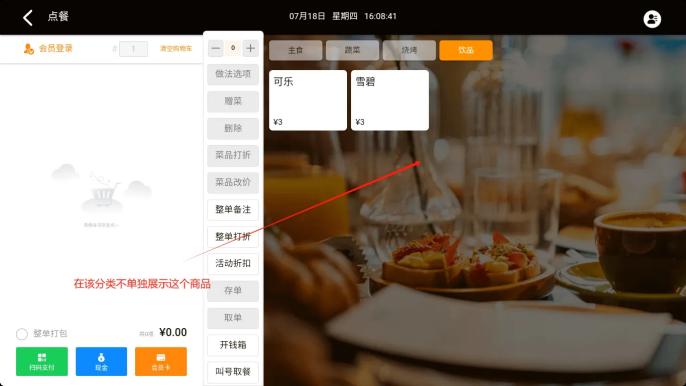
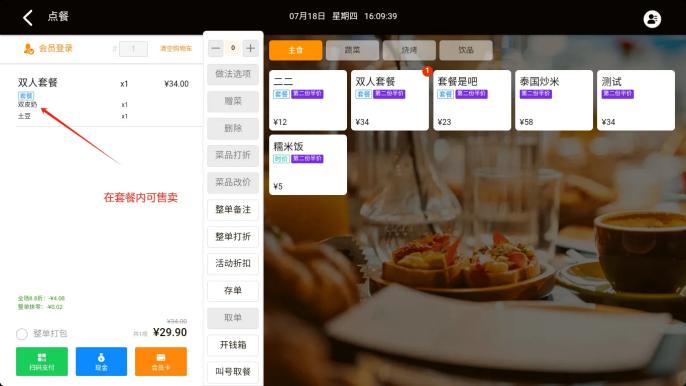
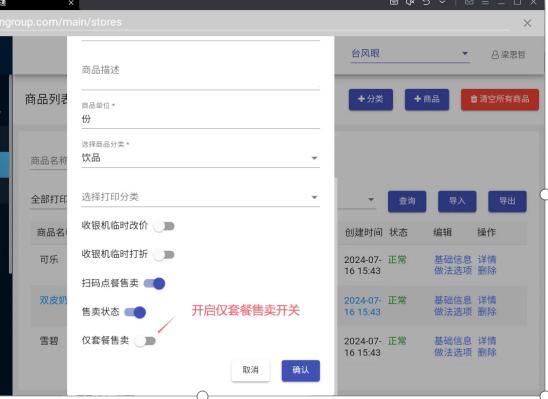
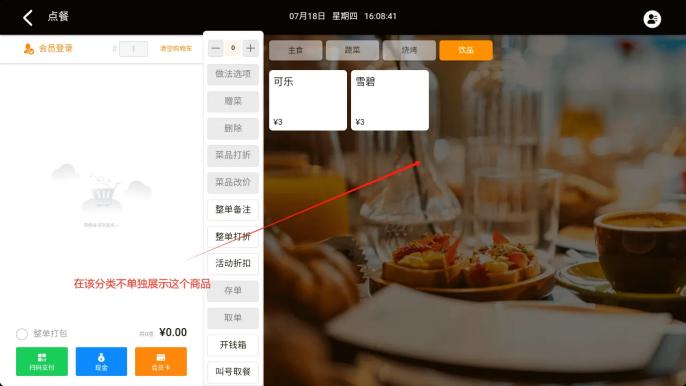
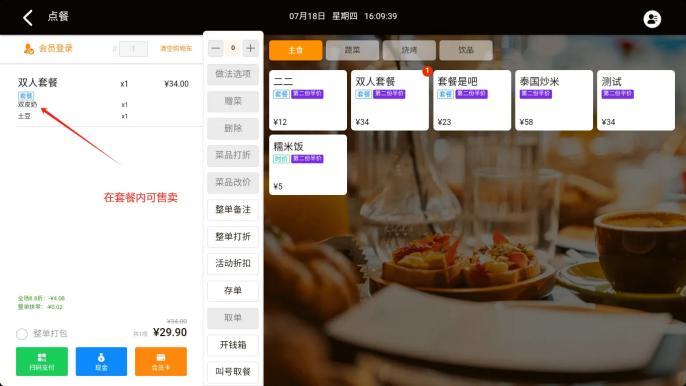
10.12 设置仅套餐售卖

操作手册截图:十、快餐点餐页功能/下单结算/会员结算 · 10.12 设置仅套餐售卖

10.13 开钱箱

钱箱和小票机连接好,点击开钱箱按钮即可弹出钱箱

十一、查看订单/退单/补打小票

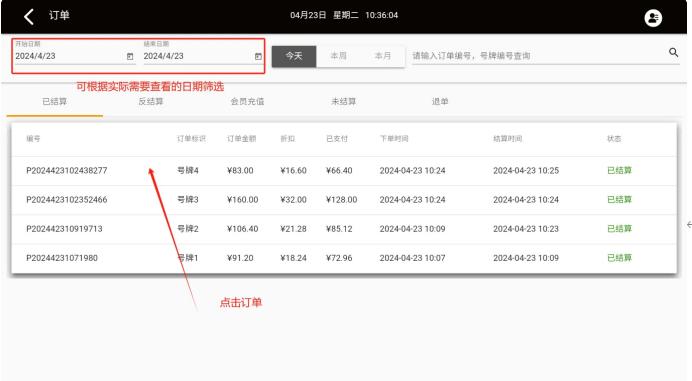
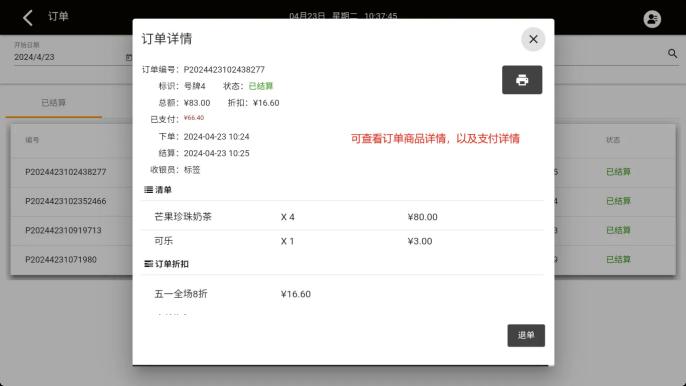
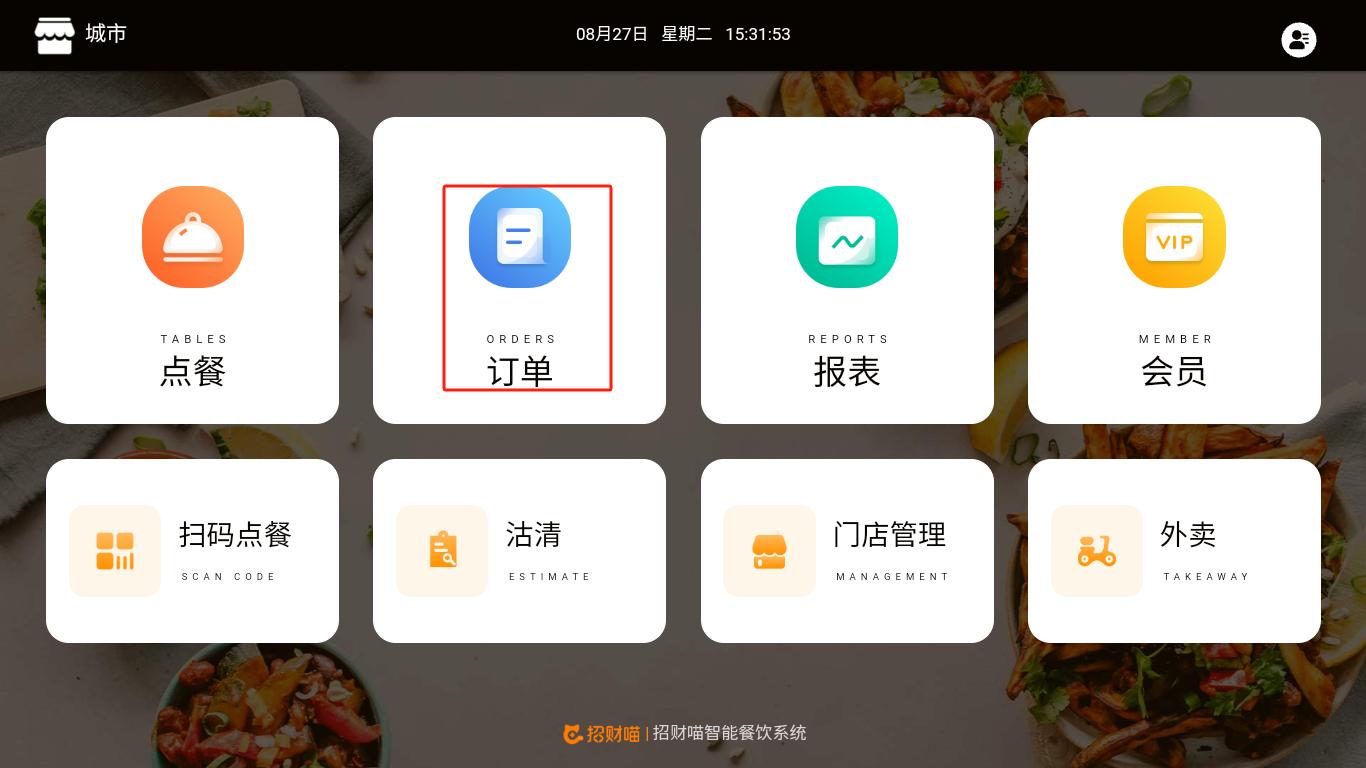
1 、点击订单,进入订单页可查询已结算订单数据
操作手册截图:十一、查看订单/退单/补打小票

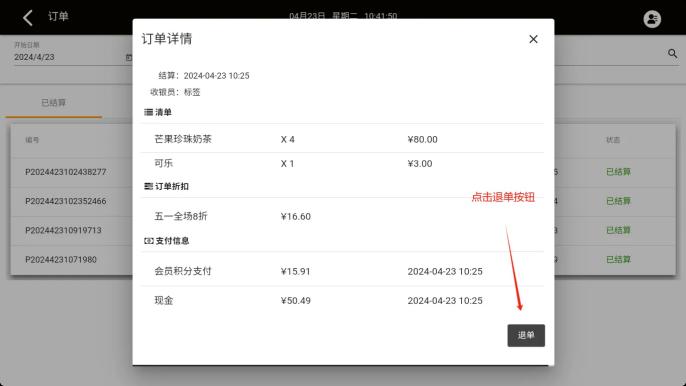
2 、退单

点击退单按钮即完成退单(使用会员支付会将会员支付的金额退回账户,微信和支

付宝支付也会将金额原路退回)
操作手册截图:十一、查看订单/退单/补打小票

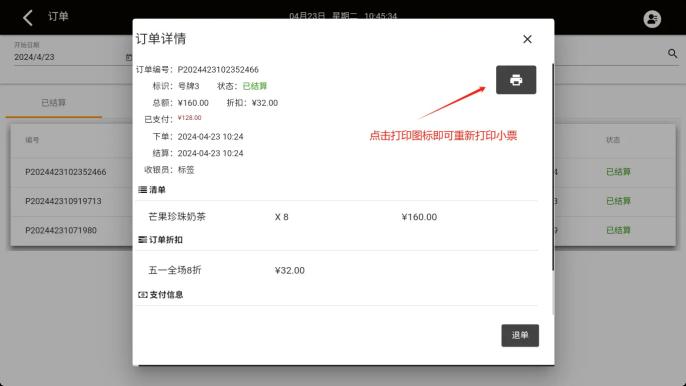
3、补打小票

操作手册截图:十一、查看订单/退单/补打小票

十二、营业数据查看

十三、正餐模式功能

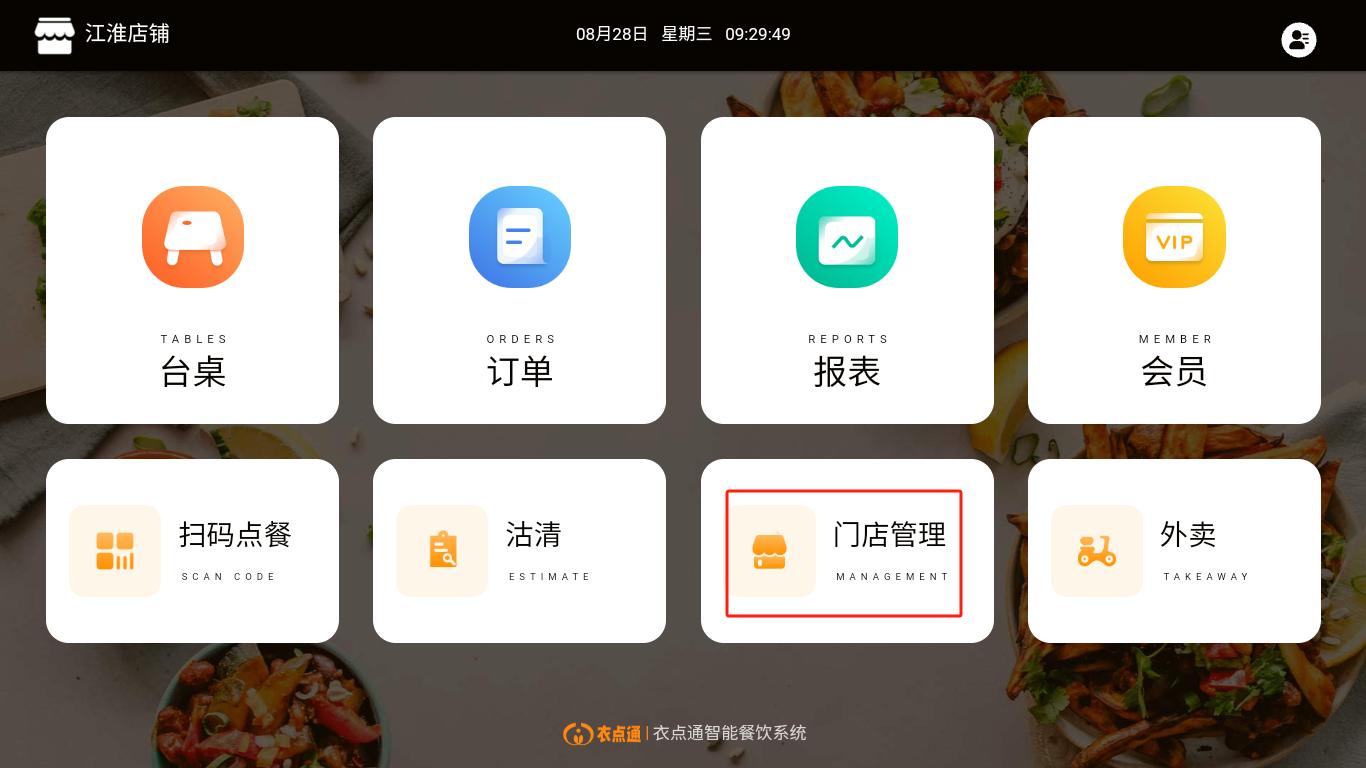
1、添加台桌

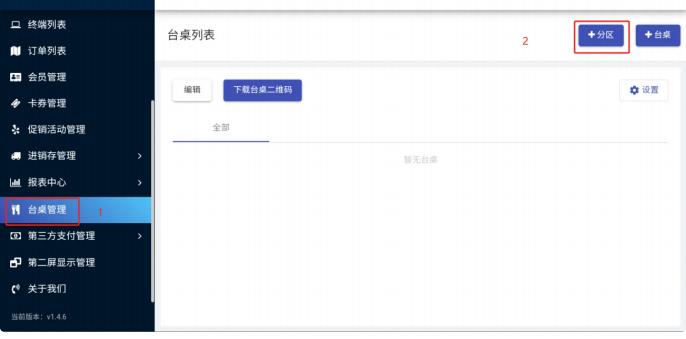
1、点击门店管理进入管理后台
操作手册截图:十三、正餐模式功能 · 1、添加台桌

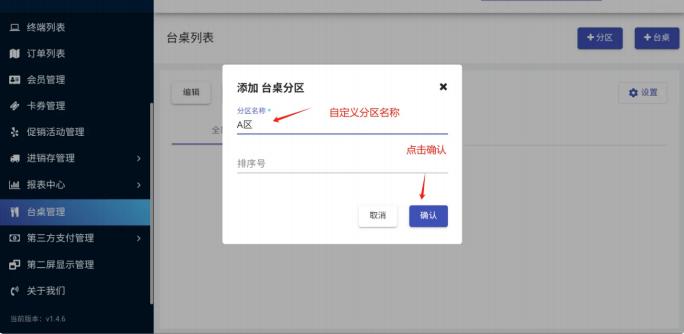
2、点击台桌管理-新增分区,输入分区名称,点击确认按钮

操作手册截图:十三、正餐模式功能 · 1、添加台桌

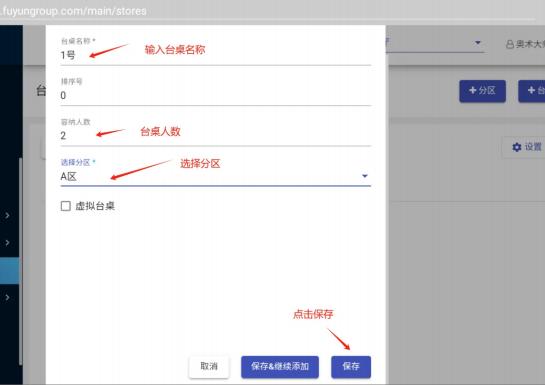
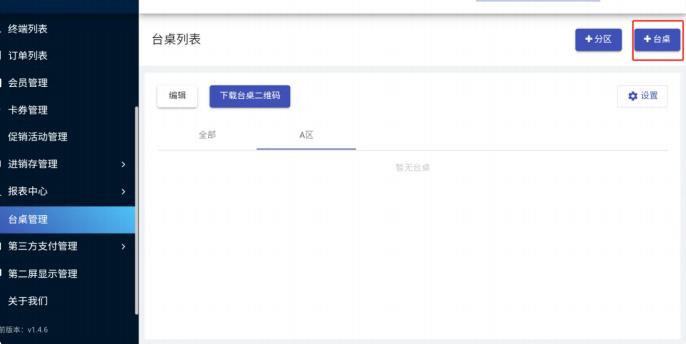
3 、点击新增台桌按钮,新增台桌

输入台桌名称、台桌容纳人数、台桌分区、点击保存按钮
操作手册截图:十三、正餐模式功能 · 1、添加台桌

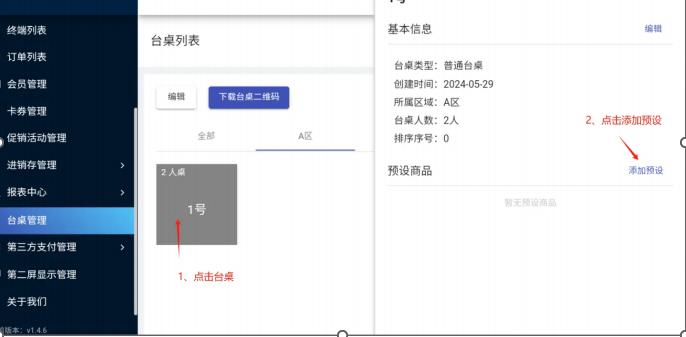
2、添加台桌预设商品

场景一:根据台桌人数设置商品

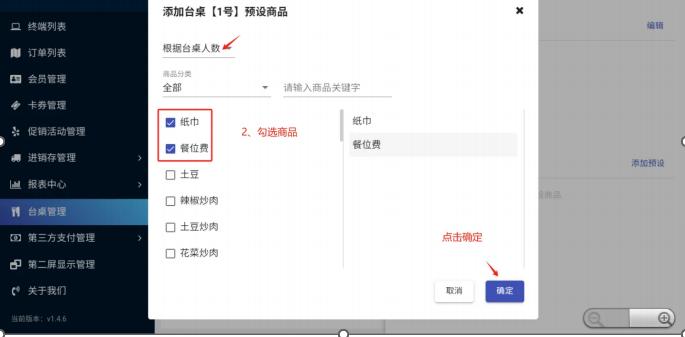
1 、点击台桌-添加预设

2 、选择根据台桌人数,选择预设的商品,点击确认按钮
操作手册截图:十三、正餐模式功能 · 2、添加台桌预设商品

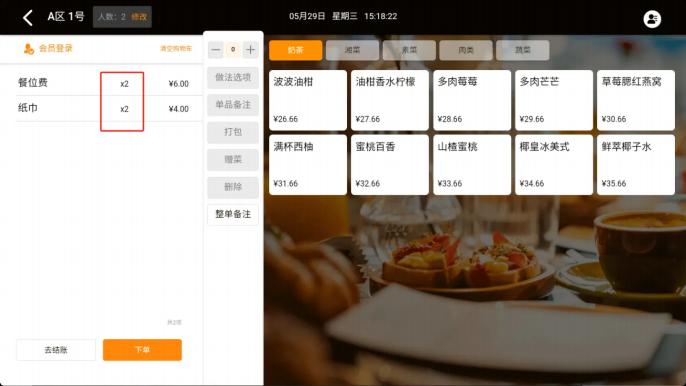
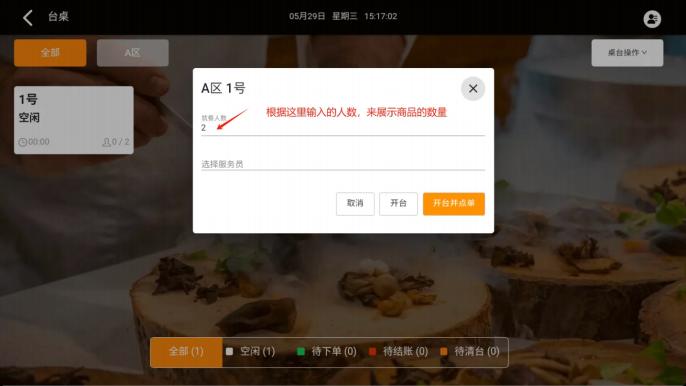
4 、前台pos下单,点击台桌开台,输入就餐人数,点击开台并下单,会自动带出

预设商品
操作手册截图:十三、正餐模式功能 · 2、添加台桌预设商品

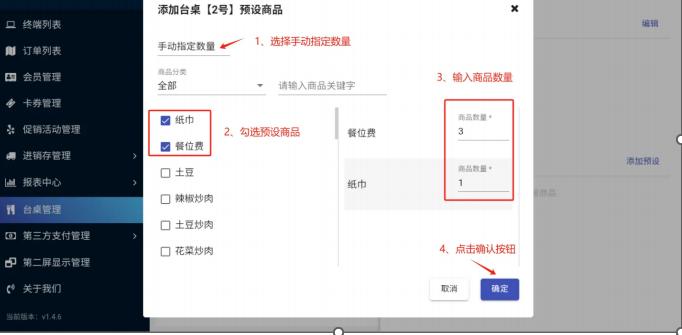
场景二:固定预设商品数量

1 、选择手动指定数量,选择商品数量,输入商品数量,点击确认按钮
操作手册截图:十三、正餐模式功能 · 2、添加台桌预设商品

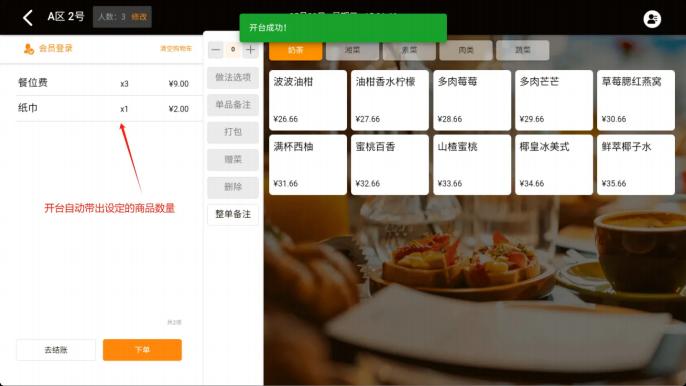
2 、前台pos首次下单自动带出设定的商品数量

操作手册截图:十三、正餐模式功能 · 2、添加台桌预设商品

3、台桌操作开台/关台/转台/并台/清台

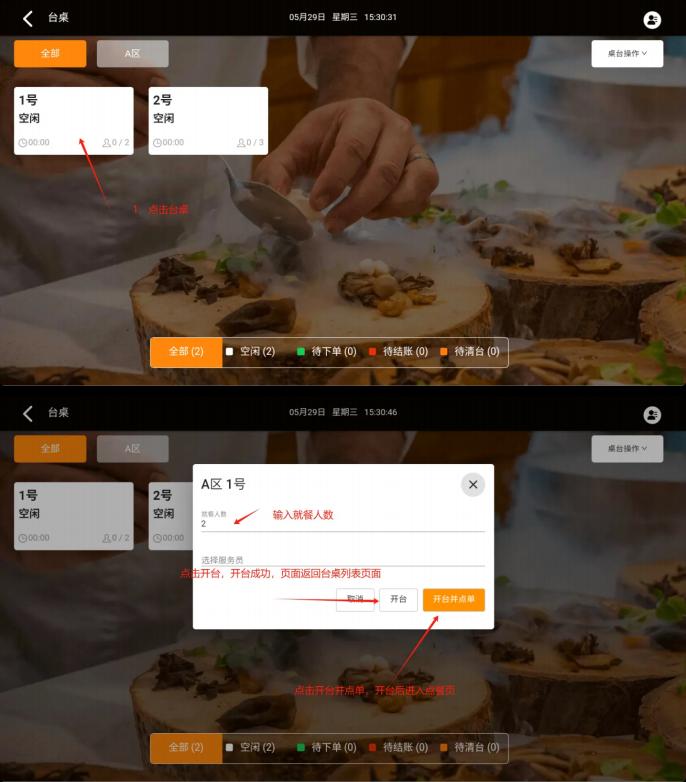
3.1 台桌开台

1 、台桌开台---点击空闲台桌,弹出开台弹窗,输入用餐人数,点击开台按钮,

弹出提示开台成功
操作手册截图:十三、正餐模式功能 · 3.1 台桌开台

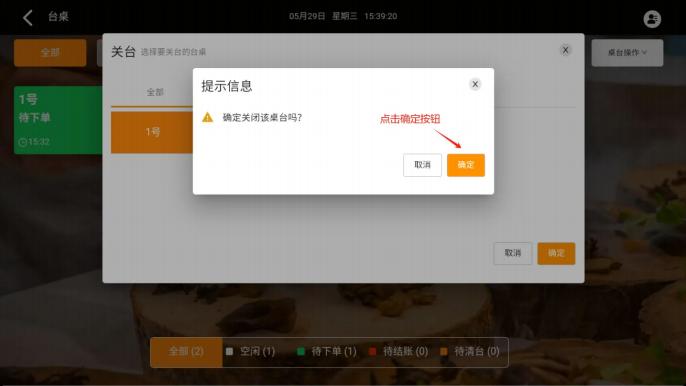
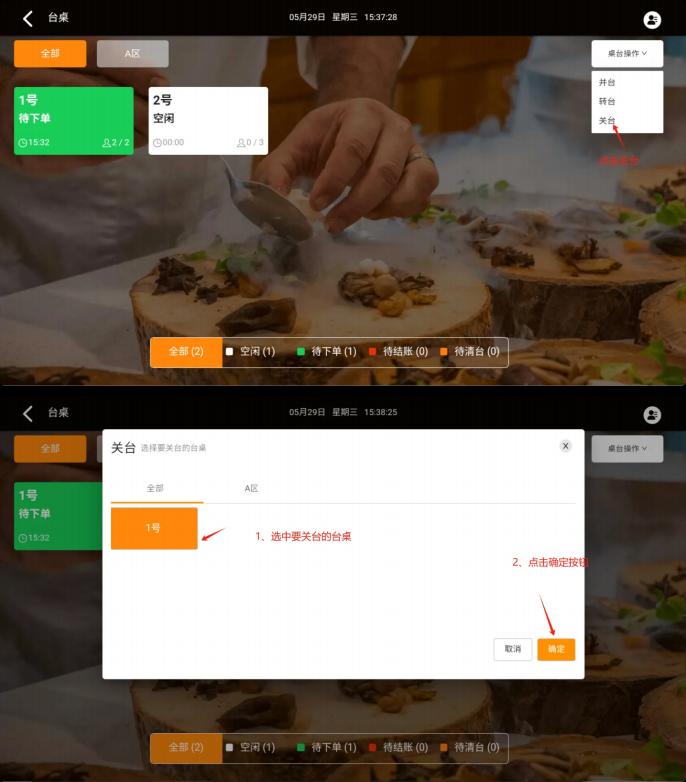
3.2 台桌关台

2 、关台,已开台未下单台桌支持关台;点击台桌操作,点击中选要关台的台桌,点

击确认按钮,再点击关台弹出提示按钮
操作手册截图:十三、正餐模式功能 · 3.2 台桌关台

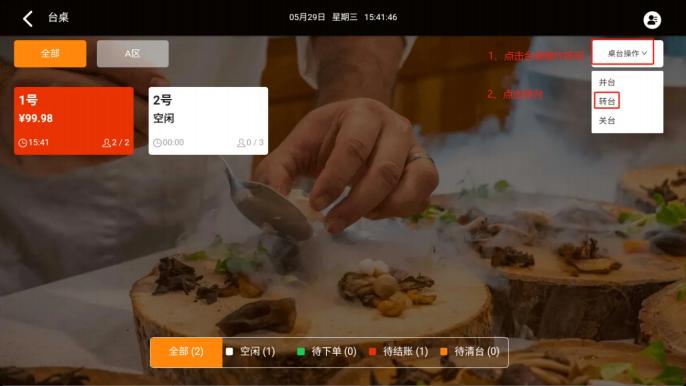
3.3 台桌转台

点击台桌操作,选择转台

操作手册截图:十三、正餐模式功能 · 3.3 台桌转台

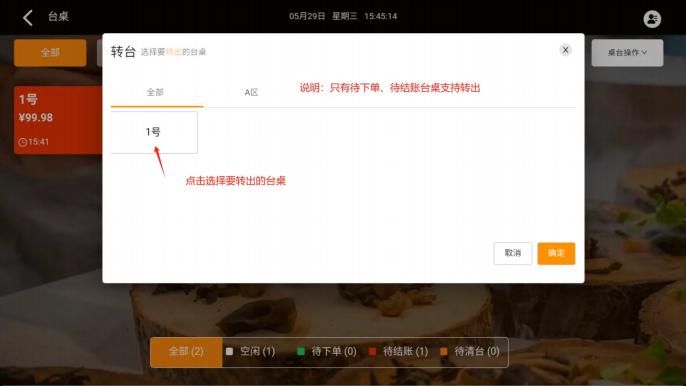
选择转出的台桌(只有待下单、待结账台桌支持转出)

操作手册截图:十三、正餐模式功能 · 3.3 台桌转台

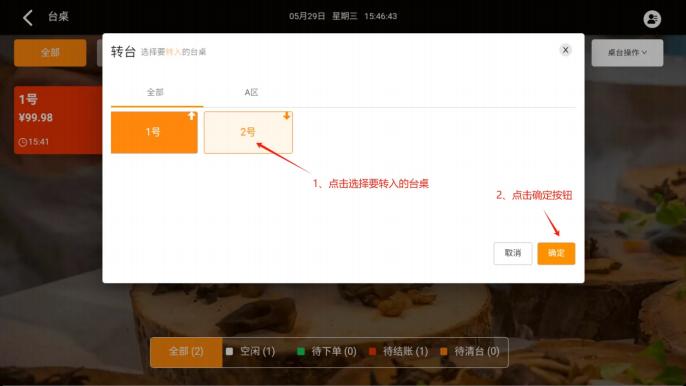
选择转入台桌,(只能转入空闲中的台桌)

操作手册截图:十三、正餐模式功能 · 3.3 台桌转台

提示转台成功,将已下单菜品代入新台桌,旧台桌关台,且后厨单会出一张转台后厨

单
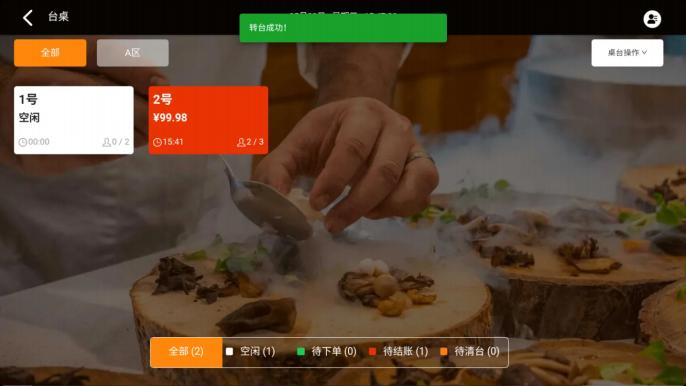
操作手册截图:十三、正餐模式功能 · 3.3 台桌转台

3.4 台桌并台/取消并台

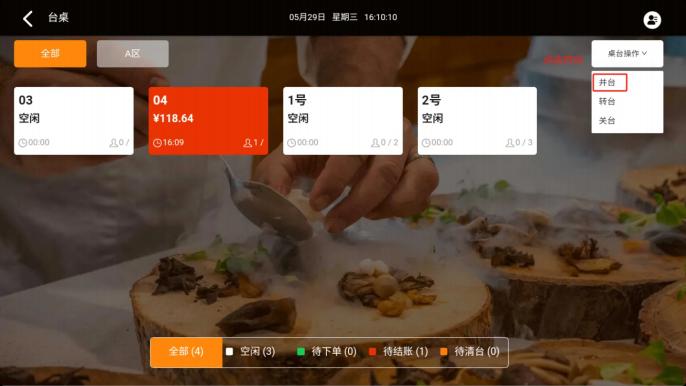
1 、点击台桌操作,选择并台

操作手册截图:十三、正餐模式功能 · 3.4 台桌并台/取消并台

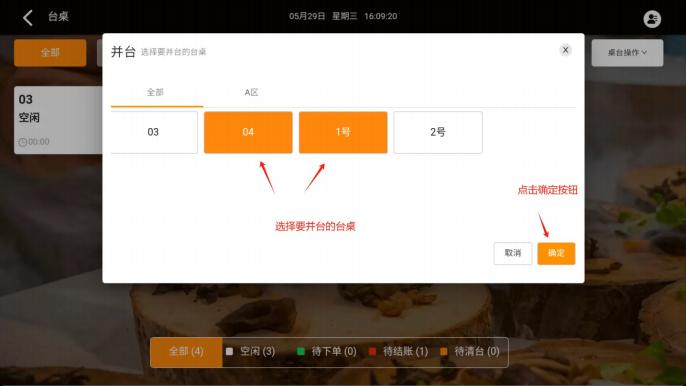
2 、选择并台的台桌,点击确定按钮

操作手册截图:十三、正餐模式功能 · 3.4 台桌并台/取消并台

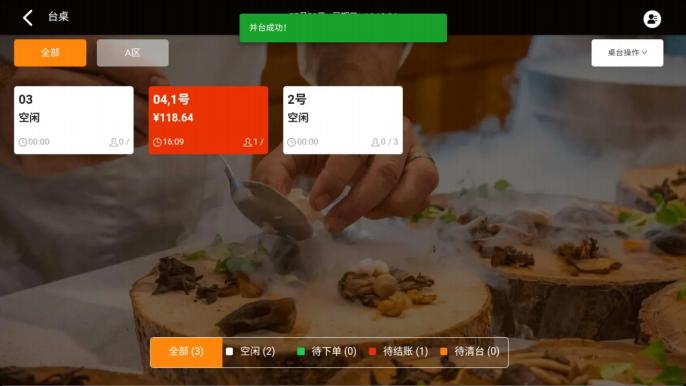
3 、并台成功,两个台桌订单合并在一起

操作手册截图:十三、正餐模式功能 · 3.4 台桌并台/取消并台

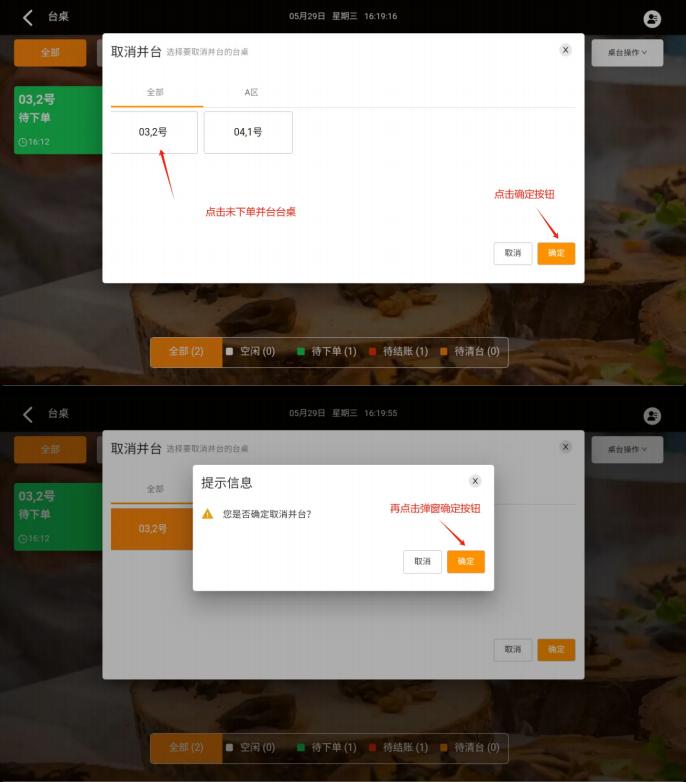
取消并台:

有存在并台台桌之后,桌台操作会显示取消并台选项

操作手册截图:十三、正餐模式功能 · 3.4 台桌并台/取消并台

2 、已下单并台台桌不支持取消并台

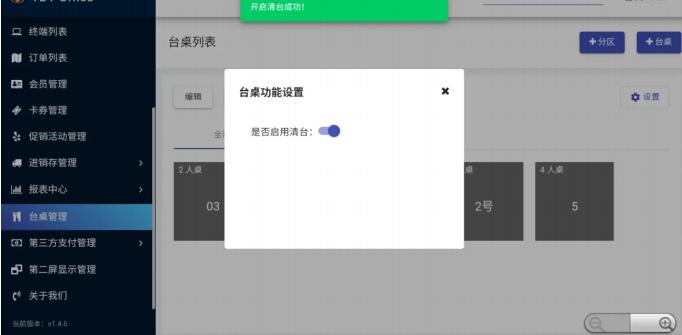
3.5 开启清台

1 、点击台桌管理-设置
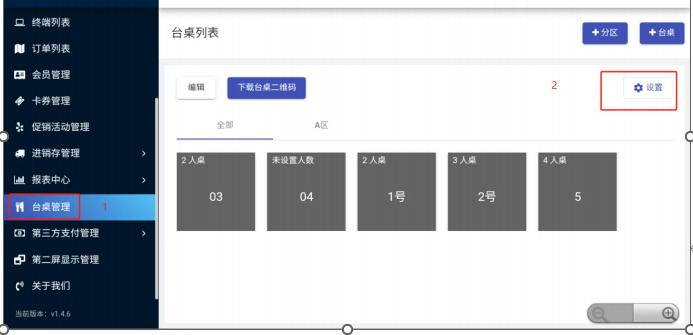
操作手册截图:十三、正餐模式功能 · 3.5 开启清台

2 、开启开关(开启清台之后,台桌结算之后台桌会显示待清台状态)

操作手册截图:十三、正餐模式功能 · 3.5 开启清台

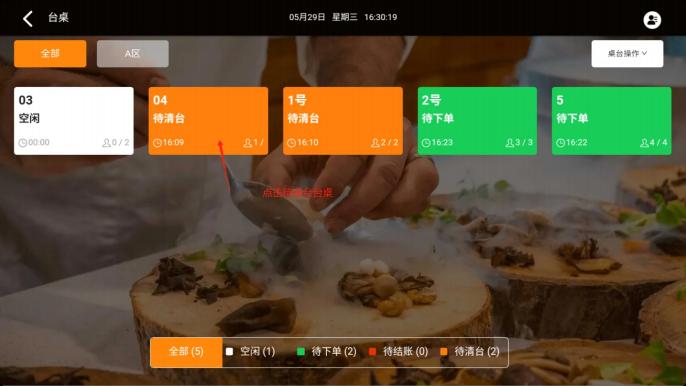
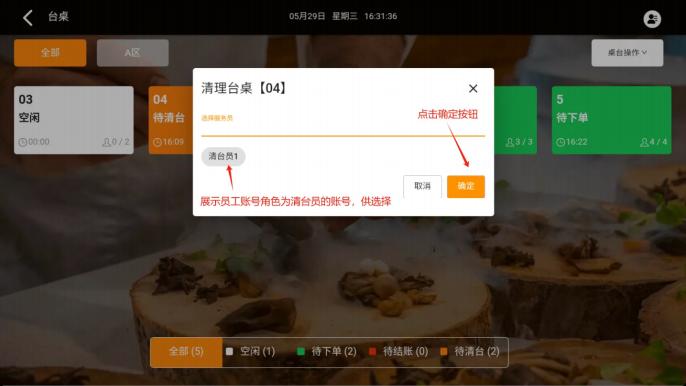
3.6 台桌清台

1 、点击待清台台桌

操作手册截图:十三、正餐模式功能 · 3.6 台桌清台

服务员可选可不选,点击确定按钮,清台成功,台桌变成空闲状态

操作手册截图:十三、正餐模式功能 · 3.6 台桌清台

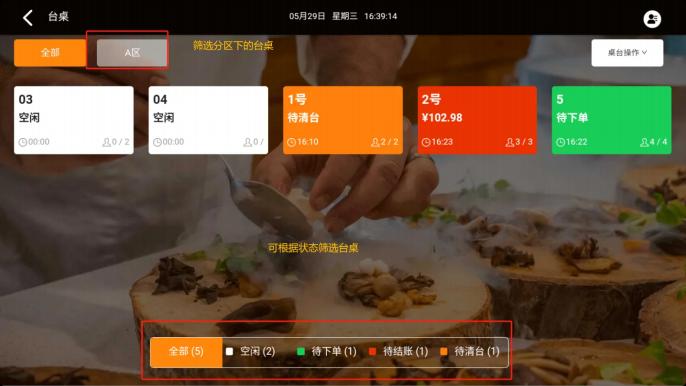
4、台桌状态说明

5、1 、空闲:未开台台桌(台桌颜色为白色),点击空闲台桌,弹出开台弹窗开台

6、2 、待下单:已开台未点餐台桌(台桌颜色为绿色),点击待下单台桌,进入

点餐页

7、3 、待结账:已下单未付钱状态(台桌颜色为红色),点击待结账台桌,进入

结算页

8、4 、待清台:结算之后,台桌为待清台状态(台桌颜色为橙色),点击待清台

台桌弹出清台弹窗
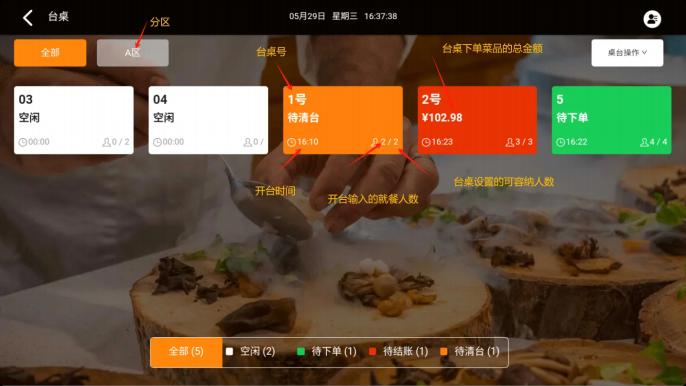
操作手册截图:十三、正餐模式功能 · 4、台桌状态说明

5、台桌点餐页功能

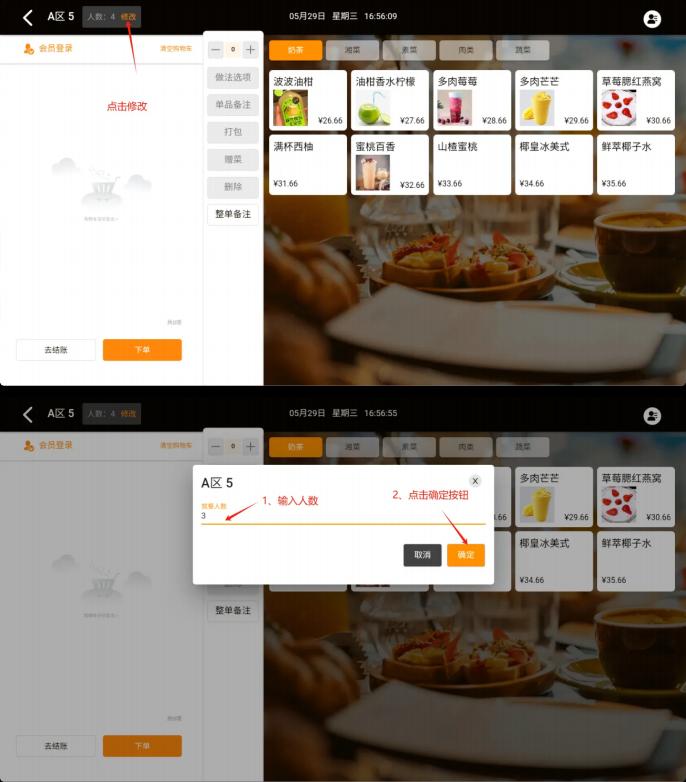
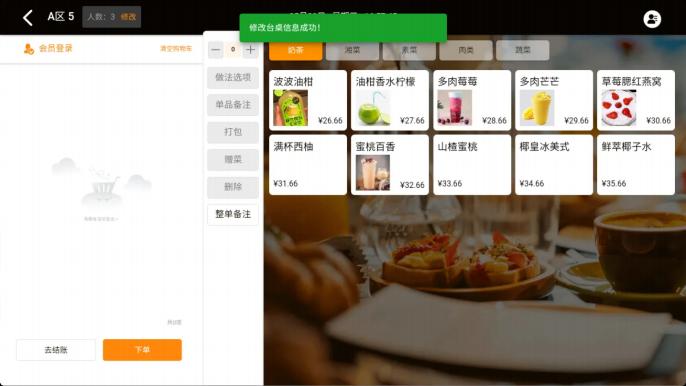
5.1 修改台桌用餐人数

操作手册截图:十三、正餐模式功能 · 5.1 修改台桌用餐人数

5.2 加购下单商品

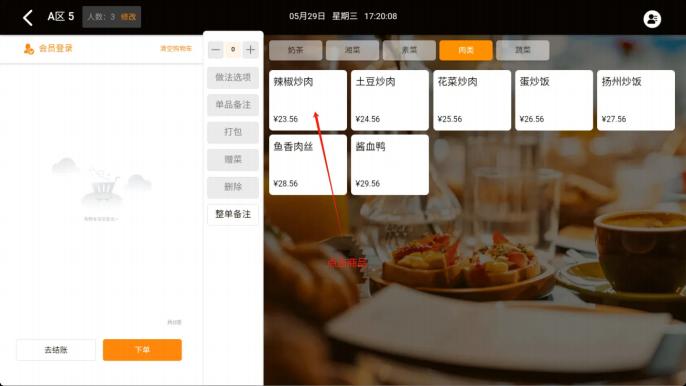
1 、点击商品加购商品--点击下单按钮-确认下单返回台桌列表页

2 、点击商品加购商品--点击去结账--确认下单页面跳转结算页

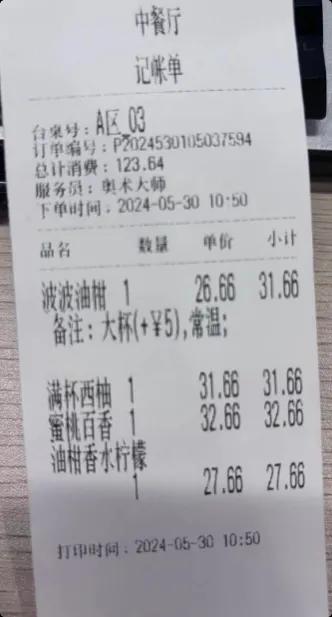
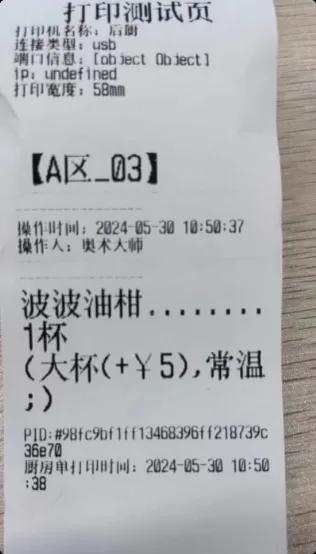
3 、下单商品之后,出记账单和后厨单(已连接小票机和后厨机的状态下)
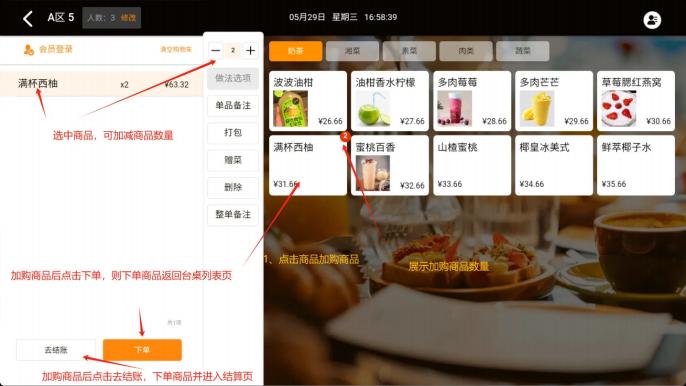
操作手册截图:十三、正餐模式功能 · 5.2 加购下单商品

记账单:

操作手册截图:十三、正餐模式功能 · 5.2 加购下单商品

后厨单:

操作手册截图:十三、正餐模式功能 · 5.2 加购下单商品

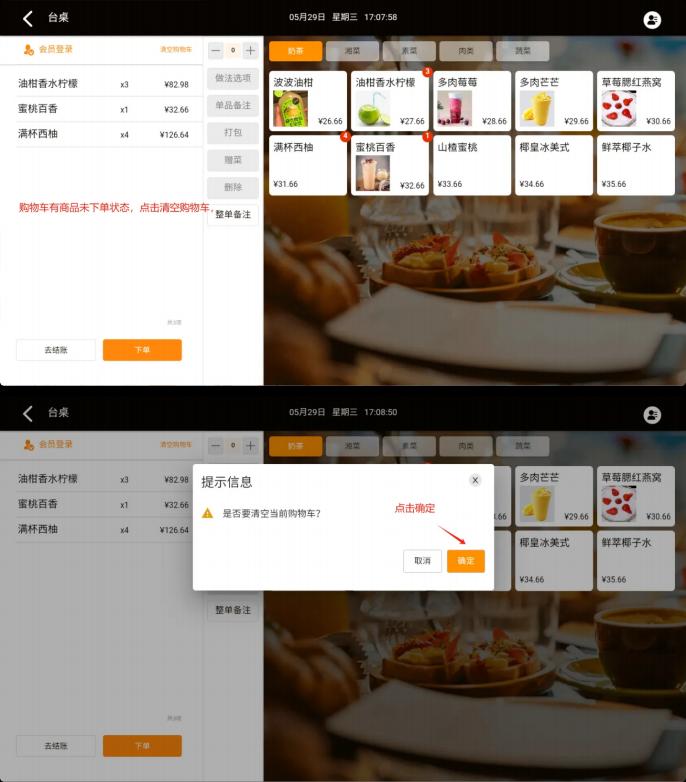
5.3 删除购物车商品

一、批量清空购物车

操作手册截图:十三、正餐模式功能 · 5.3 删除购物车商品

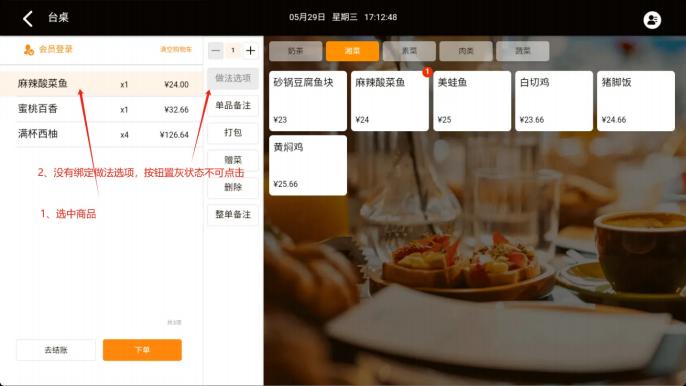
5.4 做法选项

1 、没有做法选项的状态下,做法选项按钮置灰,不可点击

操作手册截图:十三、正餐模式功能 · 5.4 做法选项

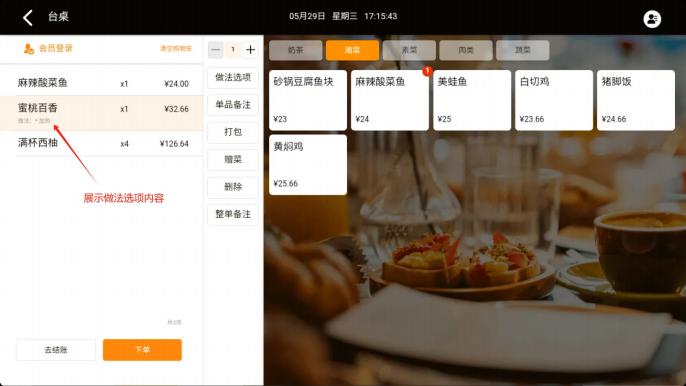
2 、商品有绑定商品做法选项,做法选项亮起,点击按钮弹出做法选项弹窗,供选

择修改
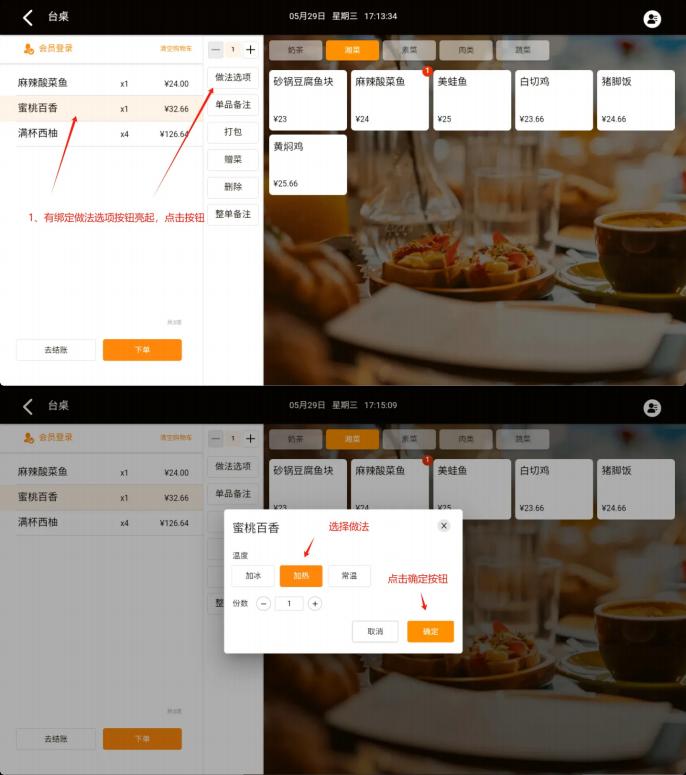
操作手册截图:十三、正餐模式功能 · 5.4 做法选项

3 、商品做法选项有必选的状态下,点击菜品则弹出做法选项弹窗

操作手册截图:十三、正餐模式功能 · 5.4 做法选项

5.5 单品备注

1 、选中商品,点击单品备注,输入单品备注内容,点击确定按钮,将单品备注内容

添加至商品下面展示,并在记账单后厨单打印出来。
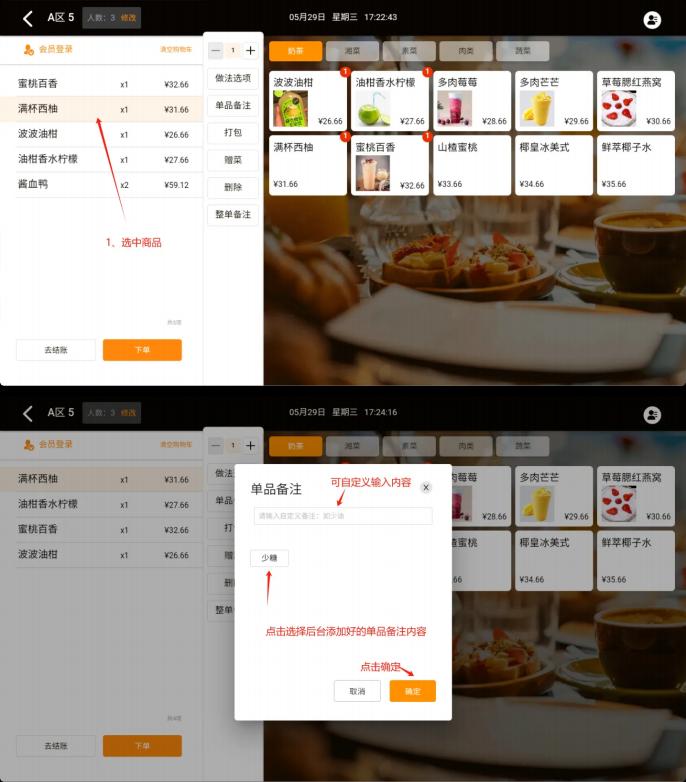
操作手册截图:十三、正餐模式功能 · 5.5 单品备注

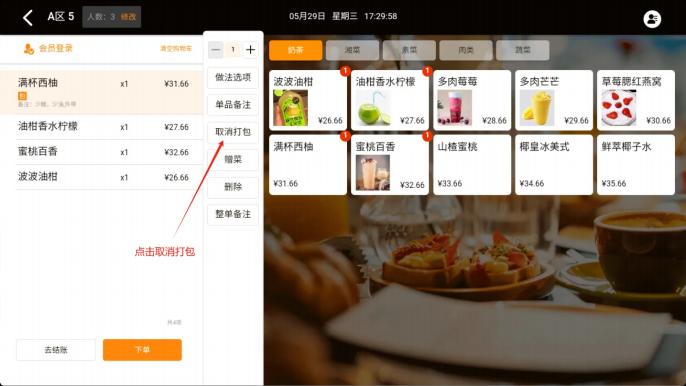
5.6 单品打包

1 、选中商品,点击打包按钮,商品下展示包标签,备注内容新增外带内容,
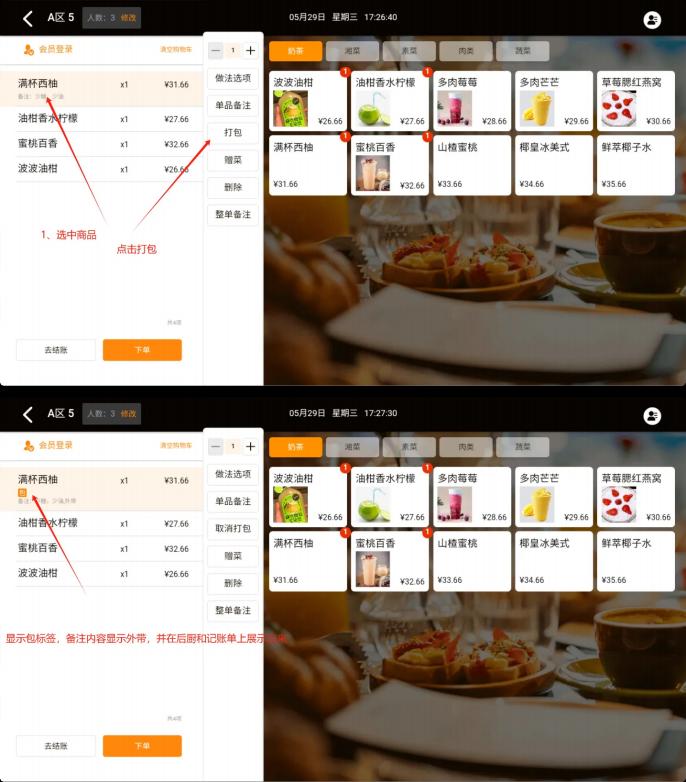
操作手册截图:十三、正餐模式功能 · 5.6 单品打包

2、取消打包

有打包标签商品,点击取消打包,

操作手册截图:十三、正餐模式功能 · 5.6 单品打包

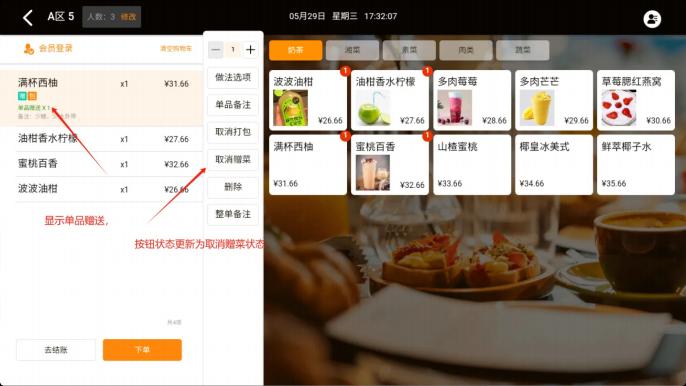
5.7 赠菜/取消赠菜

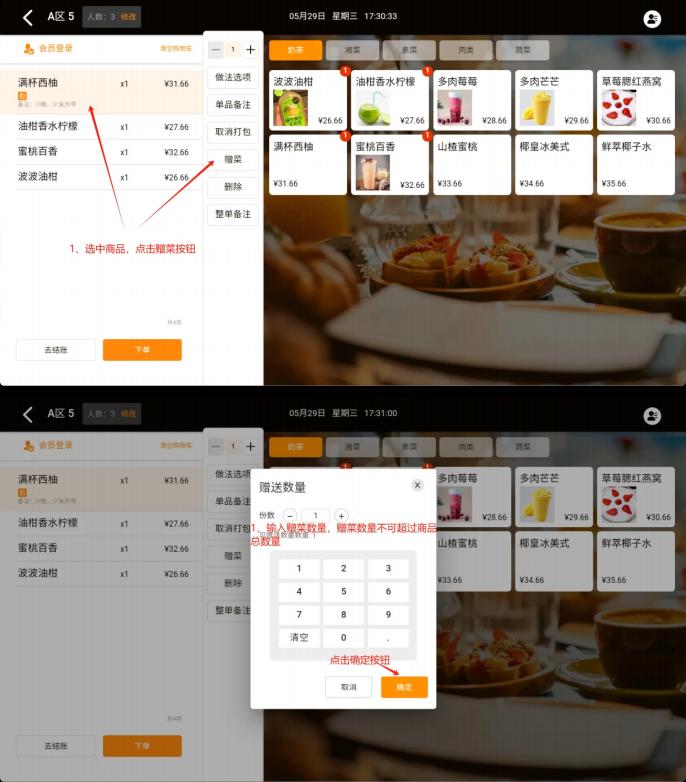
1、点击选中菜品,点击赠菜按钮

2、输入需要赠菜的数量,不能超过点的数量

3、赠菜成功后,按钮会变成取消赠菜按钮,点击取消赠菜可取消赠菜操作
操作手册截图:十三、正餐模式功能 · 5.7 赠菜/取消赠菜

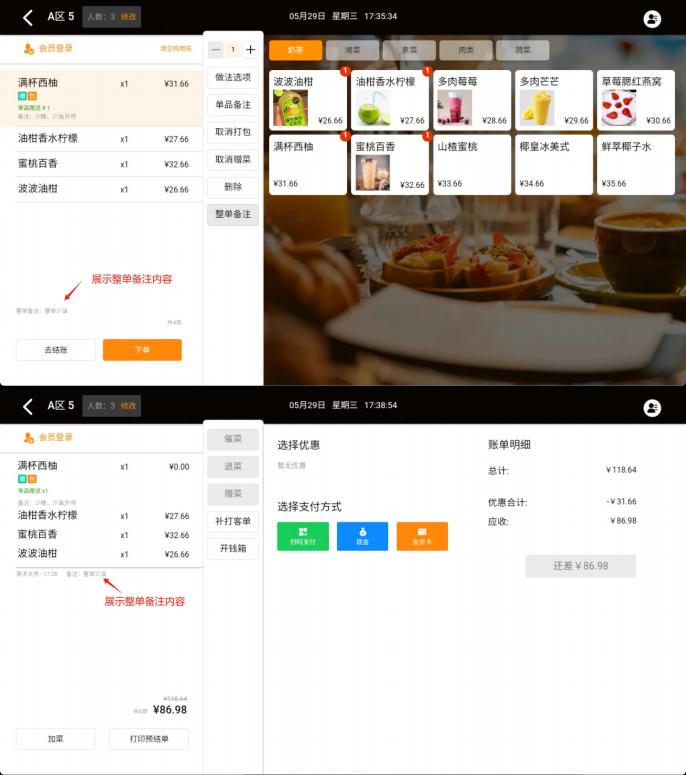
5.8 整单备注

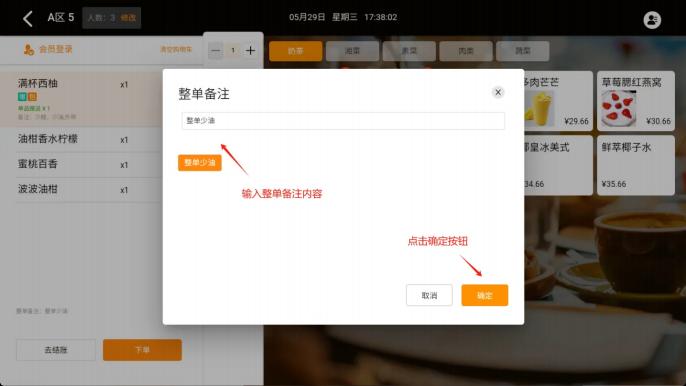
1 、点击整单备注,输入备注内容,将整单备注内容在左下角展示,下单后,结算页

将整单备注内容展示在订单下方
操作手册截图:十三、正餐模式功能 · 5.8 整单备注

5.9 登录会员

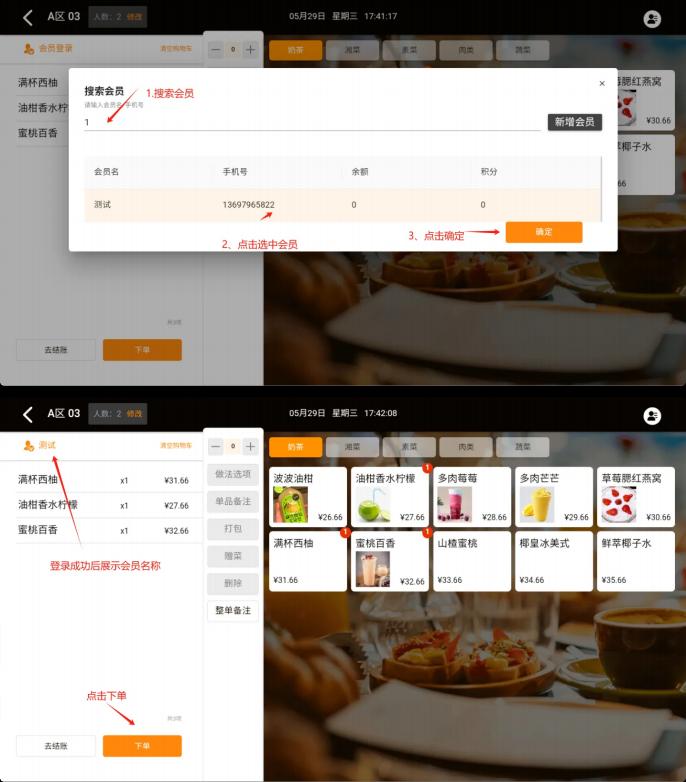
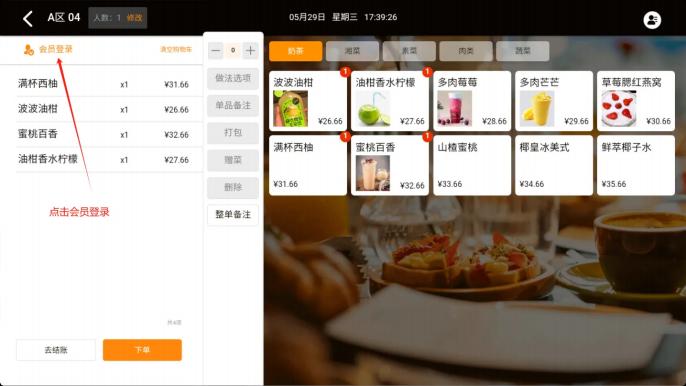
1、点击会员登录

2 、搜索会员,选择会员,点击确定按钮

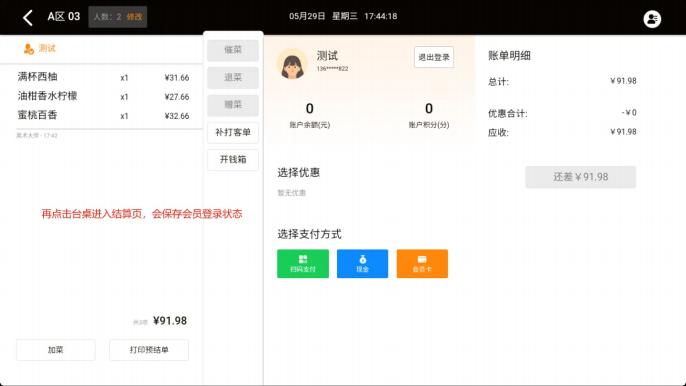
3 、下单商品(需要下单商品才会保存会员登录状态,如果登录后未下单则不保存

会员登录状态)
操作手册截图:十三、正餐模式功能 · 5.9 登录会员

5.10 菜品改价

1 、在office后台把改价按钮开启

操作手册截图:十三、正餐模式功能 · 5.10 菜品改价

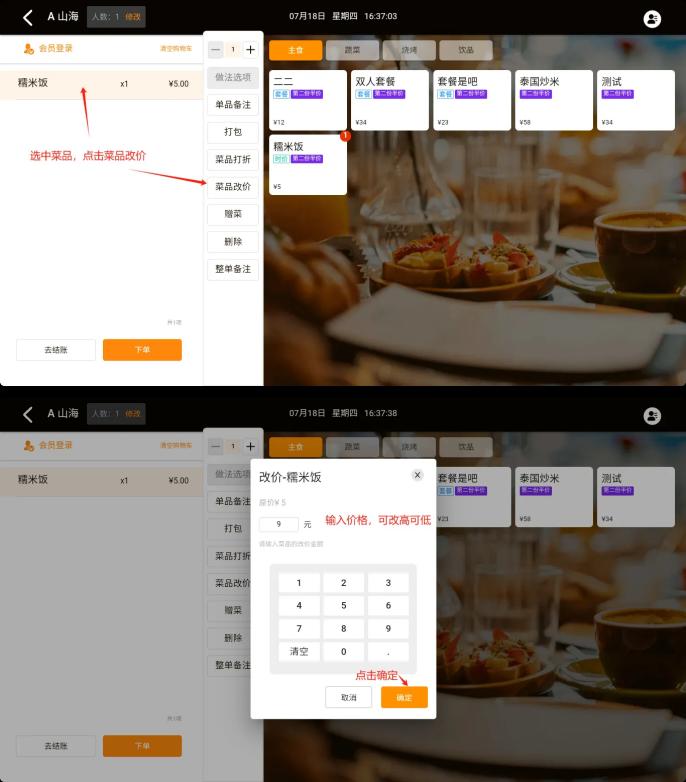
2 、选中菜品,点击改价按钮,输入改价金额,点击确定按钮,则改价成功。(改价

商品可继续参与单品优惠,不参与会员价优惠,以最后改价价格为售价)
操作手册截图:十三、正餐模式功能 · 5.10 菜品改价

5.11 菜品打折

1、office 后台设置如下,把菜品打折开关打开

操作手册截图:十三、正餐模式功能 · 5.11 菜品打折

2、选中菜品,点击菜品打折按钮,输入菜品打折折扣点击确定

操作手册截图:十三、正餐模式功能 · 5.11 菜品打折

3、输入减免金额

操作手册截图:十三、正餐模式功能 · 5.11 菜品打折

5.12 设置仅套餐售卖

操作手册截图:十三、正餐模式功能 · 5.12 设置仅套餐售卖

5.13 设置起售份数

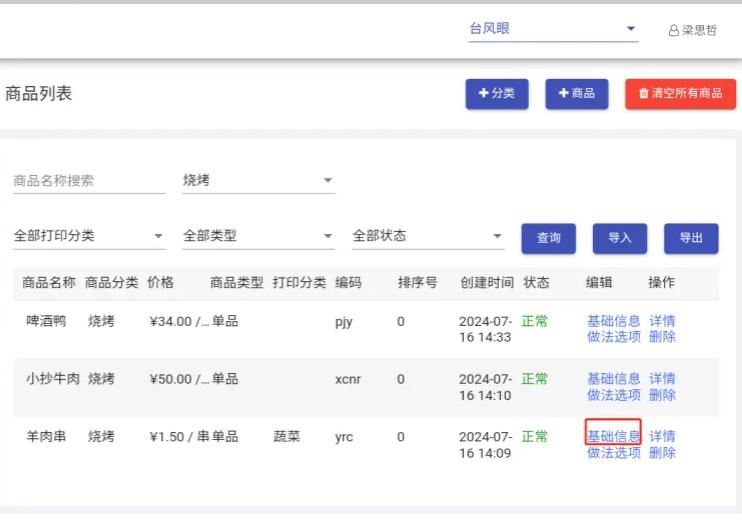
在菜品基本信息里修改起售份数数量,设置之后,在pos 端和正餐小程序内生效
操作手册截图:十三、正餐模式功能 · 5.13 设置起售份数

6、台桌结算页功能

6.1 催菜

1 、选中需要催菜的菜品,点击催菜按钮

2 、后厨打印机出后厨催菜单(需连接后厨单,并添加厨房方案)
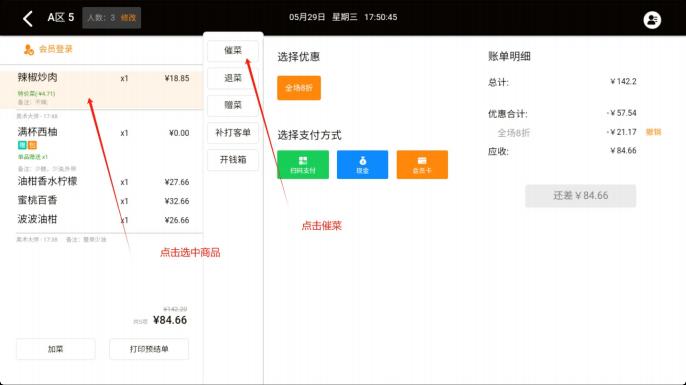
操作手册截图:十三、正餐模式功能 · 6.1 催菜

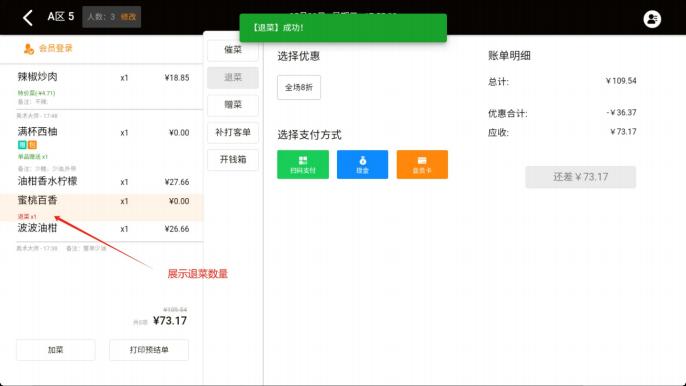
6.2 退菜

1 、点击选中菜品,点击退菜按钮

2 、页面提示退菜成功,展示退菜数量,后厨机出后厨退菜单
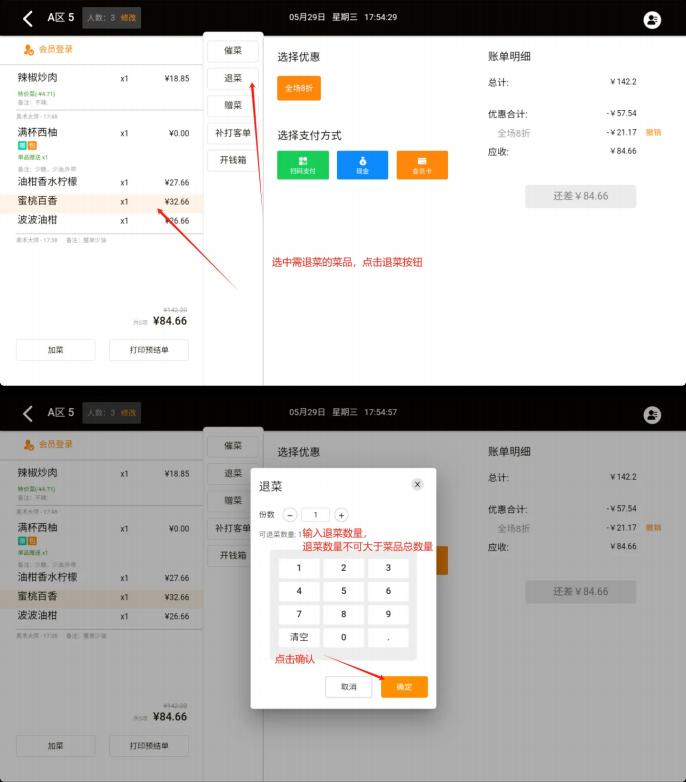
操作手册截图:十三、正餐模式功能 · 6.2 退菜

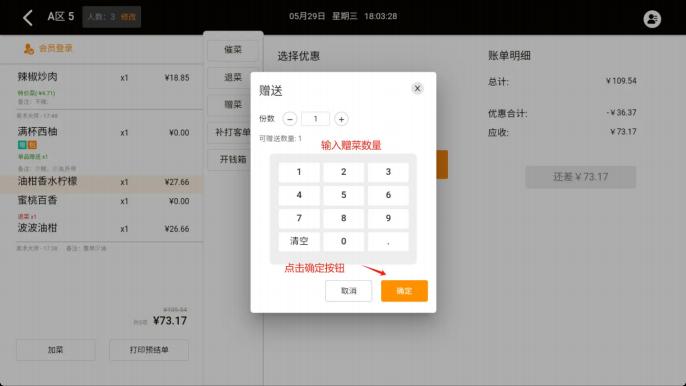
6.3 赠菜/取消赠菜

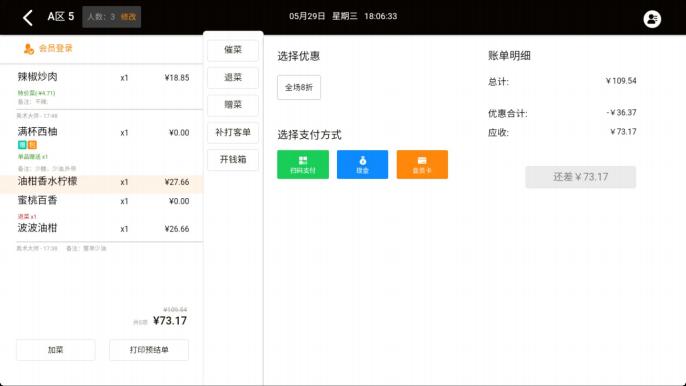
1 、选中未赠菜的商品,按钮显示为赠菜,点击赠菜,弹出赠菜弹窗
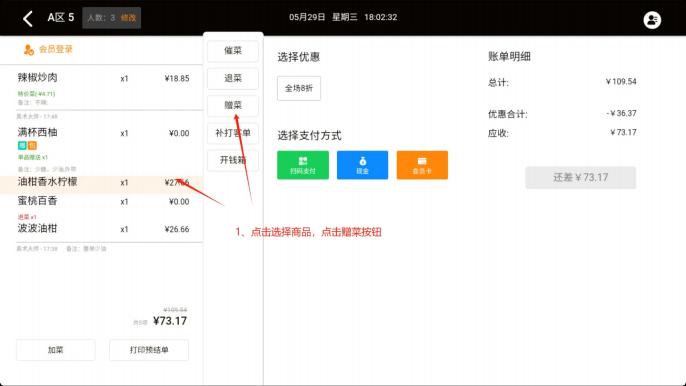
操作手册截图:十三、正餐模式功能 · 6.3 赠菜/取消赠菜

2 、输入赠菜数量,点击确认按钮

操作手册截图:十三、正餐模式功能 · 6.3 赠菜/取消赠菜

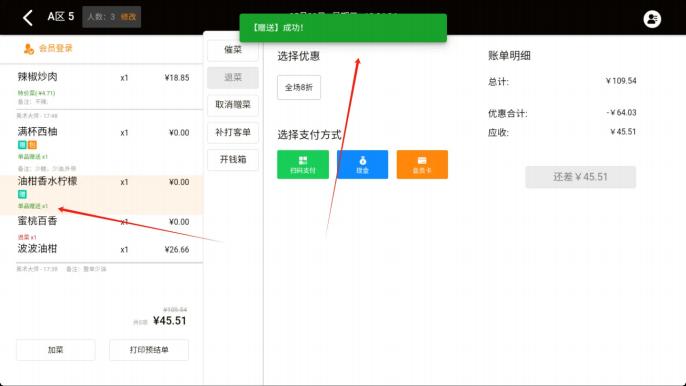
3 、页面提示赠菜成功,菜品显示赠菜数量,相应重新计算

操作手册截图:十三、正餐模式功能 · 6.3 赠菜/取消赠菜

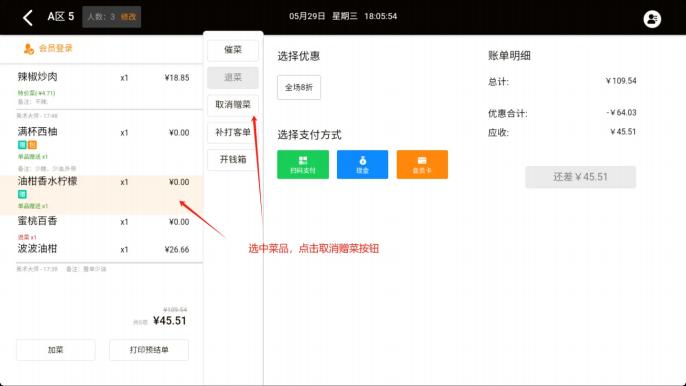
二、取消赠菜

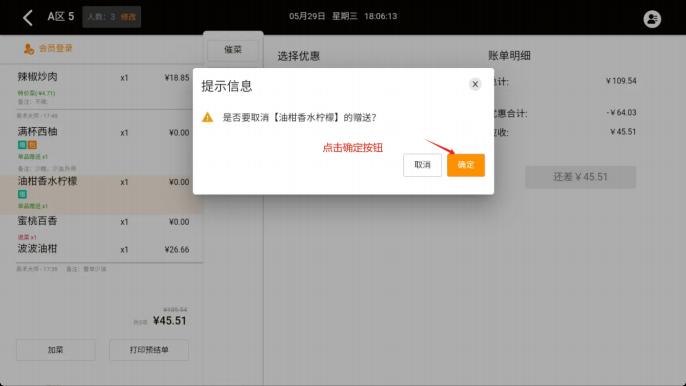
选中已赠菜菜品,点击取消赠菜按钮,

操作手册截图:十三、正餐模式功能 · 6.3 赠菜/取消赠菜

2. 取消成功,应收金额重新计算

操作手册截图:十三、正餐模式功能 · 6.3 赠菜/取消赠菜

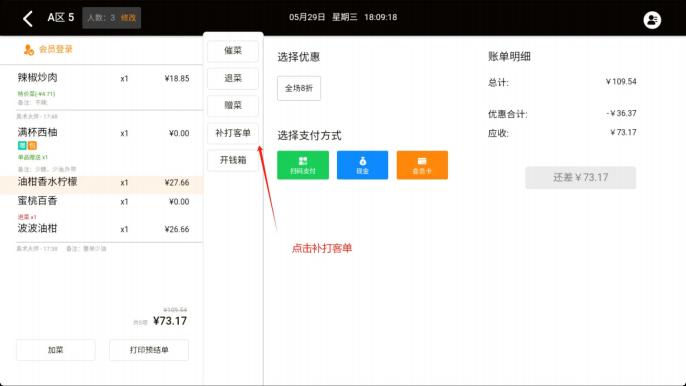
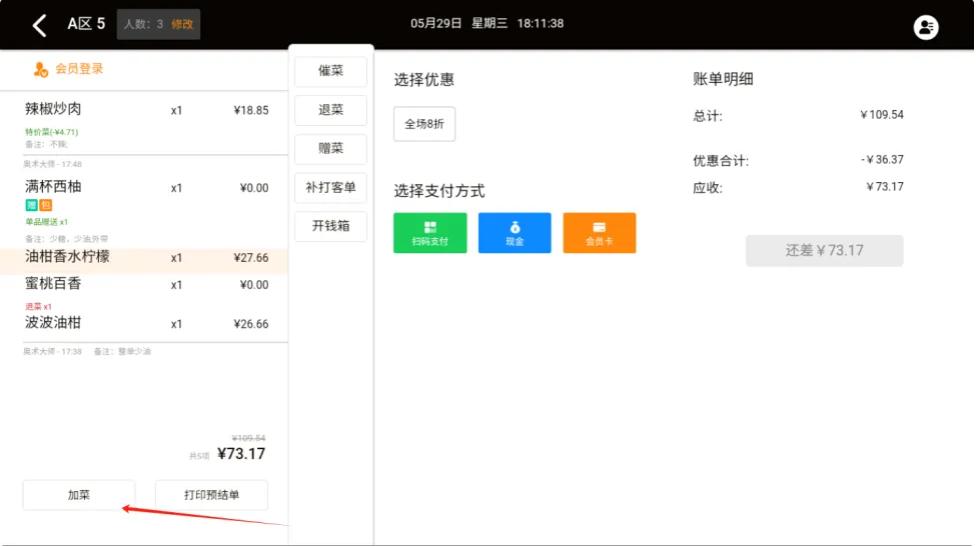
6.4 补打客单

补打客单按钮,小票机出记账单

操作手册截图:十三、正餐模式功能 · 6.4 补打客单

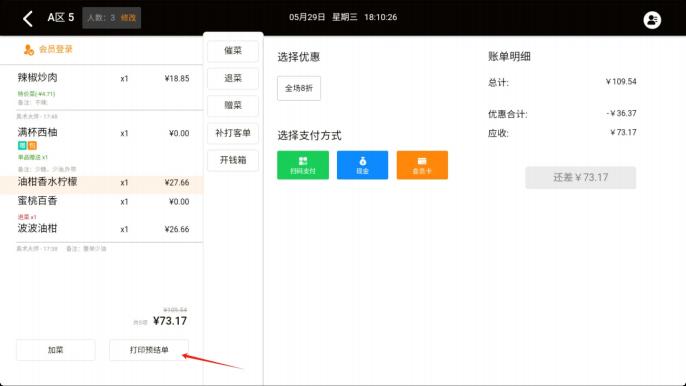
6.5 打印结算单

点击打印预结单按钮,小票机出预结算单,就是划菜单

操作手册截图:十三、正餐模式功能 · 6.5 打印结算单

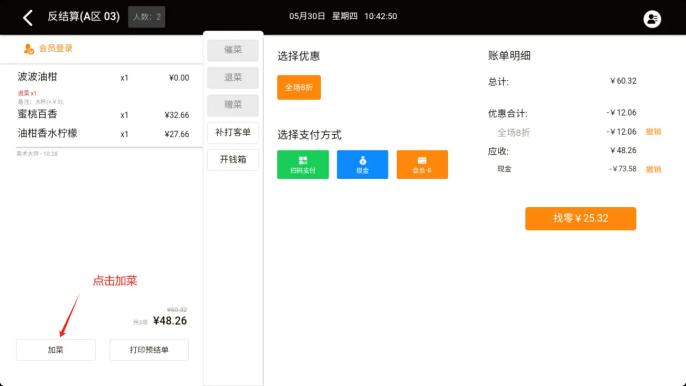
点击加菜按钮,进入点餐页继续点菜加菜

操作手册截图:十三、正餐模式功能 · 6.5 打印结算单

6.6 菜品改价/菜品打折

用法同点餐页菜品打折和菜品改价功能

6.7 整单活动使用/取消

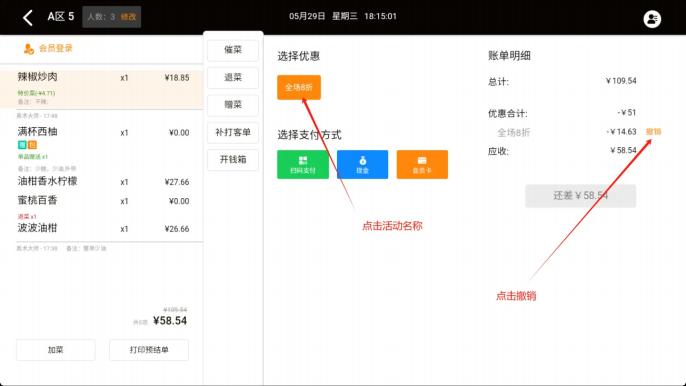
1 、未使用状态,点击活动名称,使用活动折扣,优惠合计展示活动优惠金额,应收

金额重新计算(说明,后台office整单活动设置成自动应用,下单会自动选择活动)
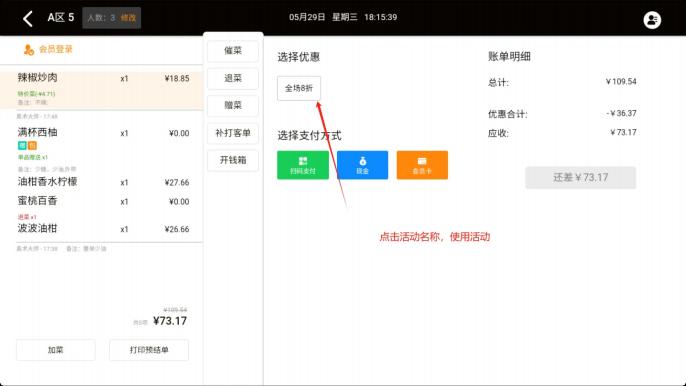
操作手册截图:十三、正餐模式功能 · 6.7 整单活动使用/取消

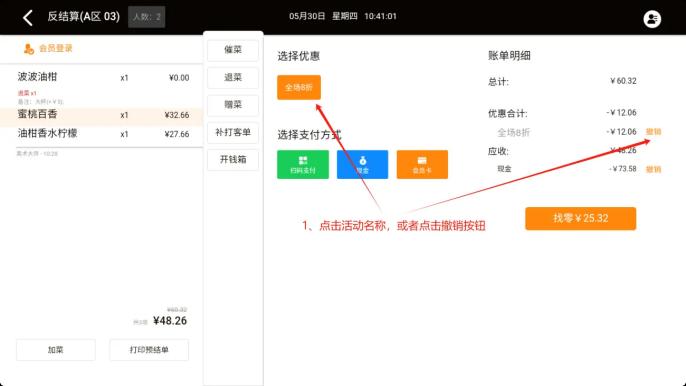
2 、已使用活动状态--点击撤销或者点击活动名称,取消使用活动,应收金额重新

计算
操作手册截图:十三、正餐模式功能 · 6.7 整单活动使用/取消

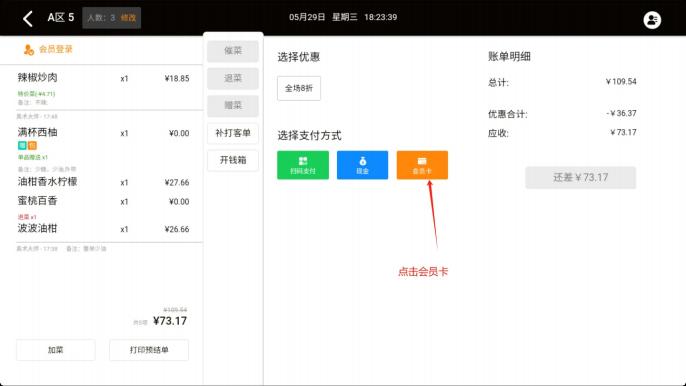
6.8 订单现金结算/扫码支付/会员支付

1 、点击扫码支付,扫描支付二维码,支付订单应付金额,订单完结

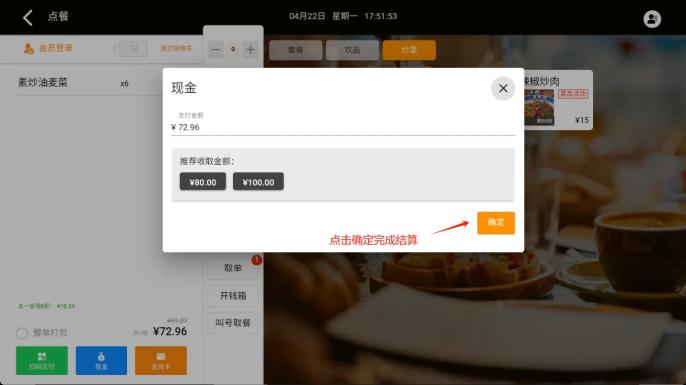
2 、点击现金支付,输入订单应付金额,订单完结

3 、会员支付
操作手册截图:十三、正餐模式功能 · 6.8 订单现金结算/扫码支付/会员支付

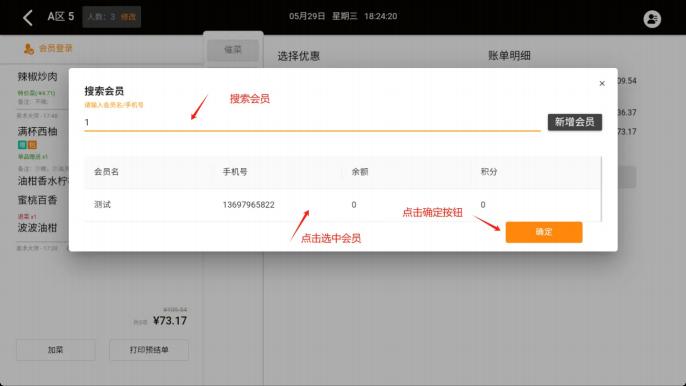
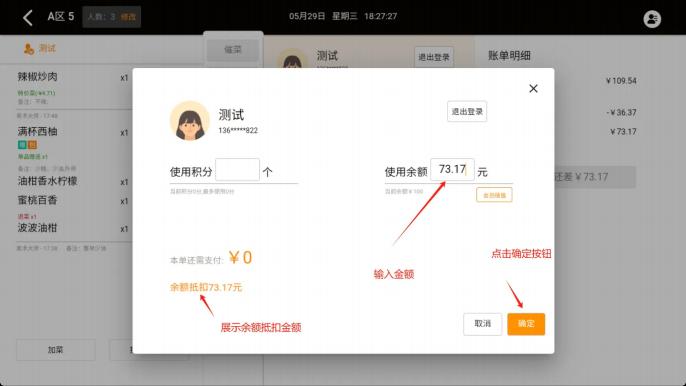
搜索选中会员点击确定,跳转会员支付页面

操作手册截图:十三、正餐模式功能 · 6.8 订单现金结算/扫码支付/会员支付

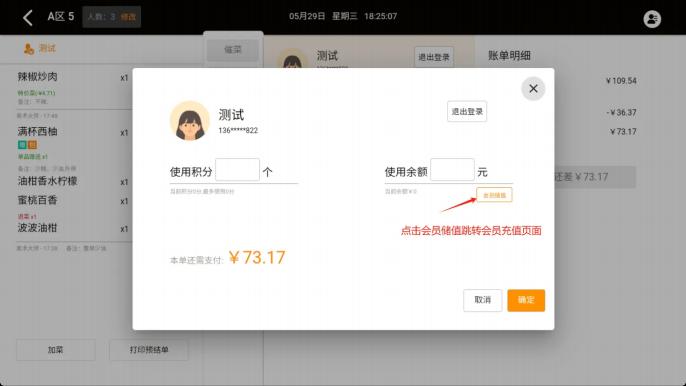
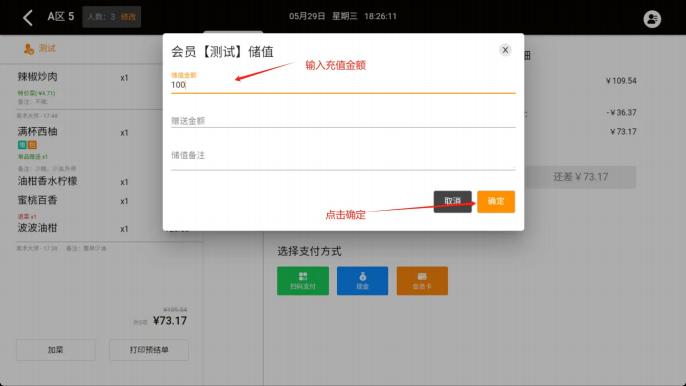
会员余额不足可点击会员储值按钮给会员充值

操作手册截图:十三、正餐模式功能 · 6.8 订单现金结算/扫码支付/会员支付

1 、支付金额等于应付金额,点击确定,直接完结订单,小票机出结算单,订单结算

完成
操作手册截图:十三、正餐模式功能 · 6.8 订单现金结算/扫码支付/会员支付

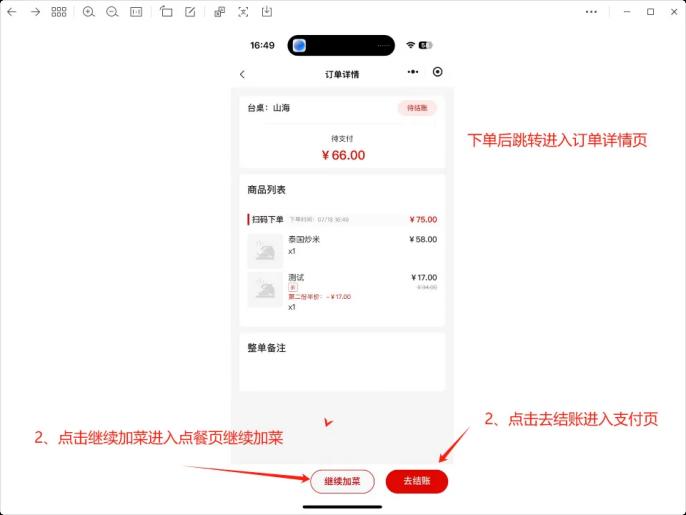
7、正餐扫码点餐

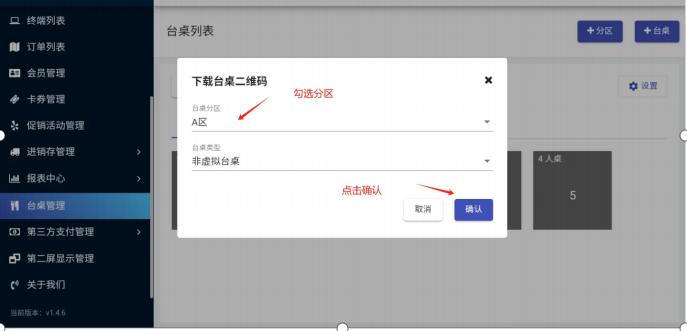
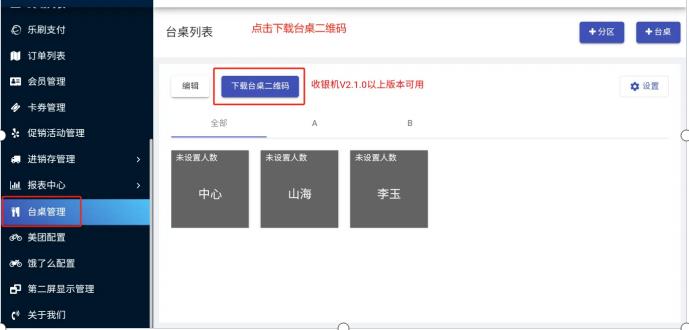
1、下载台桌二维码

进入⻔店管理后台,台桌管理-点击下载台桌二维码
操作手册截图:十三、正餐模式功能 · 7、正餐扫码点餐

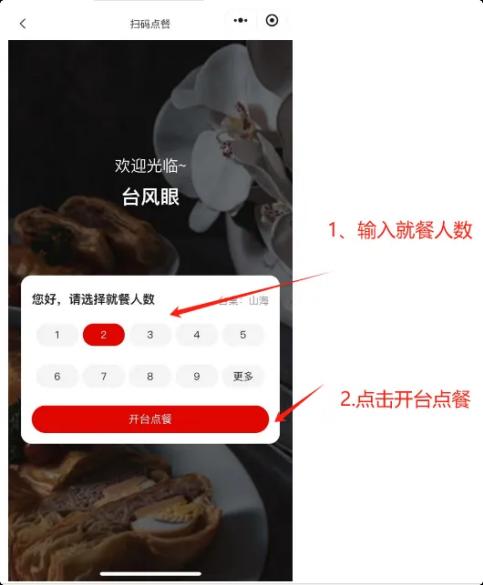
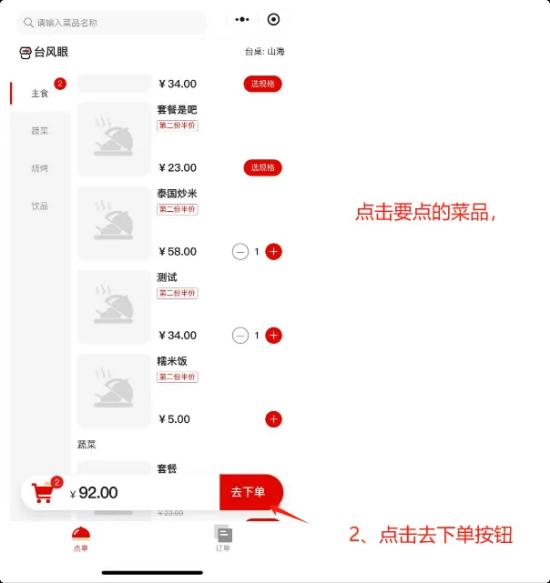
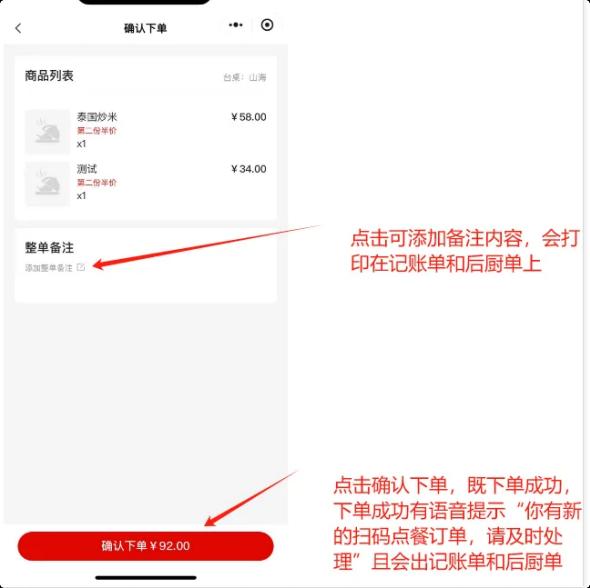
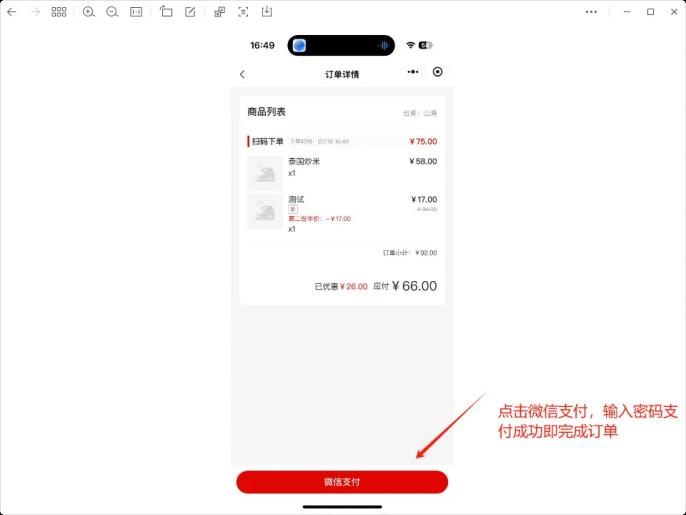
二、用微信扫描台桌二维码

操作手册截图:十三、正餐模式功能 · 7、正餐扫码点餐

8、正餐反结算(修改订单信息/结算信息)

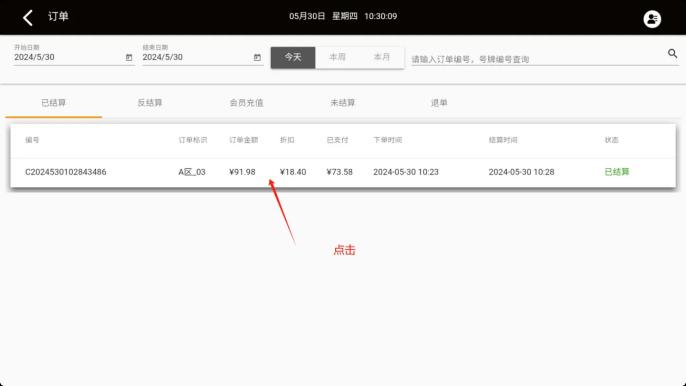
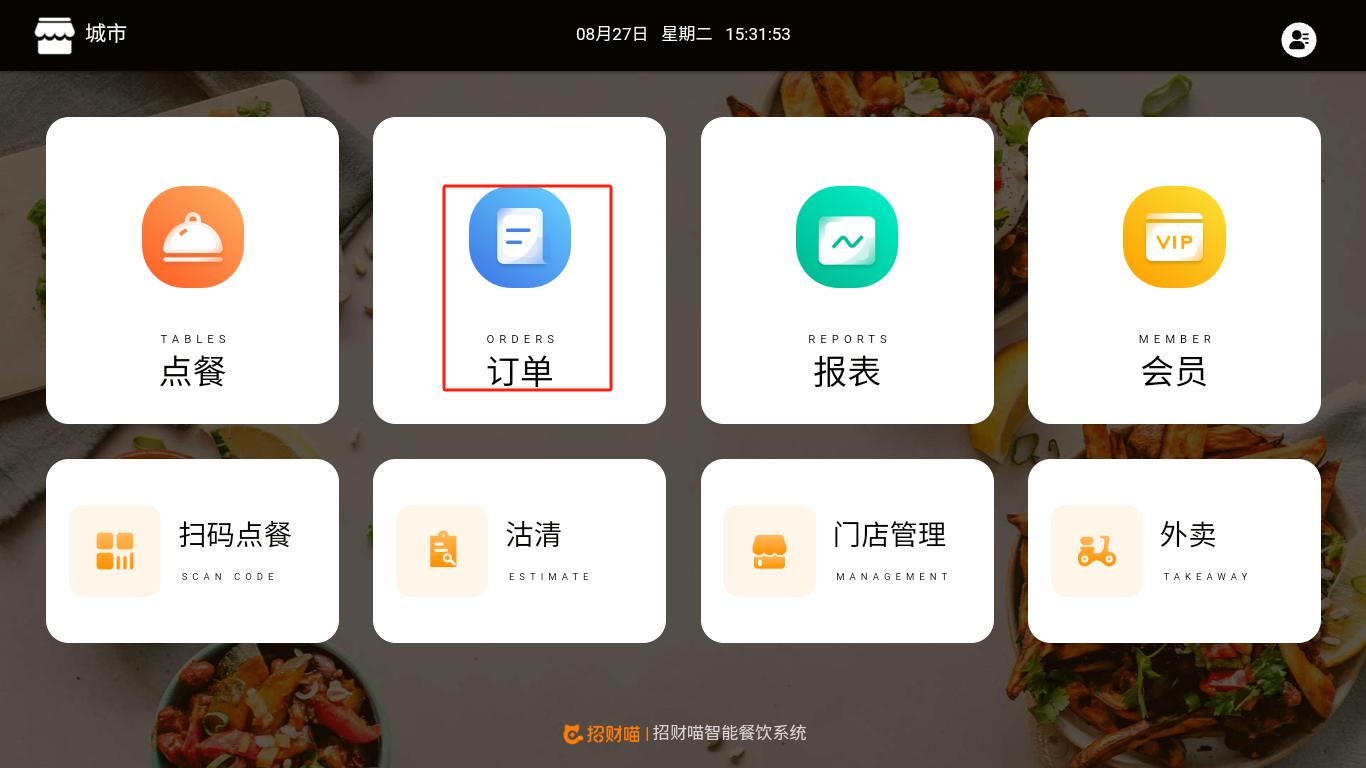
1 、点击订单进入订单查询页
操作手册截图:十三、正餐模式功能 · 8、正餐反结算(修改订单信息/结算信息)

2 、找到对应的订单,点击进入订单详情页

操作手册截图:十三、正餐模式功能 · 8、正餐反结算(修改订单信息/结算信息)

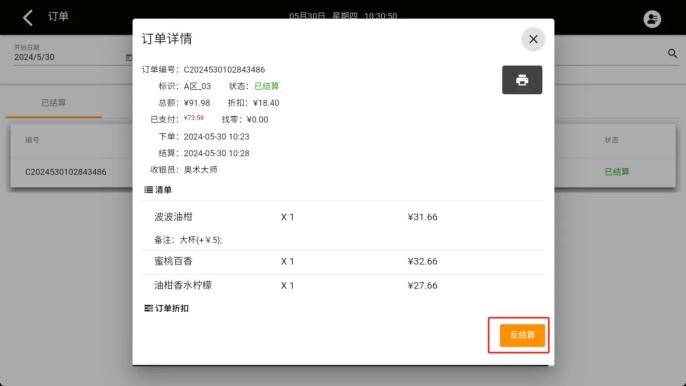
3 、点击订单反结算按钮

操作手册截图:十三、正餐模式功能 · 8、正餐反结算(修改订单信息/结算信息)

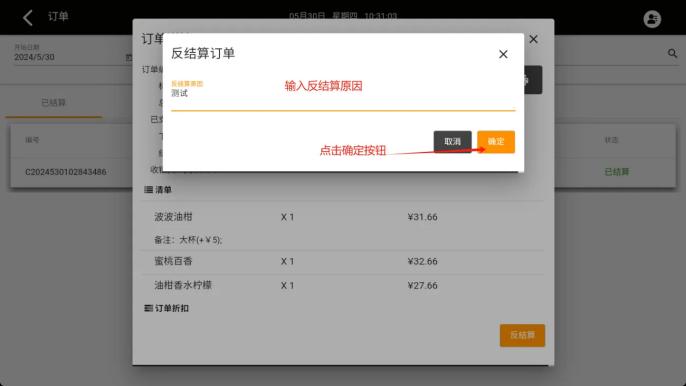
4 、输入反结算原因,点击确定按钮

操作手册截图:十三、正餐模式功能 · 8、正餐反结算(修改订单信息/结算信息)

5 、进入反结算⻚面,进行修改订单操作。

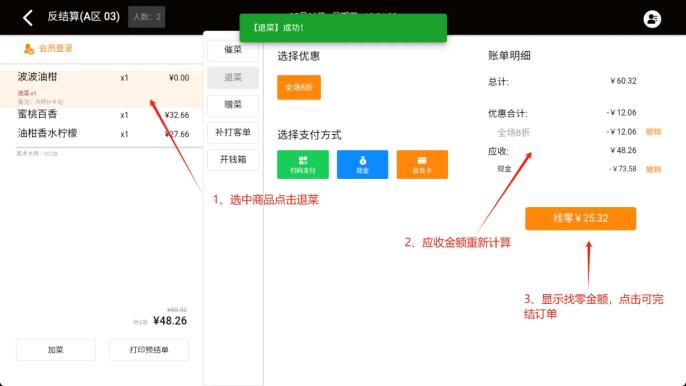
1 、退菜---点击选中的商品,点击退菜按钮;⻚面提示退菜成功,后厨机出退菜

单,应收金额重新计算,展示需要找零的金额,点击完结订单
操作手册截图:十三、正餐模式功能 · 8、正餐反结算(修改订单信息/结算信息)

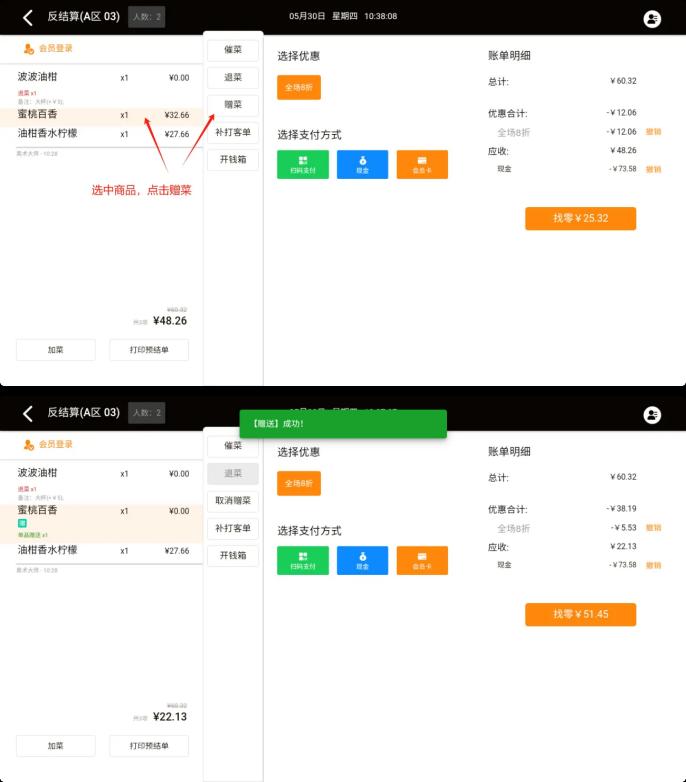
2 、赠菜--选中商品,点击赠菜;提示赠菜成功,展示赠菜数量,重新计算订单金

额,点击找零完结订单
操作手册截图:十三、正餐模式功能 · 8、正餐反结算(修改订单信息/结算信息)

3 、修改整单活动,撤销使用整单活动

操作手册截图:十三、正餐模式功能 · 8、正餐反结算(修改订单信息/结算信息)

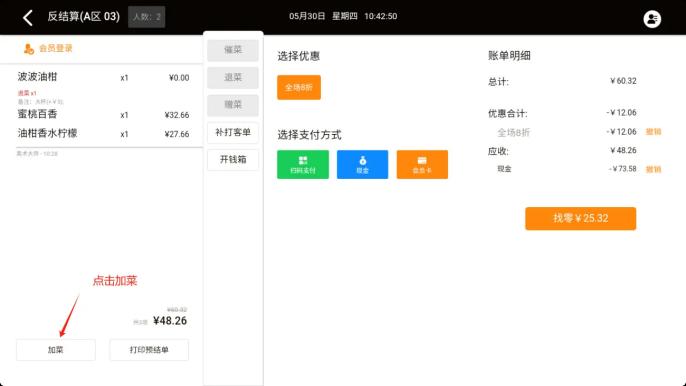
4 、加菜--点击加菜进入点餐页,加购商品点击去结算(小票机出记账单,后厨机

出后厨单),回到结算页继续结算订单(完结订单小票机出结算单)
操作手册截图:十三、正餐模式功能 · 8、正餐反结算(修改订单信息/结算信息)

8.1 撤销扫码金额

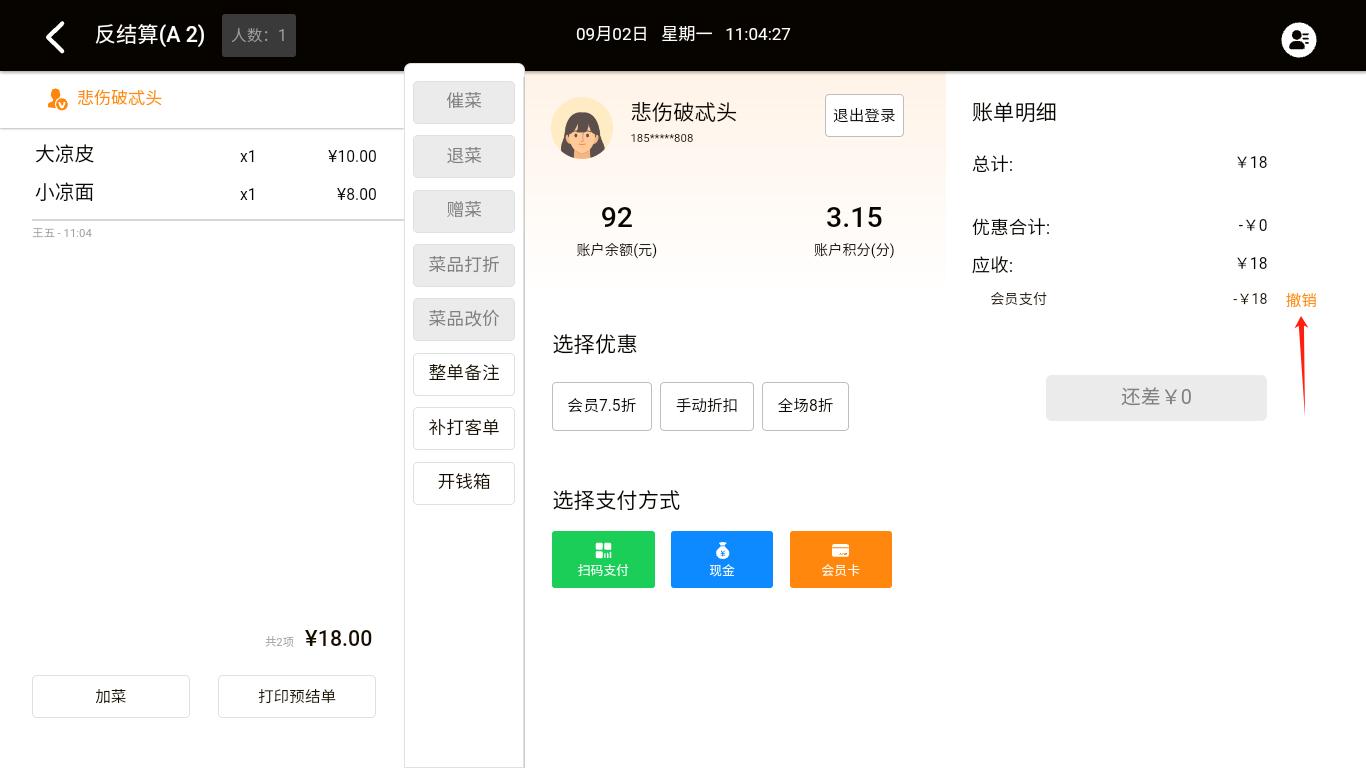
1、扫码支付的金额,点击撤销,会把金额原路退回给客户
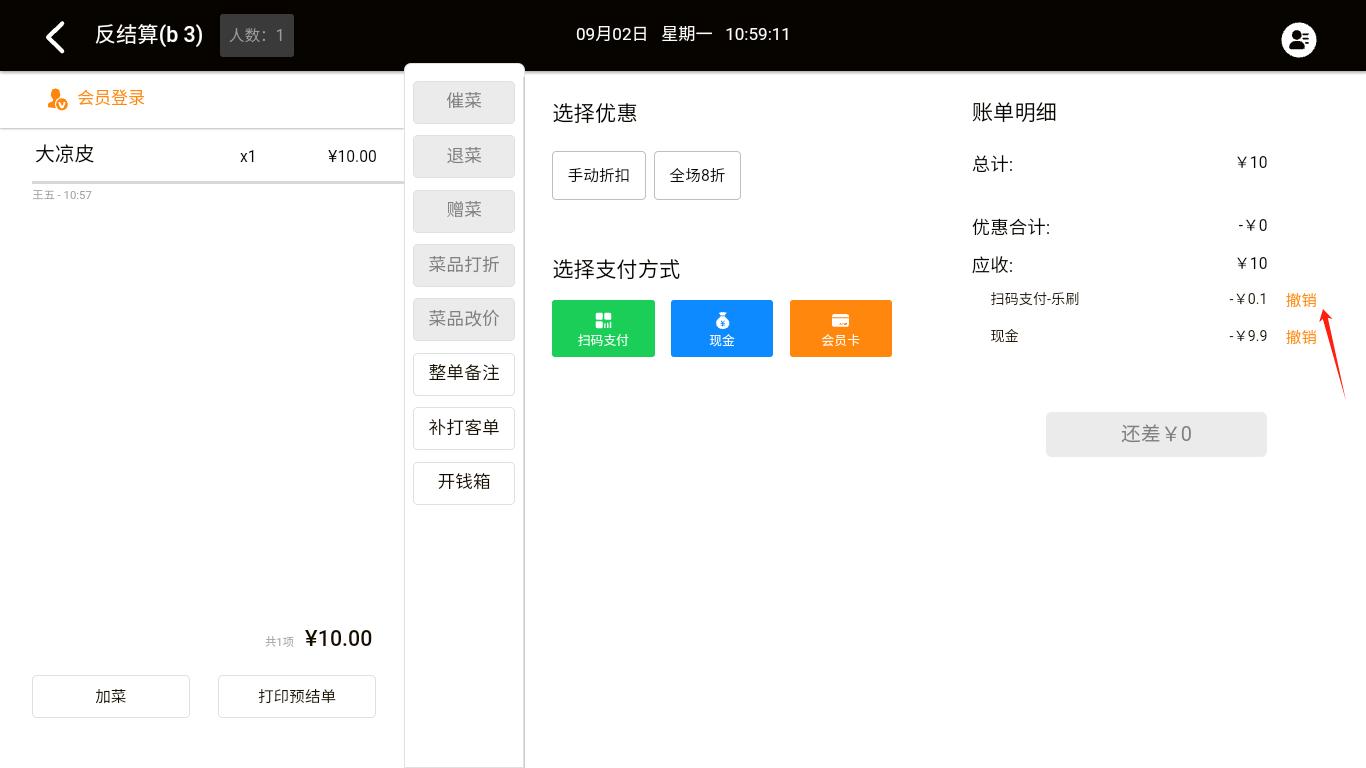
操作手册截图:十三、正餐模式功能 · 8.1 撤销扫码金额

2、撤销会员余额支付和会员积分支付,会把余额和积分回退到会员账户

操作手册截图:十三、正餐模式功能 · 8.1 撤销扫码金额